

Заблокировать приложение по лицу или отпечатку пальца
Блокировка приложения защищает ваши карточки, дневник и планы от чужих глаз, если кто-то другой возьмёт ваш телефон. Когда она включена, CopingCard открывается только после разблокировки с помощью Face ID, отпечатка пальца или кода-пароля телефона. Для этого требуется последняя версия приложения из магазина и настроенный код-пароль на телефоне.
Включите блокировку
Заголовок раздела «Включите блокировку»- В приложении нажмите вкладку Настройки, затем нажмите Настройки конфиденциальности.
- Нажмите Блокировка приложения.
- В разделе Блокировать через выберите Сразу, 1 мин, 5 мин или 15 мин. В приложении изначально выбрано 1 мин.
- Включите переключатель вверху экрана. Его название зависит от вашего телефона: Запрашивать Face ID, Запрашивать Touch ID, Запрашивать отпечаток пальца, Запрашивать сканирование радужки, Запрашивать Face ID или отпечаток пальца или Запрашивать код-пароль телефона.
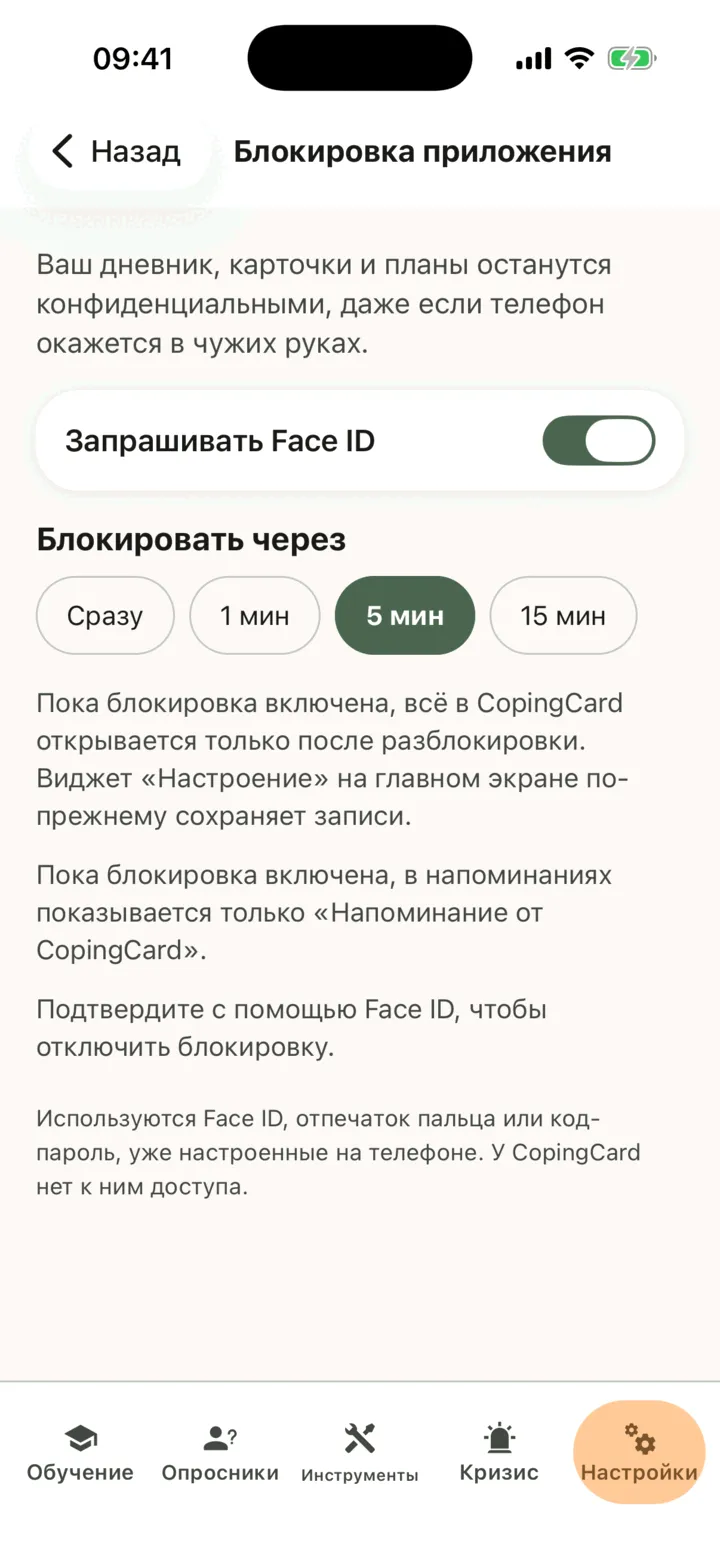
- Пройдите проверку на телефоне, когда появится запрос. На экране появится сообщение Подтвердите, чтобы включить блокировку приложения.
Если на телефоне не установлен код-пароль, переключатель останется выключенным, а на экране появится сообщение: Сначала настройте код-пароль на телефоне. После этого можно будет включить блокировку приложения. Настройте код-пароль в настройках самого телефона, а затем вернитесь в приложение.
Блокировка действует только на том телефоне, на котором вы её включили. На втором телефоне действует своя отдельная настройка. Чтобы включить, изменить или отключить блокировку, требуется подключение к интернету.
Что защищает блокировка
Заголовок раздела «Что защищает блокировка»Пока блокировка включена, всё содержимое CopingCard открывается только после разблокировки. Это касается всех вкладок, включая вкладку Кризис. Это также относится к ссылкам, которые открывают экран снаружи приложения: напоминаниям, ярлыкам на главном экране или командам Siri и Команд. После разблокировки приложение открывает тот экран, на который вела ссылка.
Приложение также скрывает своё окно в тот момент, когда вы его сворачиваете, чтобы содержимое экранов не отображалось в списке открытых приложений на телефоне.
Единственное исключение — виджет «Настроение» на главном экране. Он позволяет записать настроение без разблокировки и не показывает никаких данных из вашего аккаунта.
Разблокируйте приложение
Заголовок раздела «Разблокируйте приложение»Приложение блокируется, когда вы возвращаетесь в него по прошествии времени, выбранного в разделе Блокировать через, а также при новом запуске. На экране появляется сообщение CopingCard заблокирован.
- Подождите, пока телефон проведёт проверку. Она запускается сама. При использовании Face ID на экране появится просьба посмотреть на телефон.
- Если проверка не началась, нажмите кнопку разблокировки, например Разблокировать с помощью Face ID или Разблокировать по отпечатку пальца.
- Если проверка не сработала, нажмите кнопку Ввести код-пароль и введите код-пароль от телефона.
Разблокировка работает без подключения к интернету. CopingCard никогда не получает доступ к вашему лицу, отпечатку пальца или коду-паролю: проверку выполняет сам телефон.
Напоминания и письма при включённой блокировке
Заголовок раздела «Напоминания и письма при включённой блокировке»Пока блокировка включена, в напоминаниях отображается только текст Напоминание от CopingCard, чтобы никто не смог прочитать их текст на экране блокировки. Текст уже созданных напоминаний заменяется на короткий при включении блокировки и возвращается к полному виду, когда вы её выключаете.
Если блокировка включена хотя бы на одном телефоне, электронное письмо с домашним заданием, которое CopingCard отправляет при невозможности доставить уведомление, содержит такой же короткий текст. Тема письма — Напоминание от CopingCard, а кнопка в нём — Открыть CopingCard.
Измените блокировку или отключите её
Заголовок раздела «Измените блокировку или отключите её»- Откройте вкладку Настройки, затем нажмите Настройки конфиденциальности, а затем — Блокировка приложения.
- Чтобы изменить время, выберите другой вариант в разделе Блокировать через. Чтобы отключить блокировку, выключите переключатель.
- Пройдите проверку на телефоне, когда появится запрос. Такая проверка требуется для любого изменения, в том числе при выборе меньшего времени.
Если позже вы уберёте код-пароль с телефона, CopingCard будет открываться без разблокировки, и экран Блокировка приложения сообщит об этом. Чтобы снова использовать блокировку, установите код-пароль заново.