

Пройти опросник PHQ-9 или GAD-7
PHQ-9 и GAD-7 — это короткие опросники. В каждом из них вы отмечаете, как часто вас беспокоили определённые проблемы за последние две недели, и получаете балл. В приложении они называются опросниками. Ещё три опросника — DASS-21, PCL-5 и GDS-15 — находятся в том же списке на вкладке Опросники. Ни один из них не заменяет консультацию специалиста в области психического здоровья, о чём приложение напоминает рядом с каждым результатом.
Для клиентов
Заголовок раздела «Для клиентов»Вам понадобится последняя версия приложения CopingCard; войдите в аккаунт.
Пройдите опросник
Заголовок раздела «Пройдите опросник»- В нижней части экрана нажмите вкладку Опросники.
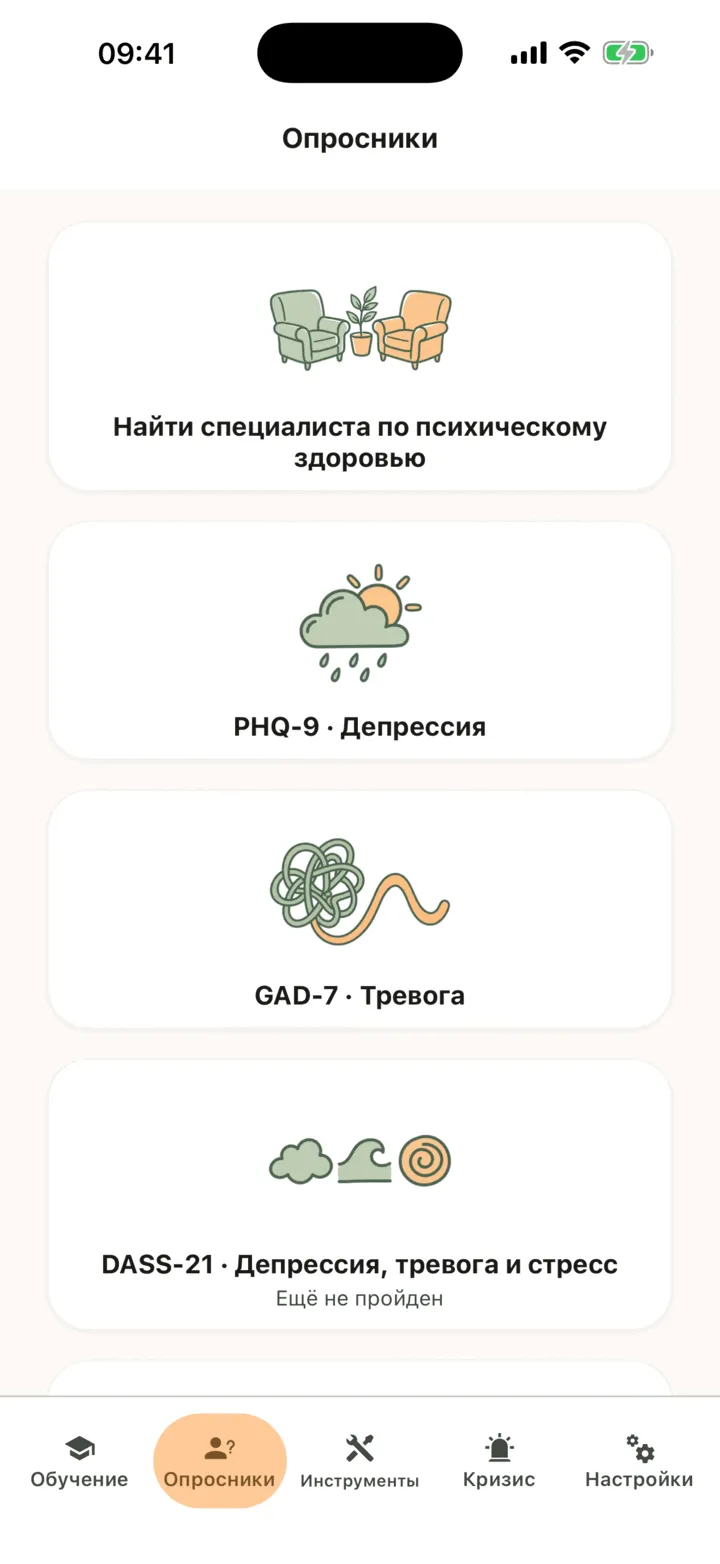
- Нажмите карточку PHQ-9 · Депрессия или GAD-7 · Тревога.
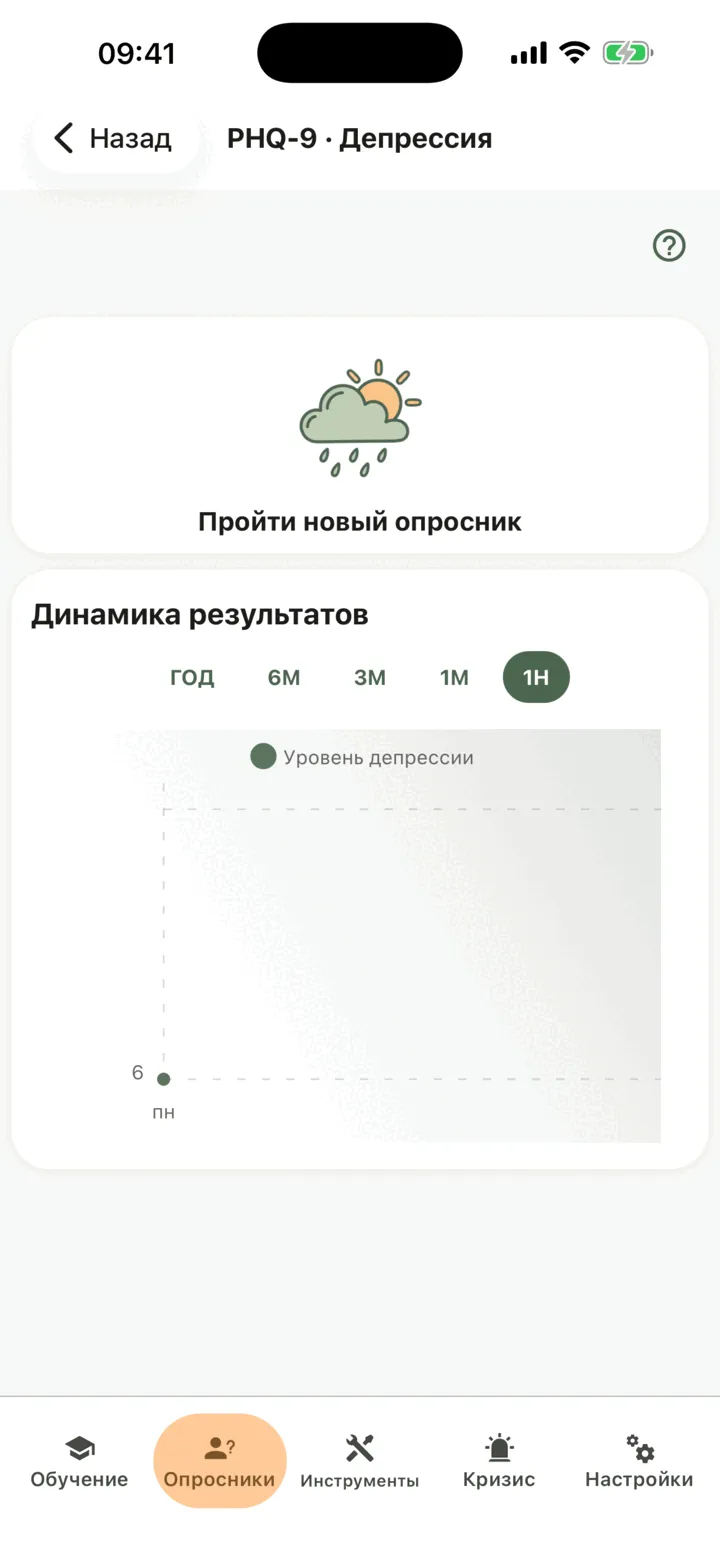
- Нажмите кнопку Пройти новый опросник.
- Выберите подходящий ответ — от варианта Ни разу до варианта Почти каждый день. Кнопка Следующий вопрос остаётся неактивной, пока вы не выберете вариант.
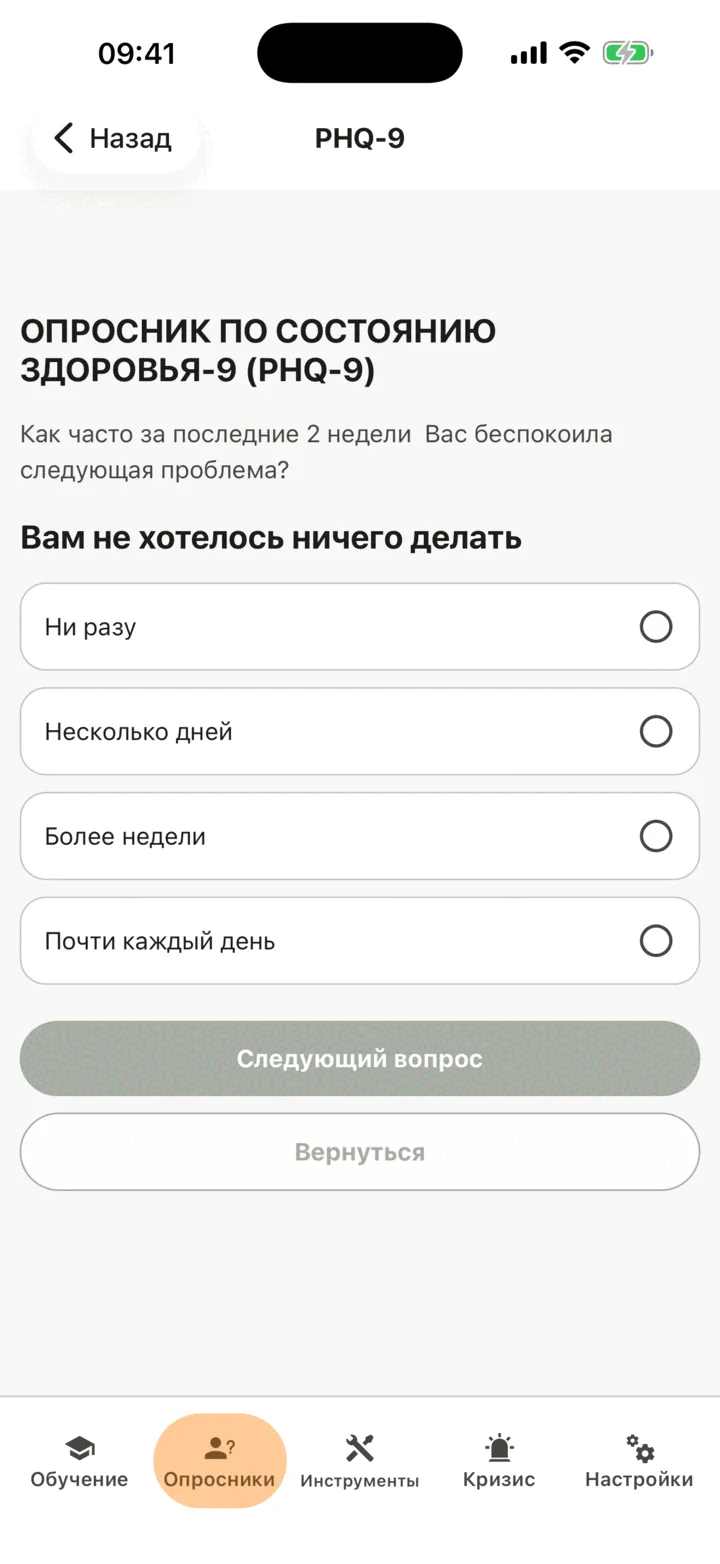
- Нажмите кнопку Следующий вопрос. Чтобы изменить предыдущий ответ, нажмите кнопку Вернуться.
- Повторите это для каждого вопроса. В PHQ-9 девять вопросов, а в GAD-7 — семь.
- Если вы выбрали любой ответ, кроме первого варианта, появится ещё один вопрос о том, насколько эти проблемы мешали вам в повседневных делах. Ответьте на него так же. Этот ответ не учитывается при подсчёте баллов.
- На последнем вопросе нажмите кнопку Результат.
Приложение сохраняет опросник, когда вы нажимаете кнопку Результат: отдельной кнопки сохранения нет. Если сохранить не удаётся, приложение сообщит об этом. Проверьте подключение к интернету и снова нажмите кнопку Результат.
Посмотрите свой результат
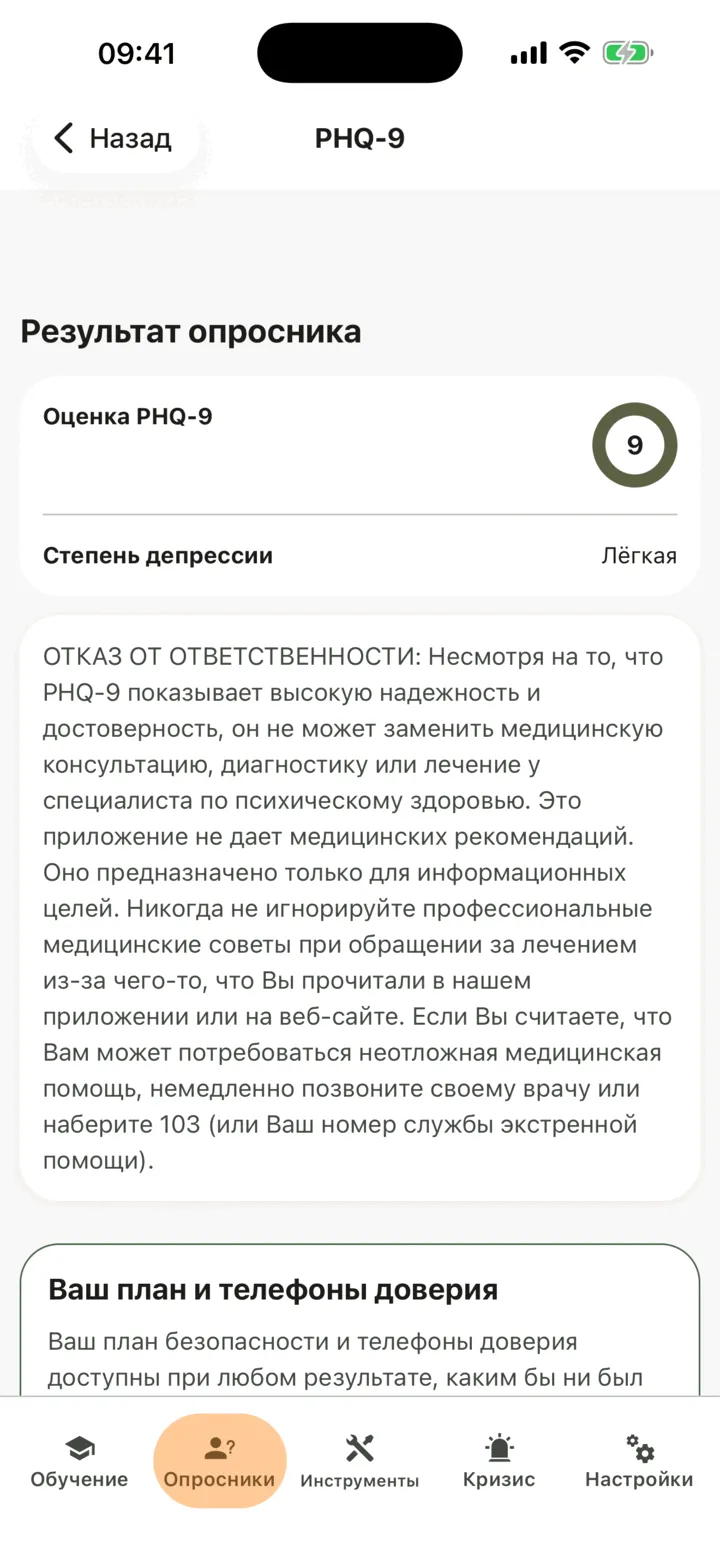
Заголовок раздела «Посмотрите свой результат»На экране Результат опросника показан ваш балл, например Оценка PHQ-9, и степень выраженности: Степень депрессии или Степень тревожности. Диапазоны PHQ-9 идут от отсутствия или минимальных проявлений до тяжёлой степени. Диапазоны GAD-7 — Минимальная, Лёгкая, Умеренная и Тяжёлая. Экран не даёт рекомендаций по лечению. Примечание внизу предупреждает, что результат не заменяет консультацию специалиста. Если ваш балл выше 9, на экране также появляется кнопка Перейти к поиску терапевтов: смотрите руководство Найти терапевта и отправить сообщение.
При любом балле на экране с результатом отображается карточка Ваш план и телефоны доверия. Если у вас уже есть план безопасности, нажмите кнопку Открыть мой план безопасности. Если нет, нажмите кнопку Составить план безопасности или нажмите кнопку Кризисные линии и техники, чтобы открыть список линий помощи. Эта карточка отображается одинаково при любом балле, и приложение никак не реагирует на полученный результат. Смотрите руководство Составить и использовать план безопасности.
Настройте или отключите напоминание о повторном прохождении
Заголовок раздела «Настройте или отключите напоминание о повторном прохождении»Ниже результата в строке Напоминание о следующем опроснике указана дата через месяц и включён переключатель. Напоминание приходит уведомлением на телефон в указанное время. Если уведомления для CopingCard отключены в настройках телефона, напоминание не придёт.
- На экране Результат опросника нажмите значок карандаша рядом с датой.
- Выберите дату и время, затем нажмите Ок.
- Чтобы отключить напоминание, нажмите переключатель.
- Когда закончите, нажмите кнопку Вернуться к опросникам.
На бесплатном тарифе нельзя поставить напоминание слишком близко к дате опросника: если выбрать более раннюю дату, откроется экран подписки. Смотрите руководство Премиум и бесплатный тариф.
Посмотрите динамику баллов
Заголовок раздела «Посмотрите динамику баллов»- На вкладке Опросники нажмите карточку PHQ-9 · Депрессия или GAD-7 · Тревога.
- В блоке Динамика результатов посмотрите график. На нём показано по одной точке за каждый день прохождения с баллом первого опросника за этот день.
- Чтобы изменить диапазон времени, нажмите 1Н, 1М, 3М, 6М или ГОД.
График появляется после первого результата. Длинные диапазоны требуют тарифа Премиум: на бесплатном тарифе нажатие на них открывает экран подписки. Если вы недавно проходили опросник, на бесплатном тарифе экран подписки может открыться и при нажатии кнопки Пройти новый опросник. Значок со знаком вопроса рядом с заголовком объясняет суть опросника.
Пройдите DASS-21, PCL-5 или GDS-15
Заголовок раздела «Пройдите DASS-21, PCL-5 или GDS-15»Эти три опросника доступны всем. Терапевт также может назначить вам один из них со сроком выполнения.
- На вкладке Опросники найдите опросник в списке под карточками PHQ-9 · Депрессия и GAD-7 · Тревога. Карточки называются DASS-21 · Депрессия, тревога и стресс, PCL-5 · Посттравматический стресс и GDS-15 · Депрессия у людей старшего возраста.
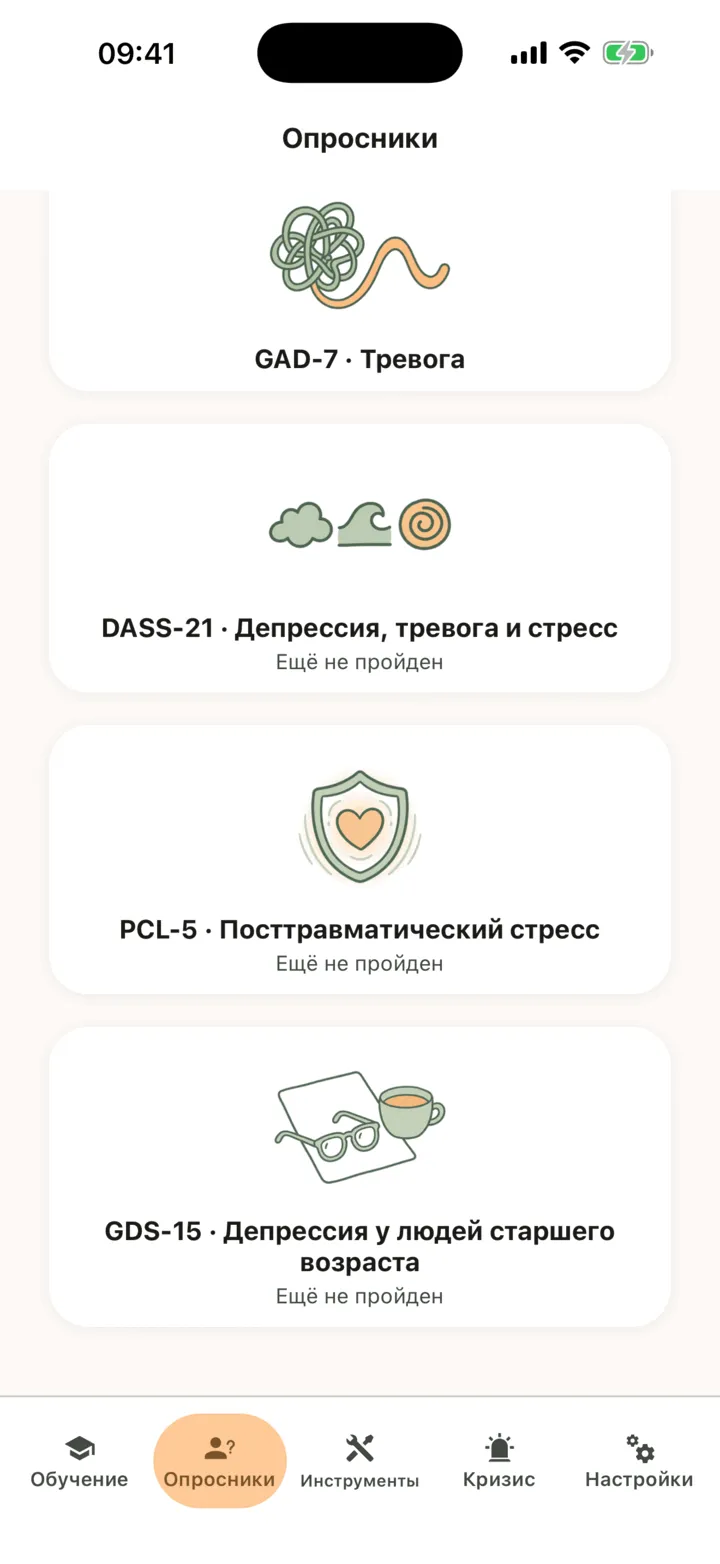
- Нажмите карточку опросника. На ней указано Ещё не пройден или результат последнего прохождения. Если опросник назначил терапевт, на карточке вместо этого указано, кто его назначил и какой срок выполнения.
- Прочитайте вводный текст. В нём указано количество вопросов, способ ответа и происхождение опросника. Нажмите кнопку Начать.
- Выберите ответ на каждый вопрос. Вопросы появляются по очереди, а в нижней части экрана расположены кнопки Назад и Далее.
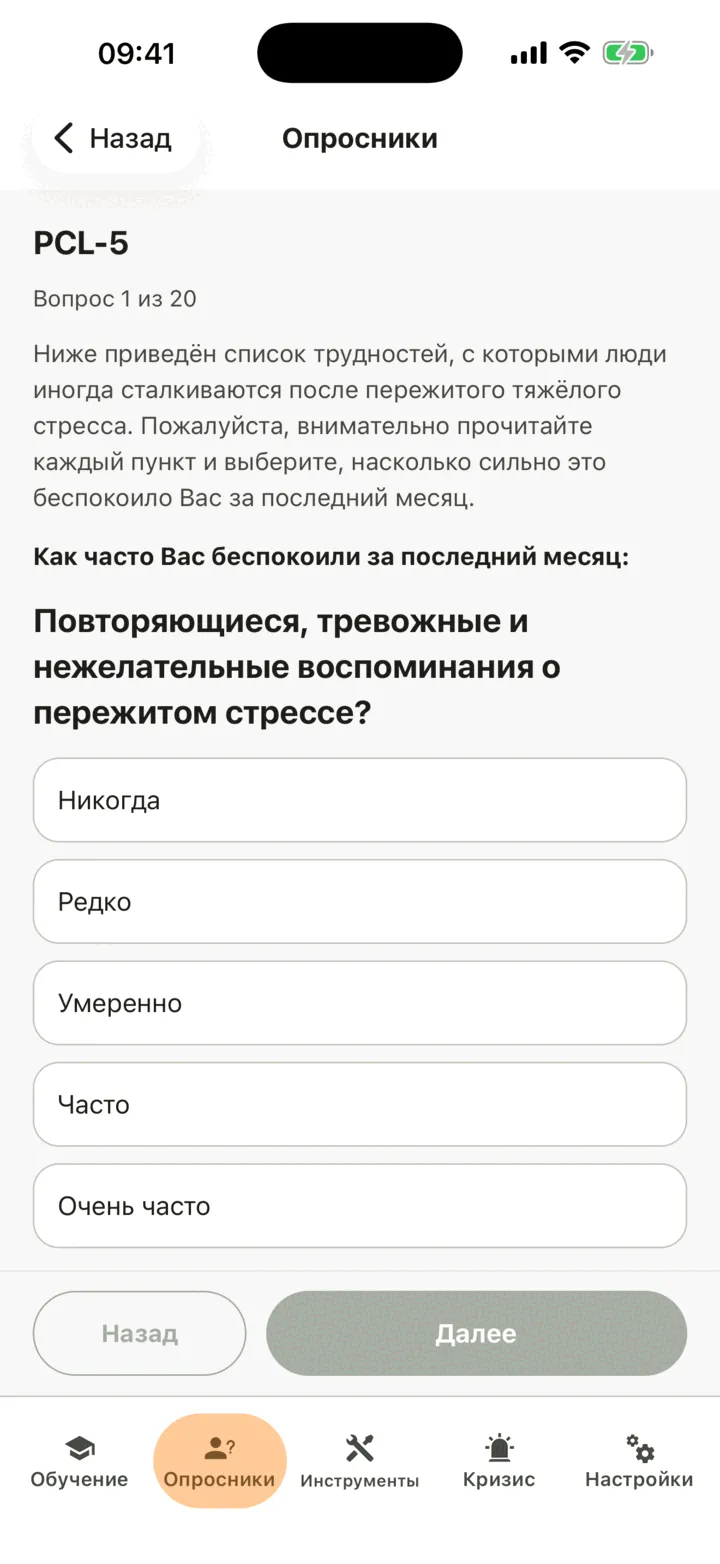
- На последнем вопросе нажмите кнопку Посмотреть результат.
В опроснике DASS-21 21 вопрос о прошедшей неделе. В опроснике PCL-5 20 вопросов о прошедшем месяце после тяжёлого стрессового события. В опроснике GDS-15 15 вопросов с ответами «да» или «нет» о прошедшей неделе, составленных для людей старшего возраста.
На экране с результатом показан ваш Общий балл, а для DASS-21 и PCL-5 — балл в блоке По шкалам. DASS-21 показывает диапазон по шкалам Депрессия, Тревога и Стресс от значения Норма до значения Крайне тяжёлая, без общего диапазона. PCL-5 и GDS-15 показывают Диапазон относительно порогового значения скрининга. Результат также показывает динамику по сравнению с прошлым разом. В строке с пояснением указано, что диапазоны взяты из публикаций и это не диагноз. Та же карточка, Ваш план и телефоны доверия, отображается и на экране с результатом. Нажмите кнопку История, чтобы посмотреть предыдущие результаты, и кнопку Назад к опросникам, чтобы выйти.
Кто видит ваши результаты
Заголовок раздела «Кто видит ваши результаты»Ваши результаты — это ваша личная работа в приложении. Если вы подключаетесь к терапевту, переключатели на экране Обмен данными с терапевтами в настройках решают, кто видит ваши результаты. Это правило действует для всех пяти опросников. Если переключатель Разрешить просмотр моих данных включён, ваш терапевт видит ваши результаты в портале CopingCard. Если включён переключатель Разрешить просмотр моих данных администраторам практики, их также видят администраторы практики терапевта. Они видят результаты, когда открывают вашу страницу: уведомления о прохождении опросника им не приходят. Если эти параметры отключены, результаты не отображаются на странице у терапевта. Смотрите руководство Выбрать, что видит терапевт.
Для терапевтов
Заголовок раздела «Для терапевтов»Клиент проходит опросники в приложении. Портал показывает результаты и не может заполнить опросник за клиента. Вы видите результаты клиента, только если он разрешил вам просматривать свои данные, а в роли администратора практики — если он разрешил просмотр администраторам практики. CopingCard не отслеживает результаты и не помечает их: вы видите результаты, когда открываете список или страницу клиента.
Найдите результаты по всем клиентам
Заголовок раздела «Найдите результаты по всем клиентам»- В меню портала нажмите Обзор клиентов, затем выберите вкладку Все записи.
- Нажмите первый фильтр, Все инструменты, и отметьте Опросники.
- Чтобы посмотреть одного клиента, выберите его в фильтре Все клиенты.
В каждой строке указаны клиент, опросник с баллом и время последнего обновления результата. Нажмите ссылку в конце строки, чтобы перейти к результатам клиента. По клиенту, который не делится с вами своими результатами, строк в списке не будет. Смотрите руководство Найти записи по всем клиентам.
На странице клиента те же результаты в динамике показаны в разделе Опросники (ниже). Во вкладке клиента Обзор в блоке Данные и активность клиента под заголовком История результатов тестов PHQ-9 и GAD-7 есть ссылка Открыть: Опросники, которая ведёт в этот раздел. Каждый пройденный опросник также появляется в журнале, если нажать кнопку Журнал активности: смотрите руководство Посмотреть активность клиента в приложении.
Посмотрите все опросники на странице клиента
Заголовок раздела «Посмотрите все опросники на странице клиента»На странице клиента есть раздел Опросники со всеми шестью опросниками — пройденными клиентом самостоятельно и внесёнными на сессии. Шестой опросник, URICA, — это короткий опросник готовности к изменениям. Клиенты проходят его в приложении из инструмента Мотивационное интервьюирование.
- Откройте страницу клиента, нажмите кнопку Отслеживание, затем Опросники.
- Чтобы посмотреть один опросник, выберите его или выберите Все опросники.
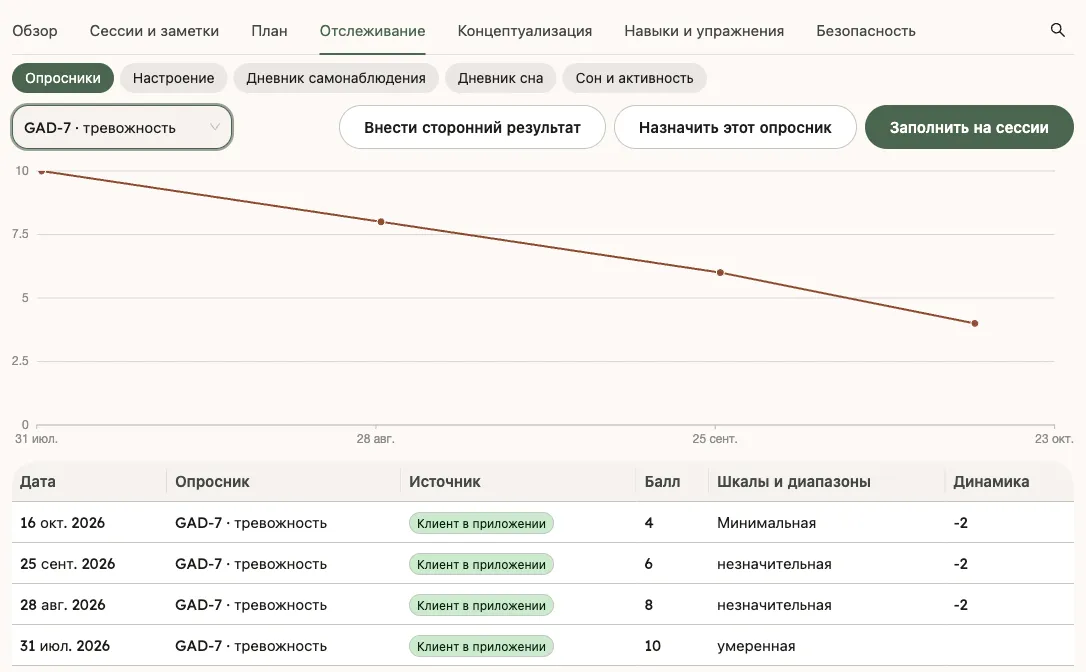
В каждой строке указаны дата, опросник, Источник, балл, шкалы с диапазонами и Динамика по сравнению с предыдущим прохождением. Источником может быть Клиент в приложении, Заполнено на сессии или Внесено практикой. Когда выбран один опросник, появляется график Динамика баллов, а для PCL-5 строка показывает, какое изменение считается статистически надёжным. В строке PHQ-9 пункт 9, его вопрос и ответ клиента всегда показаны обычной строкой текста — без цвета и без плашки. При прохождении опросника клиентом вам ничего не отправляется: вы видите результат, когда открываете эту вкладку. Как и в общем списке выше, вы видите результаты клиента, только если он разрешил вам просматривать свои данные, а в роли администратора практики — если он разрешил просмотр администраторам практики.
Внесите сторонний результат
Заголовок раздела «Внесите сторонний результат»- В разделе клиента Опросники нажмите кнопку Внести сторонний результат.
- Укажите значения в полях Название опросника, Балл, Максимально возможный балл и дату прохождения. При желании заполните поле Заметка (необязательно).
- Нажмите кнопку Сохранить.
Портал подтвердит сохранение результата, и в строке появится источник Внесено практикой. Сохраняются только название и балл, но не сами вопросы. Дата не может быть в будущем.
Заполните опросник на сессии
Заголовок раздела «Заполните опросник на сессии»- В разделе клиента Опросники нажмите кнопку Заполнить на сессии.
- Выберите опросник, прочитайте вопросы вместе с клиентом и отметьте его ответы. Общий балл рассчитывается по ходу заполнения.
- Нажмите кнопку Сохранить результат. Она остаётся неактивной, пока не отвечены все вопросы.
Строка сохраняется с пометкой Заполнено на сессии. Это запись вашей практики. Она не считается назначенным заданием, ничего не отправляет клиенту и не отмечает домашнее задание выполненным. Опросник DASS-21 можно внести на сессии без предварительного назначения. Вы можете сделать это только для клиента, который делится с вами своими записями.
Назначьте опросник как домашнее задание
Заголовок раздела «Назначьте опросник как домашнее задание»- На странице клиента нажмите кнопку Назначить задание в верхней части страницы. В разделе Опросники можно также выбрать опросник и нажать кнопку Назначить этот опросник.
- В поле Тип выберите Опросник.
- В поле Что назначить выберите PHQ-9 · депрессия, GAD-7 · тревожность, DASS-21 · депрессия, тревожность, стресс, PCL-5 · симптомы после стрессового события, GDS-15 · настроение (для пожилых людей) или URICA · готовность к изменениям.
- Заполните остальные поля и нажмите кнопку Назначить.
Домашнее задание отмечается выполненным автоматически, когда клиент проходит этот опросник в приложении после назначения. Прохождение GAD-7 не выполняет домашнее задание по PHQ-9, а опросник, пройденный до назначения задания, не засчитывается. Опросник, который вы вносите на сессии, не отмечает задание выполненным. Повторяющееся домашнее задание, например ежемесячный PHQ-9, — это одно домашнее задание с отдельной датой для каждого срока. Все шаги описаны в руководстве Назначить домашнее задание клиенту.