

Распечатать рабочий лист для клиента
Вы можете распечатать рабочий лист, в котором есть что заполнять, без подсчёта баллов и подписи, для клиента, который предпочитает заполнять задания на бумаге. Это может сделать любой терапевт вашей практики. Бланк пустой: на нём никогда не указывается имя клиента.
Распечатайте рабочий лист из библиотеки
Заголовок раздела «Распечатайте рабочий лист из библиотеки»- В меню портала нажмите Рабочие листы.
- В строке рабочего листа нажмите кнопку Распечатать.
- На открывшемся бланке нажмите кнопку Распечатать или сохранить как PDF.
- В окне печати браузера выберите принтер или сохранение в PDF.
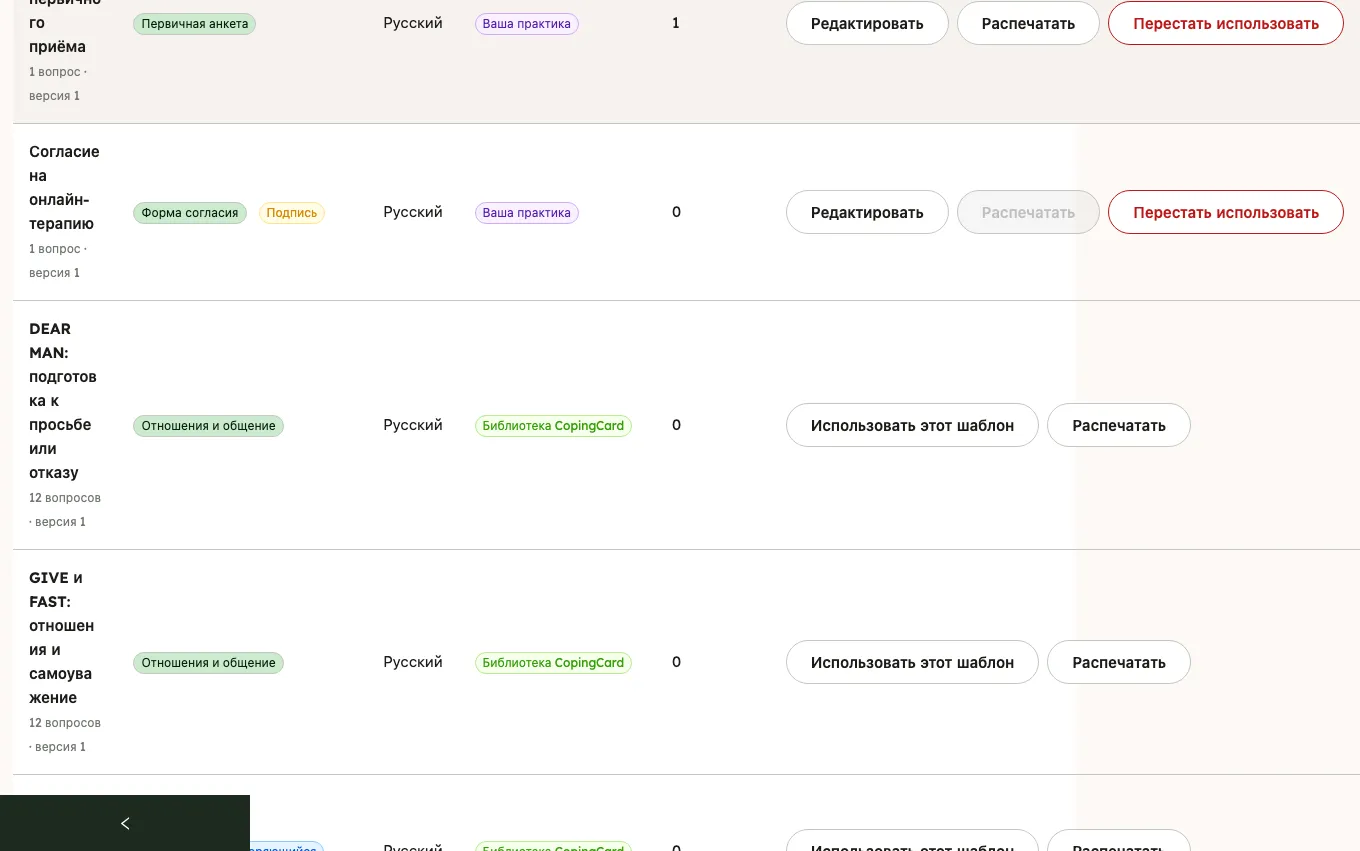
Чтобы вернуться, нажмите кнопку Назад. Вы также можете нажать кнопку Распечатать в верхней части страницы самого рабочего листа. В обоих случаях печатается последняя версия рабочего листа.
Распечатайте назначенный клиенту бланк
Заголовок раздела «Распечатайте назначенный клиенту бланк»- На странице клиента откройте вкладку Домашние задания.
- В строке домашнего задания с рабочим листом нажмите кнопку Распечатать.
- Нажмите кнопку Распечатать или сохранить как PDF, затем в окне печати браузера выберите принтер или сохранение в PDF.
В этом случае печатается версия, назначенная клиенту. Кнопка Распечатать отображается в строке только для рабочего листа, который клиент может выполнить на бумаге и который не был отменён.
Что напечатано на бланке
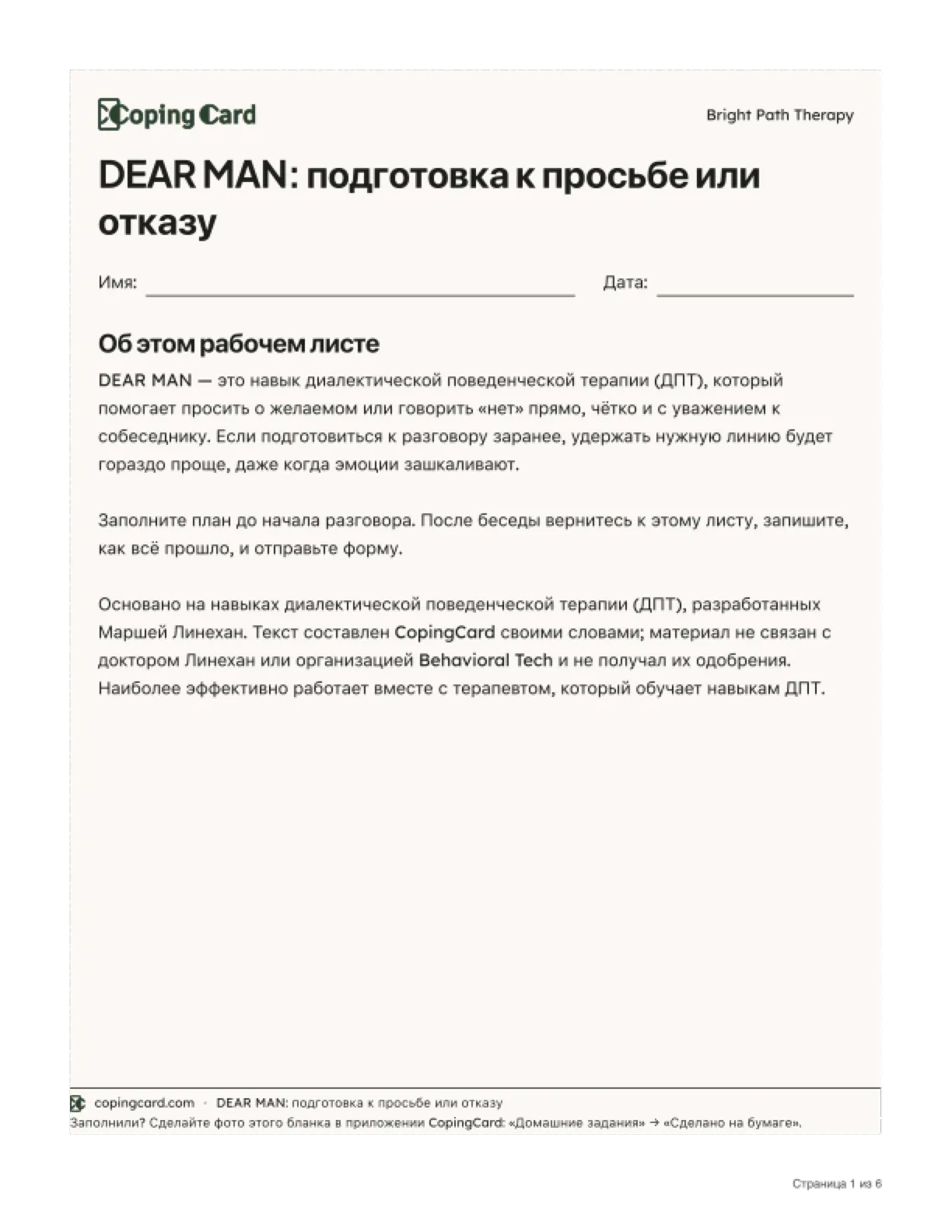
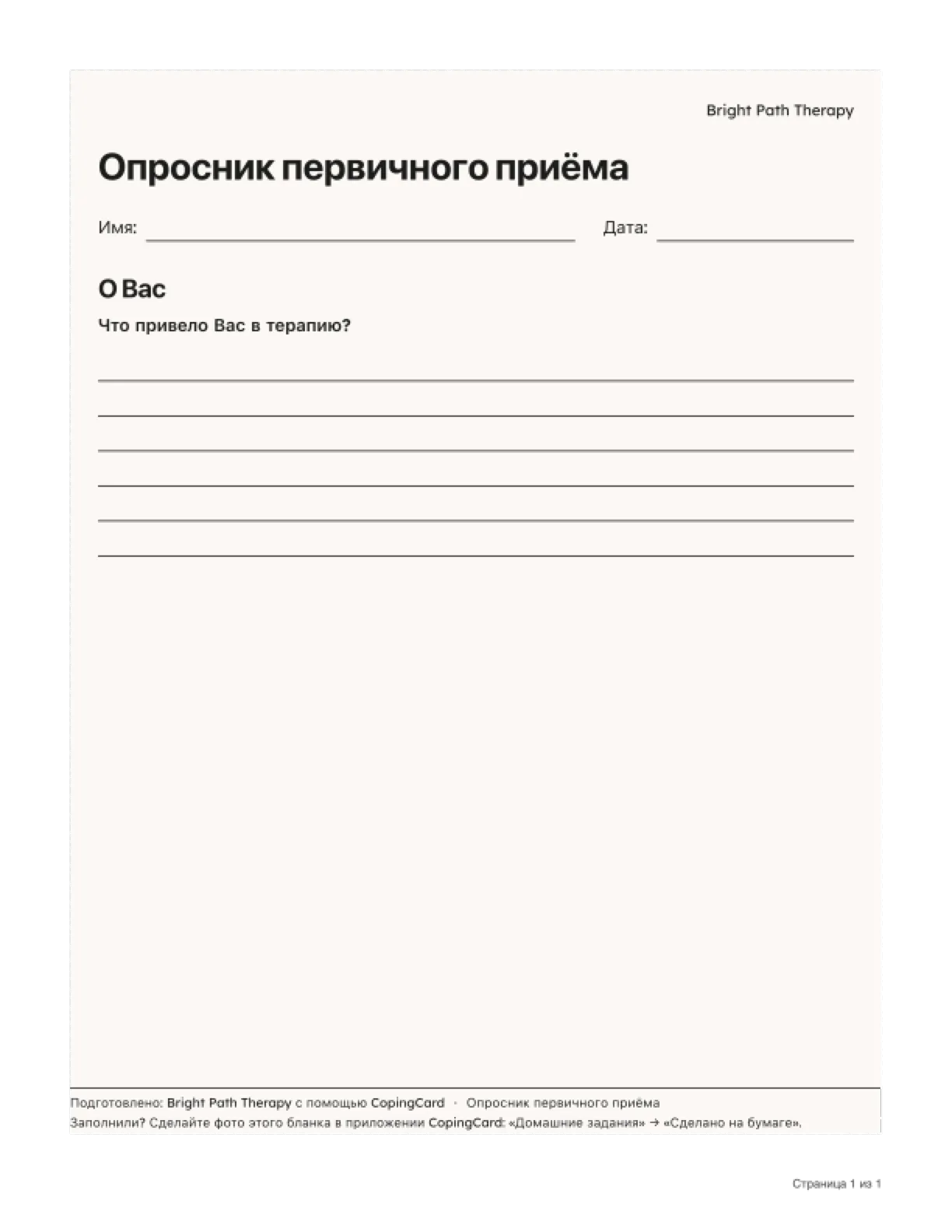
Заголовок раздела «Что напечатано на бланке»На бланке есть название рабочего листа и текст каждого раздела. Под каждым вопросом предусмотрено место для ответа: строка, разлинованные строки, шкала с цифрами для обведения или квадраты для галочек. Вверху расположены пустые строки Имя и Дата. В верхней части первой страницы указано название вашей практики.
Внизу каждой страницы в нижнем колонтитуле указаны название рабочего листа и строка, которая подсказывает клиенту, что делать дальше: Заполнили? Сделайте фото этого бланка в приложении CopingCard: «Домашние задания» → «Сделано на бумаге». Страницы пронумерованы: «Страница 1 из 3», «Страница 2 из 3» и так далее. Этот текст печатается на языке рабочего листа, независимо от языка интерфейса портала. Меню и кнопки не печатаются. CopingCard не сохраняет копию того, что вы распечатываете.
Оформление бланка зависит от того, кто создал рабочий лист:
- На рабочем листе из библиотеки CopingCard в верхней части первой страницы расположен логотип CopingCard, а в нижнем колонтитуле — знак CopingCard и адрес copingcard.com.
- На собственном рабочем листе практики, импортированной форме и вашей копии шаблона из библиотеки логотипа CopingCard нет. В нижнем колонтитуле указано, что практика подготовила бланк с помощью CopingCard, например «Подготовлено: Bright Path Therapy с помощью CopingCard».
Рабочий лист с подсчётом баллов, рабочий лист с запросом подписи и рабочий лист, в котором нечего заполнять, распечатать нельзя. Кнопка Распечатать в библиотеке неактивна, а при наведении на неё курсора портал сообщает: Распечатать можно только рабочий лист, в котором есть что заполнять, без подсчёта баллов и подписи. Остальные заполняются в приложении. В приложении на телефоне печати нет.
Что дальше
Заголовок раздела «Что дальше»Клиент заполняет бланк, затем прикрепляет его фото к домашнему заданию в приложении CopingCard. См. раздел Отметить домашнее задание выполненным по фото. Это отмечает домашнее задание как выполненное.
На вкладке Домашние задания на странице клиента в строке выполненного задания отображается пометка на бумаге · фото; нажмите на неё, чтобы открыть фотографию. В строке формы на вкладке Рабочие листы и документы отображается статус Сделано на бумаге со ссылкой на фото. Вы увидите это, когда в следующий раз откроете страницу клиента: CopingCard не присылает уведомлений.