

Составить и использовать план безопасности
План безопасности — это план, который вы составляете в спокойном состоянии на случай моментов, когда устойчивость теряется. В нём семь частей: от первых признаков приближения трудного периода до причин жить. Вы заполняете его сами, а терапевт может дополнять его вместе с вами. Формулировки разработаны CopingCard.
Для клиентов
Заголовок раздела «Для клиентов»Вам понадобится последняя версия приложения CopingCard; войдите в аккаунт.
Составьте план
Заголовок раздела «Составьте план»- В нижней части экрана нажмите вкладку Кризис. Первая строка — Составить план безопасности. Также можно нажать строку Составить план безопасности в списке инструментов на вкладке Инструменты после карточки Медитации.
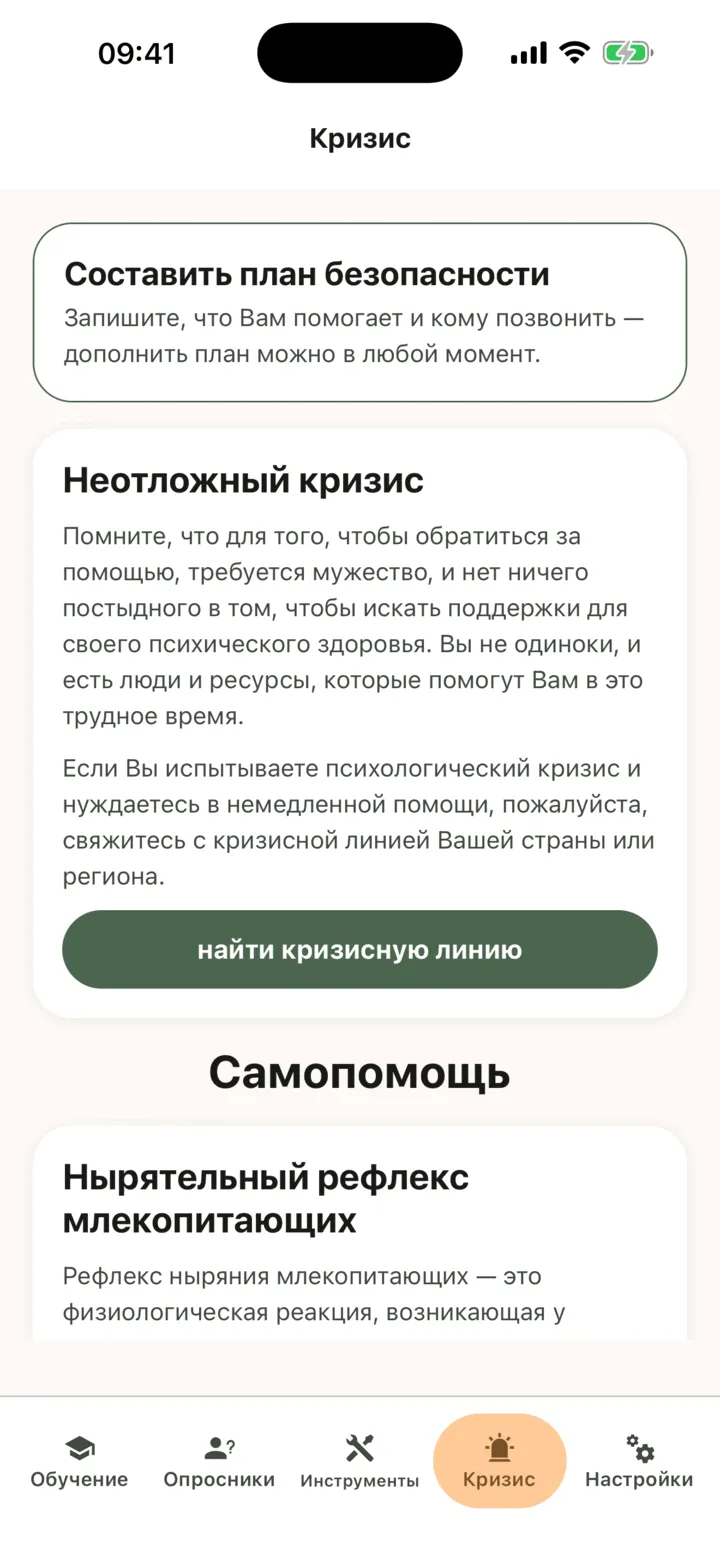
- В части 1. Предупреждающие признаки напишите первую строку — например, то, что вы замечаете, когда может начинаться трудный период.
- Нажмите кнопку Сохранить.
План откроется с вашей строкой. В остальных частях будет указано, что там пока ничего нет. При возвращении на вкладку Кризис в первой строке теперь написано Мой план безопасности и указано, сколько из 7 частей заполнено.
Семь частей
Заголовок раздела «Семь частей»| Часть | Что вы пишете |
|---|---|
| 1. Предупреждающие признаки | То, что вы замечаете, когда может начинаться трудный период. |
| 2. Что я могу сделать самостоятельно | То, что вы можете сделать самостоятельно, чтобы отвлечься. |
| 3. Люди и места, которые помогают почувствовать себя устойчивее | Куда вы можете пойти или рядом с кем можете побыть. |
| 4. Люди, у которых я могу попросить о помощи | Кому вы можете сказать, что вам тяжело, с именем и номером телефона. |
| 5. Специалисты и кризисные линии | Кому вы можете позвонить, если не удаётся обеспечить себе безопасность. Здесь для вас перечислены ваш терапевт и линии помощи (на английском языке — линии США и линия для звонков из-за рубежа, при этом выбранная страна идёт первой, а для страны без наших линий — строка со ссылкой на справочник Find A Helpline), и в этой части есть место для ваших записей, например врача. |
| 6. Безопасность окружения | Что вы можете сделать, чтобы обезопасить своё окружение. Эту часть лучше всего заполнять с терапевтом. |
| 7. Мои причины жить | То, что для вас важнее всего и ради чего вы хотите жить дальше. |
План рассчитан на чтение сверху вниз. Остановитесь на первом шаге, который поможет.
Дополните часть
Заголовок раздела «Дополните часть»- Откройте план и в нужной части нажмите Изменить.
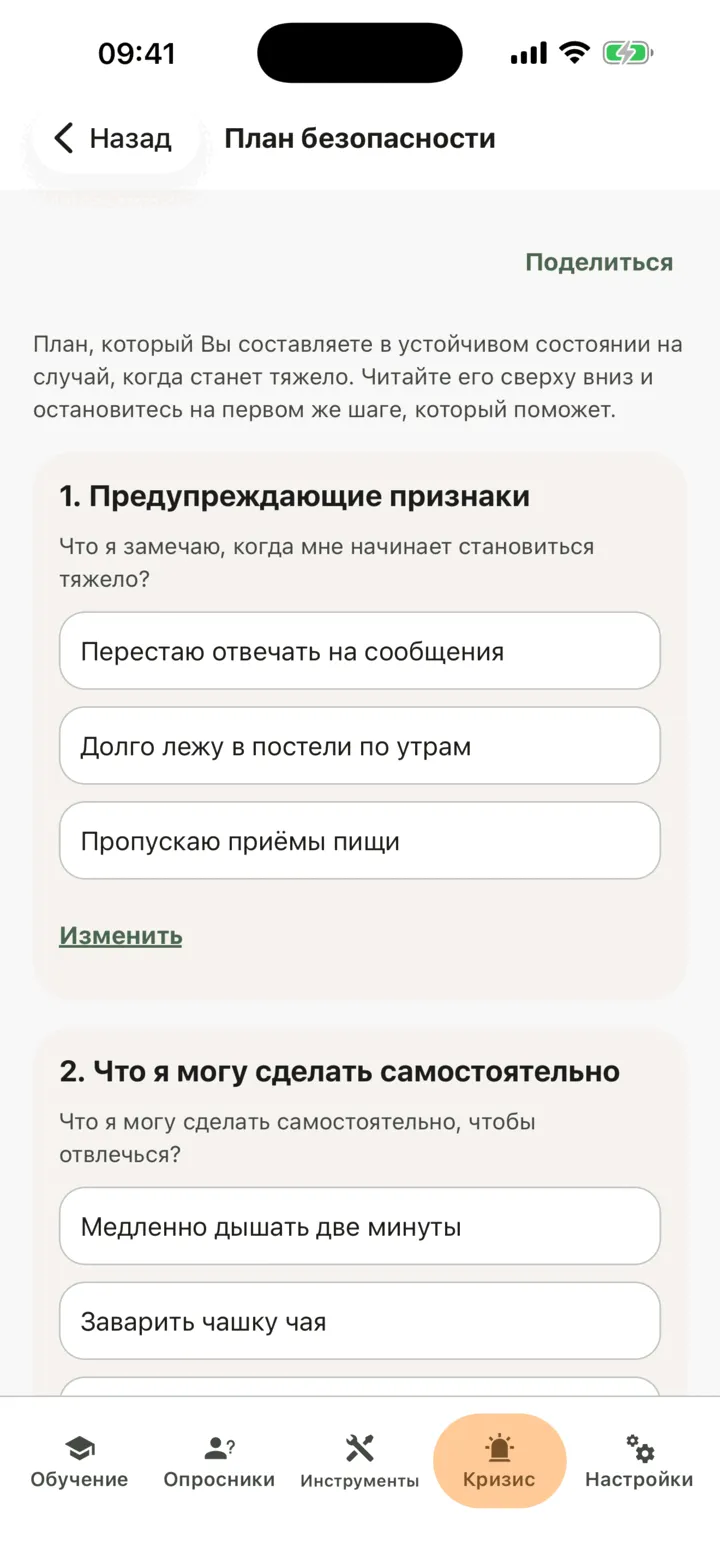
- Напишите запись в поле Одна запись. В одной части помещается до 10 записей. Чтобы добавить ещё одну, нажмите кнопку Добавить ещё.
- Нажмите кнопку Сохранить.
Чтобы очистить часть, оставьте её пустой и сохраните.
Добавьте контакт для звонка
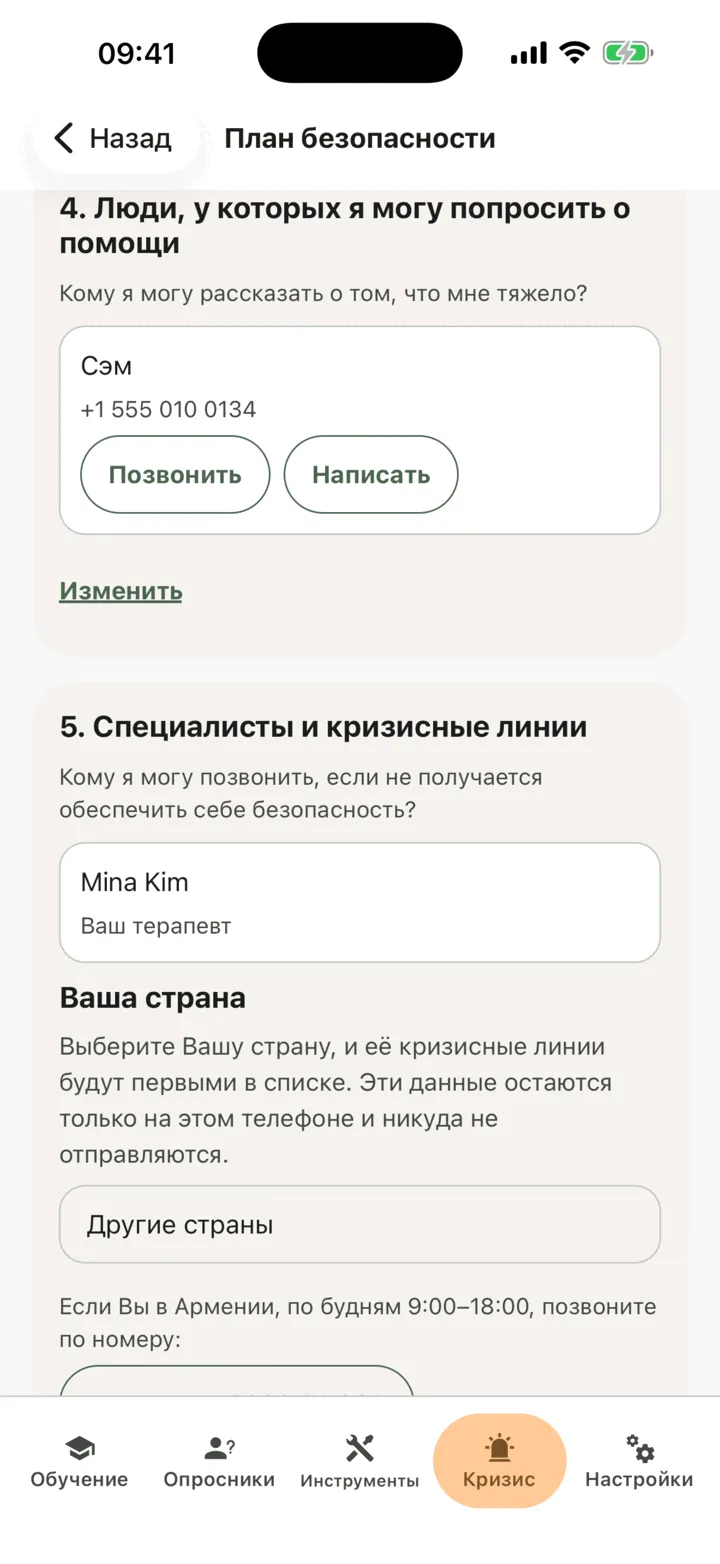
Заголовок раздела «Добавьте контакт для звонка»- В плане откройте часть 4. Люди, у которых я могу попросить о помощи и нажмите Изменить.
- Укажите имя в поле Имя и номер в поле Номер телефона или нажмите кнопку Выбрать из контактов и выберите одного человека. Телефон может сначала запросить доступ к контактам. Если вы откажете, имя и номер всё равно можно ввести вручную.
- Нажмите кнопку Сохранить.
Контакт отобразится с кнопками Позвонить и Написать. Кнопка Позвонить открывает экран набора номера в телефоне с уже подставленным номером, и вы сами нажимаете вызов. Кнопка Написать открывает сообщения с короткой строкой, которую вы можете изменить. CopingCard ничего не отправляет этому человеку. Нажатие кнопок Позвонить, Написать или номера линии помощи записывается как использование приложения, без номера и без текста.
В части 5 есть собственный элемент Ваша страна, такой же, как на экране Неотложный кризис. Нажмите его, затем прокрутите список или введите название в поле поиска и нажмите нужную страну. Выбор общий: если выбрать страну в части 5, она изменится и на экране Неотложный кризис, и наоборот. Выбор остаётся на вашем телефоне, ничего не записывается и не отправляется. На английском языке в части 5 указаны линия США 988 для звонков, тот же номер для сообщений, чат 988 и линия для звонков из-за рубежа. Выбранная страна идёт первой. Если выбрана страна, для которой в приложении нет линий, первая строка ведёт на страницу этой страны в справочнике Find A Helpline. Ваш терапевт указан по имени. Номер открывает экран набора номера, а строка сообщений открывает приложение «Сообщения». См. раздел Найти срочную помощь и успокаивающие упражнения.
Открывайте план быстро
Заголовок раздела «Открывайте план быстро»План можно открыть с вкладки Кризис, с вкладки Инструменты, по постоянной ссылке Мой план безопасности под строками дневника самонаблюдения, а также из результата опросника, где карточка Ваш план и телефоны доверия предлагает кнопку Открыть мой план безопасности. В последней версии из магазина приложений его также можно открыть вне приложения:
- На iPhone добавьте виджет Мой план на главный экран. В «Быстрых командах» или Siri запустите команду Открыть мой план. На неё также можно назначить кнопку действия.
- На телефоне с Android добавьте виджет Мой план или нажмите и удерживайте значок CopingCard и выберите Мой план.
Всё вне приложения выглядит нейтрально: название — Мой план, виджет показывает только предложение нажать на него и ничего из содержимого плана, а сам план никогда не появляется на экране блокировки, в поиске или в предложениях Siri. Чтобы изменить название, которое показывает виджет, прокрутите план до конца вниз, откройте раздел Название вне приложения, укажите название в поле Название и нажмите кнопку Сохранить. Его видите только вы, и ничего никуда не записывается.
План открывается и читается без подключения к интернету. Чтобы сохранить копию, нажмите кнопку Поделиться: откроется системное меню отправки с текстовой копией.
Если вы пишете о чём-то тяжёлом
Заголовок раздела «Если вы пишете о чём-то тяжёлом»После того как вы сохраняете текст в редакторе копинг-карточек, тесте мысли, рабочем листе, форме журнала либо в заметке записи настроения или дневника самонаблюдения, телефон проверяет написанное по короткому списку понятных фраз на английском и русском языках. Если такая фраза найдена, появляется карточка Похоже, Вам сейчас очень тяжело с кнопками (до трёх):
- Открыть мой план безопасности (или Составить мой план безопасности, если плана ещё нет).
- Посмотреть телефоны доверия.
- Не сейчас.
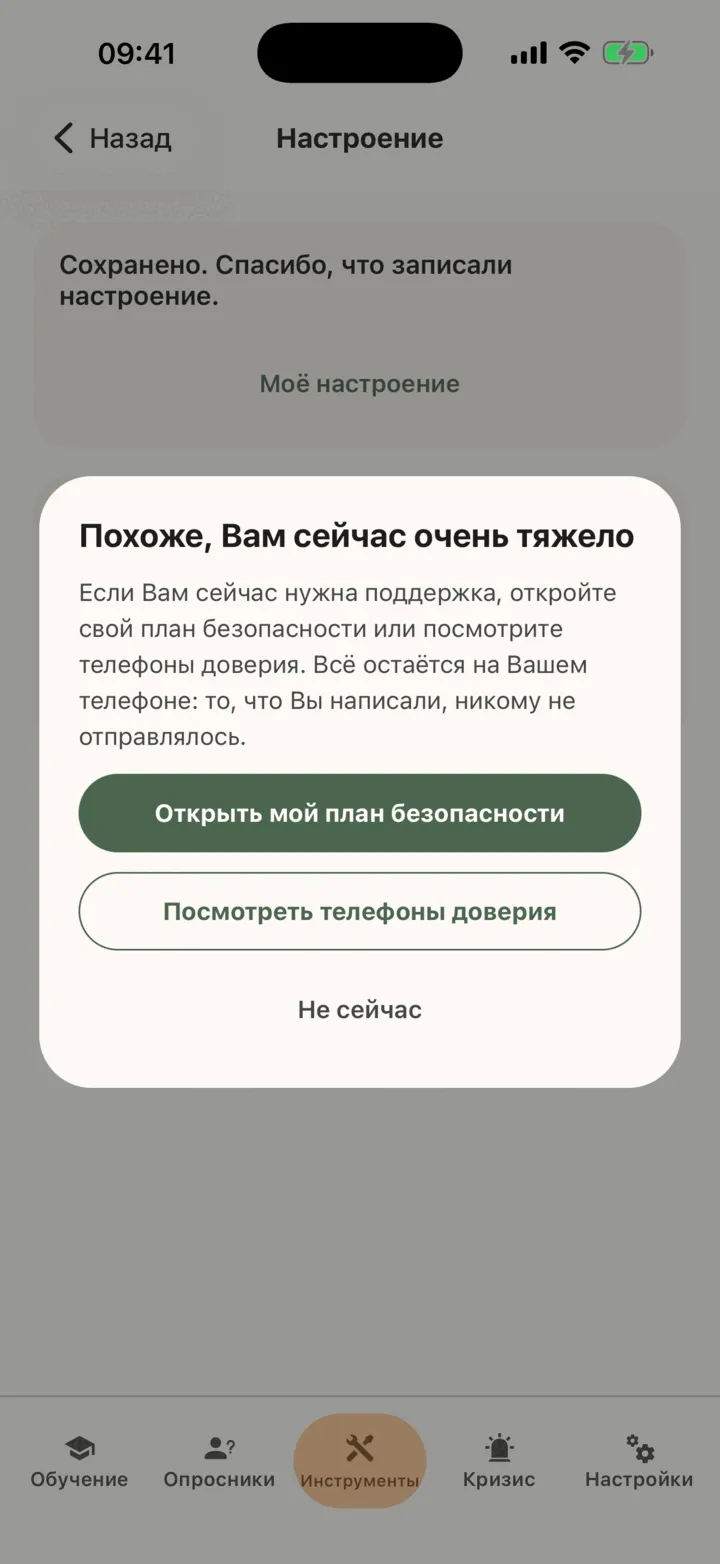
Это происходит только на вашем телефоне. Написанное вами никому не отправляется, не сохраняется отдельно и не подсчитывается, а терапевту ничего не сообщается. Текст сначала сохраняется, его никто не меняет и не блокирует. Это простая проверка, а не постоянное отслеживание: она может не заметить ваше состояние, а CopingCard не следит за тем, что вы пишете, пока вы это пишете.
Кто видит ваш план
Заголовок раздела «Кто видит ваш план»Если вы подключены к терапевту, он может прочитать ваш план на вашей странице в своём портале, когда откроет её, но только если для него включён переключатель Разрешить просмотр моих данных. Администраторы его практики тоже могут это делать, если включён переключатель Разрешить просмотр моих данных администраторам практики. Когда терапевт или администратор может видеть ваши данные, внизу плана указано: если вы делитесь данными с терапевтом, терапевт может видеть, сколько раз в неделю вы открываете этот план, но не когда и не то, что вы читали, и при открытии ему ничего не отправляется. Часть, которую добавил терапевт, отмечается его именем. Если вы выключили для терапевта переключатель Разрешить редактировать мои данные, он может читать план, но не может менять его. См. раздел Выбрать, что видит терапевт.
Для терапевтов
Заголовок раздела «Для терапевтов»План клиента отображается в разделе План безопасности на его странице. Вы можете читать его, если клиент разрешил вам просматривать его данные или, если вы администратор практики, разрешил администраторам практики просматривать их. Редактировать его вы можете только в том случае, если клиент разрешил вам редактировать его данные или, если вы администратор практики, разрешил администраторам практики редактировать их. CopingCard не присылает оповещений, когда клиент меняет или открывает свой план.
Просмотрите план
Заголовок раздела «Просмотрите план»- В меню портала нажмите Клиенты и откройте страницу клиента: см. раздел Найти клиента и открыть его страницу.
- Нажмите Безопасность, затем План безопасности.
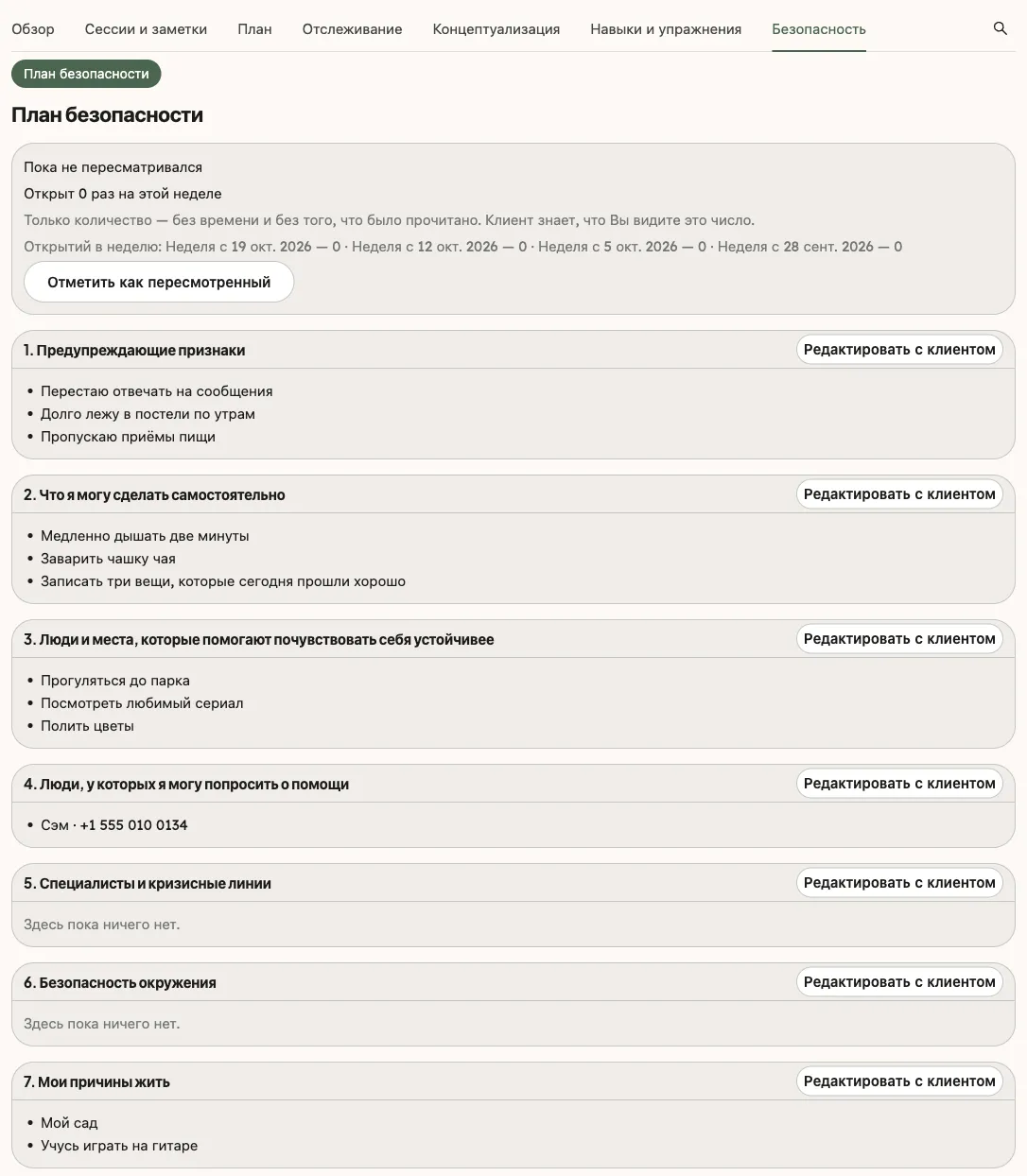
В разделе показана каждая из семи частей в том виде, в каком клиент сохранил её в последний раз. Под заголовком указано, как часто клиент открывал план на этой неделе (в строке Открытий в неделю перечислены недели). Это только число: не когда и не то, что было прочитано. Клиент предупреждён о том, что вы можете это видеть. Там же указано, когда план пересматривался в прошлый раз и когда назначен следующий пересмотр. Если клиент ещё не составил план, в разделе об этом сообщается.
В карточке История под частями плана перечислены каждое изменение и каждый пересмотр, сначала новые, с указанием того, кто их внёс: вы, коллега или клиент.
Отредактируйте часть с клиентом
Заголовок раздела «Отредактируйте часть с клиентом»- В нужной части нажмите кнопку Редактировать с клиентом.
- Внесите запись и нажмите кнопку Добавить запись, если нужно добавить ещё. Кнопками Человек или Место укажите, что это такое, и при желании добавьте номер в поле Телефон.
- Нажмите кнопку Сохранить часть.
Портал подтвердит сохранение, и на телефоне клиента изменение отобразится сразу с пометкой с вашим именем. Ваши записи остаются в документации практики. Если вам разрешён только просмотр записей клиента, в разделе будет указано, что для редактирования требуется разрешение клиента, а кнопка Редактировать с клиентом будет скрыта.
Отметьте план как пересмотренный
Заголовок раздела «Отметьте план как пересмотренный»- Нажмите кнопку Отметить как пересмотренный.
- В поле Следующий пересмотр до выберите дату и в поле Заметка (необязательно) напишите заметку.
- Нажмите кнопку Отметить как пересмотренный.
Кнопка Отметить как пересмотренный доступна после того, как сохранена хотя бы одна часть. Пересмотр появится в истории.