

Найти клиента и открыть его страницу
В списке Клиенты показаны ваши клиенты. Терапевт видит своих клиентов, а администратор практики — всех клиентов практики. Вы можете открыть страницу клиента по значку глаза, если клиент это разрешает: для своих клиентов — если клиент разрешил вам просматривать свои данные, для клиента коллеги — если он разрешил просматривать свои данные администраторам практики.
Откройте страницу клиента
Заголовок раздела «Откройте страницу клиента»- В меню портала нажмите Клиенты.
- Найдите клиента. Имена и адреса электронной почты по умолчанию скрыты, чтобы случайно не показать их во время видеосессии. Наведите курсор на номер в столбце ID клиента, чтобы увидеть имя, или нажмите кнопку Показать личные данные клиентов, чтобы отобразить данные всех клиентов. Они снова скроются через одну минуту или когда вы нажмёте кнопку Скрыть личные данные клиентов.
- В строке клиента нажмите значок глаза.
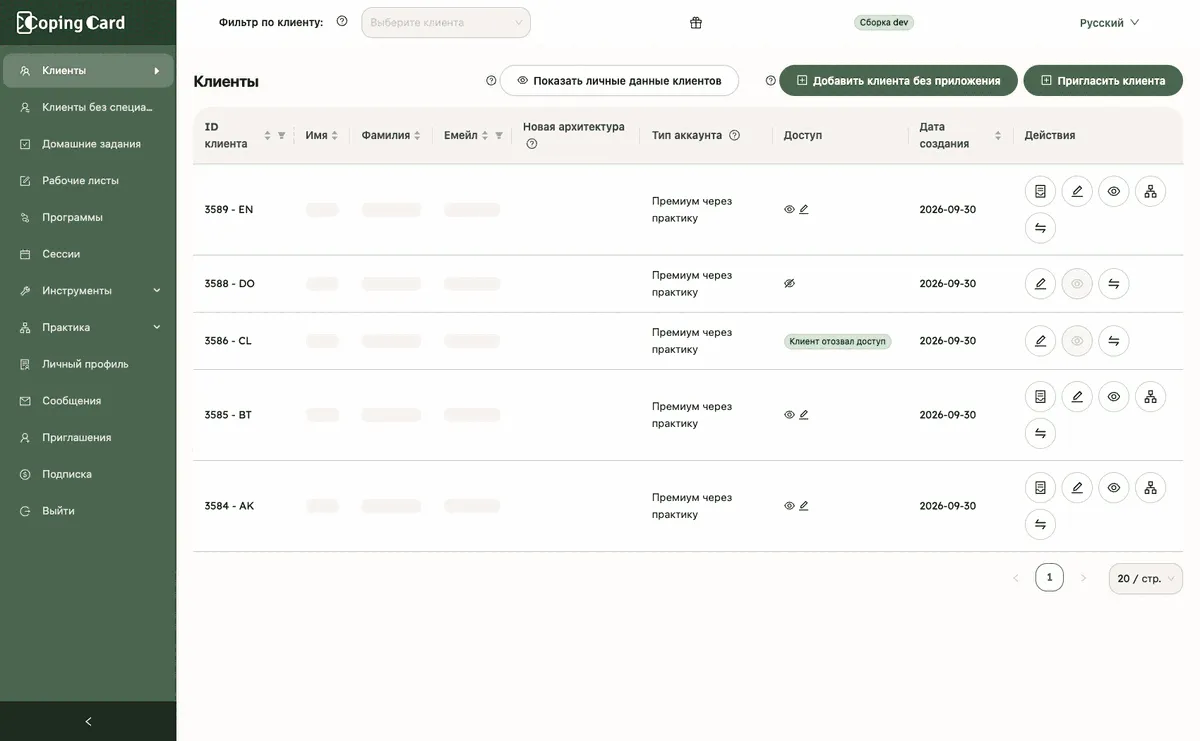
Если значок глаза серый, клиент не разрешает вам просматривать свои данные из этого списка. Если это ваш клиент, вы всё равно можете открыть его страницу со страницы Домашние задания. Нажимайте на заголовки столбцов, чтобы отсортировать список, и используйте значки фильтра рядом со столбцами ID клиента и Емейл, чтобы найти конкретного клиента.
Разберитесь в данных строки
Заголовок раздела «Разберитесь в данных строки»| Столбец | Что показывает |
|---|---|
| ID клиента | Номер клиента и его инициалы. Наведите курсор, чтобы увидеть полное имя. |
| Тип аккаунта | Бесплатный, Премиум, Премиум через практику или Клиент без приложения. См. раздел Установить тип аккаунта клиента. |
| Доступ | Значок глаза, если клиент разрешает просмотр, и значок карандаша, если разрешает редактирование. Для клиента коллеги администратор практики видит, что этот клиент разрешает администраторам практики. Перечёркнутый глаз означает отсутствие доступа. Пометка Клиент отозвал доступ означает, что клиент отключил все разрешения на доступ к данным. |
| Новая архитектура | Пометка, которую CopingCard показывает для некоторых клиентов. Она не меняет ничего из того, что вы видите или делаете. |
| Дата создания | Дата создания аккаунта клиента. |
Значки в столбце Действия открывают слева направо: страницу Тест дисфункциональных мыслей для клиента, режим редактирования строки, страницу клиента и раздел Формулирование случая / концептуализация. У администратора практики также есть значок, позволяющий перевести клиента к другому терапевту. Значки теста и формулирования появляются, когда клиент разрешает вам редактировать свои данные (для администратора практики и клиента коллеги — когда разрешает редактировать администраторам практики), и работают для клиента с Премиум-аккаунтом.
Что показывает страница клиента
Заголовок раздела «Что показывает страница клиента»На странице клиента есть вкладки: Обзор, Домашние задания, Рабочие листы и документы, Настроение, Дневник самонаблюдения, Опросники, План безопасности, Поведенческая активация, Ценности и Сон и активность. Вкладка Обзор начинается с блока Общая информация, затем идут Сеансы просмотра данных, Информация об использовании и графики использования. См. раздел Посмотреть активность клиента в приложении. Вкладка Домашние задания описана в разделе Отслеживать домашние задания клиента.
| Вкладка | Что показывает | Страница |
|---|---|---|
| Настроение | Записи настроения клиента; запишите настроение на сессии. | Записать настроение на сегодня |
| Дневник самонаблюдения | Дневник самонаблюдения клиента и его неделя. | Заполнить дневник самонаблюдения |
| Опросники | Результаты всех опросников; пройдите опросник на сессии. | Пройти опросник PHQ-9 или GAD-7 |
| План безопасности | План безопасности клиента; редактируйте его вместе с ним. | Составить и использовать план безопасности |
| Поведенческая активация | Неделя занятий клиента. | Планировать занятия с поведенческой активацией |
| Ценности | Ценности клиента, колесо и роза ветров. | Определить то, что важно, с инструментом «Ценности» |
| Сон и активность | Сон, активность и пульс, которыми клиент делится с вами. | Передавать данные о здоровье с телефона |

На странице показано то, чем клиент поделился с вами. Если клиент не разрешает вам просматривать свои данные, на вкладках Настроение, Дневник самонаблюдения и Сон и активность написано Клиент не делится этим с Вами. CopingCard не отслеживает и не отмечает то, что пишут клиенты. Вы видите их записи, когда открываете их, поэтому договоритесь с каждым клиентом, как часто вы их просматриваете и куда он может обратиться, если окажется в опасности.
Кто может открыть страницу клиента
Заголовок раздела «Кто может открыть страницу клиента»- Вы можете открыть страницу клиента, который разрешил вам просматривать свои данные.
- Администратор практики также может открыть страницу клиента коллеги, если этот клиент разрешил администраторам практики просматривать свои данные.
- Если клиент отключает все разрешения на доступ, он остаётся в списке, а значок глаза становится серым. Его терапевт всё равно может открыть его страницу со страницы Домашние задания; администратор практики не может открыть её для клиента коллеги.