

Режимы схем
Концепция режимов схем пришла из схема-терапии (Джеффри Янг), где понятие «схема» отличается от когнитивных схем в когнитивной терапии Аарона Бека. Режим схемы — это состояние, в которое вы попадаете, со своими чувствами и способами поведения: например, требовательный внутренний критик или часть личности, чувствующая себя маленькой и напуганной. В этом инструменте вы можете назвать знакомые режимы, отмечать те, что активны прямо сейчас, и смотреть, как выглядит ваша неделя. Он бесплатен для всех и не требует участия терапевта.
Для клиентов
Заголовок раздела «Для клиентов»Вам понадобится последняя версия приложения CopingCard; войдите в аккаунт.
Откройте свои режимы
Заголовок раздела «Откройте свои режимы»- В нижней части экрана нажмите вкладку Инструменты.
- Нажмите карточку Режимы схем.
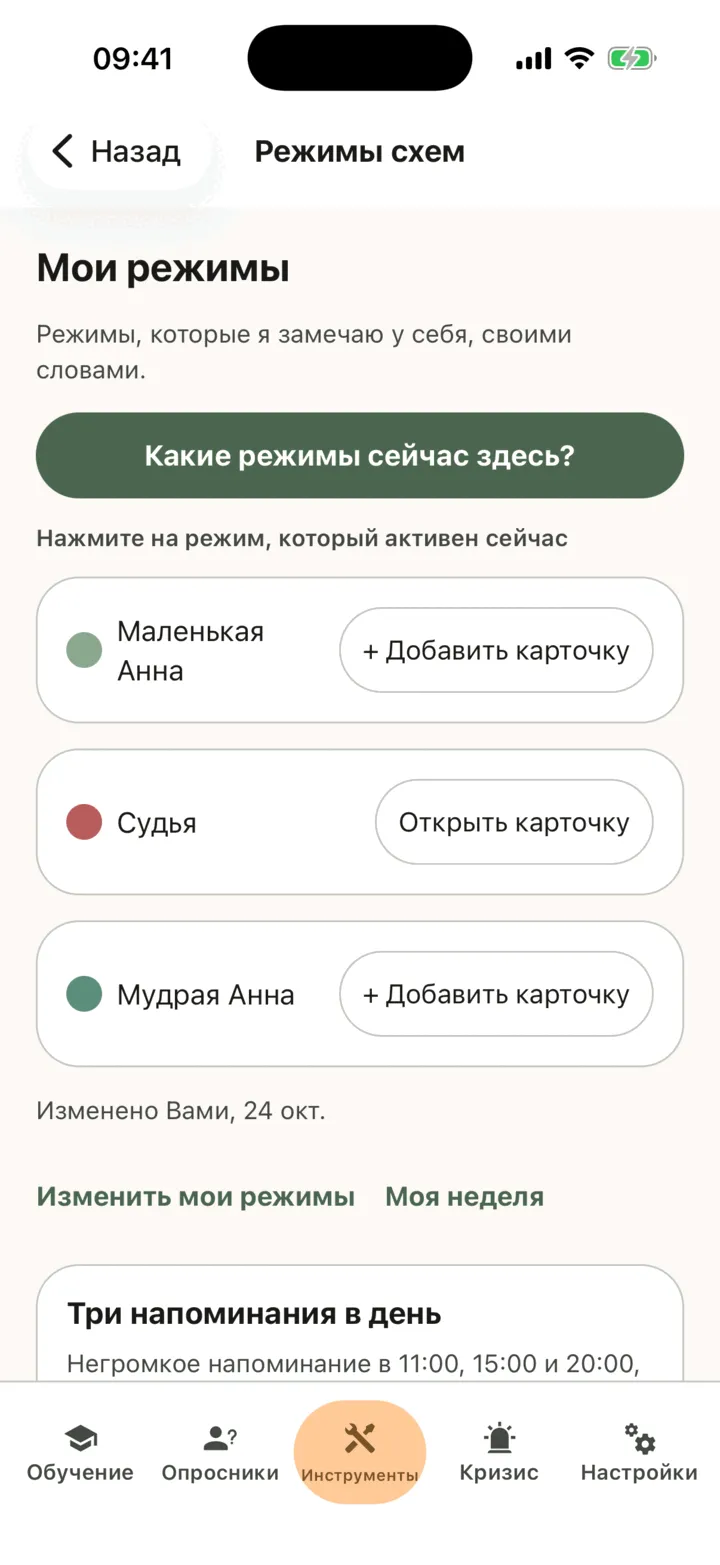
Экран Мои режимы начинается с кнопки Какие режимы сейчас здесь?, поэтому сделать запись можно в одно касание. Ниже расположен список знакомых вам режимов. При первом входе там показаны семь основных режимов с соответствующей пометкой. В блоке Нажмите на режим, который активен сейчас у каждого режима есть строка. Нажмите на строку, чтобы открыть экран Какие режимы сейчас здесь? с уже выбранным режимом. В конце строки отображается кнопка Открыть карточку, если вы привязали к режиму копинг-карточку, или + Добавить карточку, если нет.
Настройте свои режимы
Заголовок раздела «Настройте свои режимы»- На экране Мои режимы нажмите кнопку Изменить мои режимы.
- В блоке Взять за основу выберите вариант Семь основных или Все четырнадцать.
- Включите режимы, за которыми хотите следить. Режим «Здоровый Взрослый» включён всегда.
- В поле Моими словами дайте режиму собственное название, например «Судья». Выберите вариант в поле Цвет.
- Чтобы добавить собственный режим, нажмите кнопку Добавить свой режим, заполните поле Название режима, в пункте Категория… выберите детский режим, копинговый режим или режим критика и нажмите кнопку Добавить. Можно добавить до 6 собственных режимов.
- Нажмите кнопку Сохранить мои режимы.
Режимы можно менять в любое время. Отключённый режим остаётся в вашей истории серым цветом, с последним названием и цветом. Если режимы для вас настроил терапевт, на экране будет указано, кто менял их последним. Действуют самые последние изменения независимо от того, кто их внёс.
Привяжите копинг-карточку к режиму
Заголовок раздела «Привяжите копинг-карточку к режиму»- На экране Мои режимы нажмите кнопку + Добавить карточку в строке режима. Откроется шторка для этого режима. Карточку режима можно найти и в настройках с помощью кнопки Изменить мои режимы.
- В списке Мои копинг-карточки найдите свою карточку. Введите текст в поле Поиск по моим карточкам, чтобы сузить список. В шторке показаны пять ваших последних карточек; нажмите кнопку под списком, на которой указано, сколько у вас карточек, чтобы увидеть остальные. Нажмите кнопку Использовать эту карточку на нужной карточке.
Чтобы изменить её позже, нажмите кнопку Сменить карточку. Чтобы убрать привязку, нажмите кнопку Отвязать. Обе кнопки находятся в настройках, на экране Карточка для этого режима. Чтобы прочитать привязанную карточку, нажмите кнопку Открыть карточку в строке режима.
Чтобы сделать новую карточку для этого режима, нажмите кнопку Создать новую карточку под списком. Эта кнопка есть даже тогда, когда у вас пока нет ни одной копинг-карточки. Откроется стандартный редактор копинг-карточек: смотрите раздел Вести и просматривать копинг-карточки. После сохранения карточка создаётся, привязывается к режиму, и вы возвращаетесь к режиму, где отображается строка «Привязано: (название карточки)». Если выйти без сохранения, ничего не привяжется. Если карточка сохранилась, но связать её с режимом не удалось, карточка остаётся, снова открывается список, а на экране появляется сообщение: Ваша карточка сохранена, но привязать её к этому режиму не удалось. Выберите её ниже или проверьте подключение и попробуйте ещё раз. Выберите карточку из списка или проверьте подключение и повторите попытку.
Сделайте запись
Заголовок раздела «Сделайте запись»- На экране Мои режимы нажмите вверху кнопку Какие режимы сейчас здесь?.
- Нажмите на режимы, которые активны прямо сейчас. Их может быть несколько.
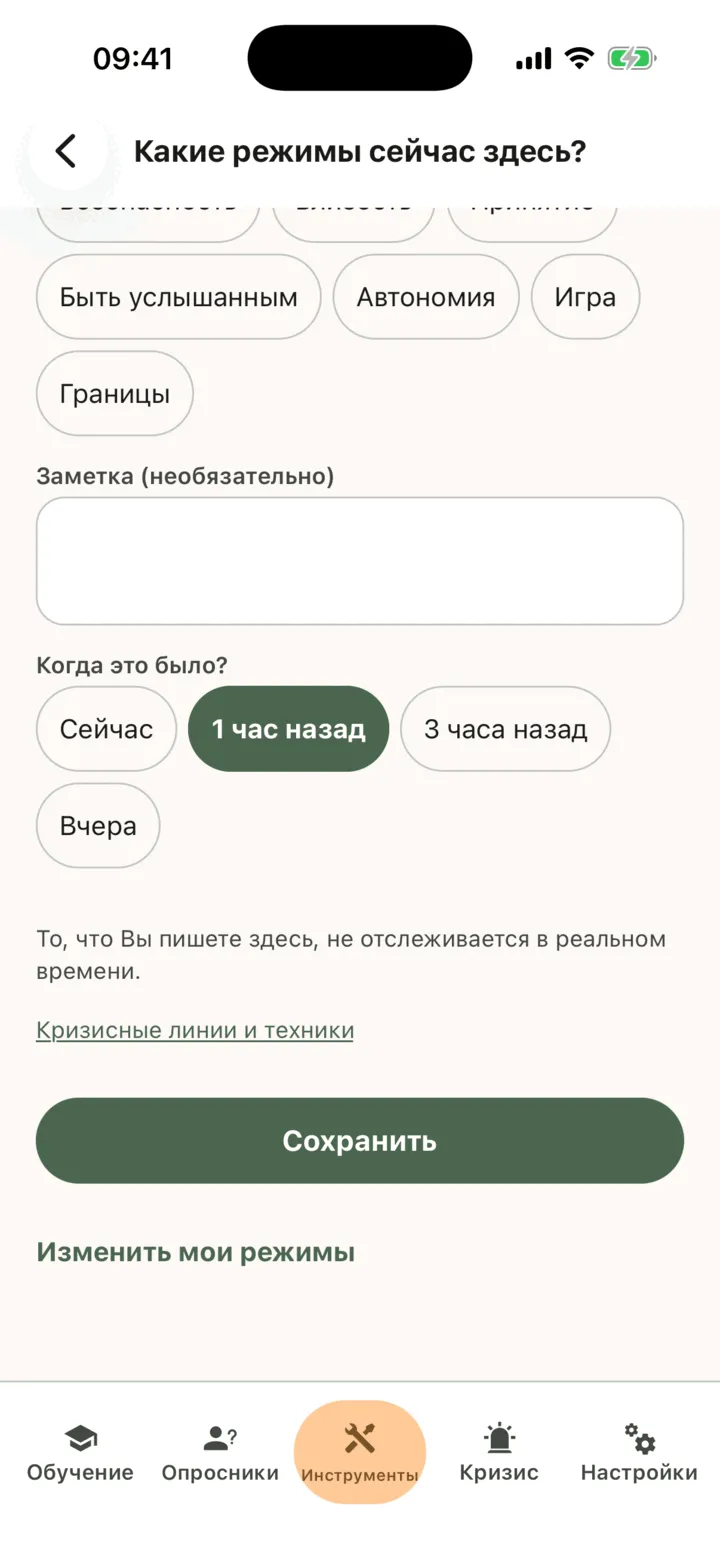
- Для каждого из них выберите число от 0 до 10, указав его интенсивность.
- При желании заполните поля Что стало триггером? (необязательно) и Где это ощущается в теле? (необязательно), а также выберите вариант в поле Что мне было нужно? (необязательно).
- В блоке Когда это было? выберите Сейчас, 1 час назад, 3 часа назад или Вчера.
- Нажмите кнопку Сохранить.
После сохранения откроется карточка для самого сильного из ваших режимов критика, детских или копинговых режимов, к которому привязана карточка. Если ни к одному из них карточка не привязана, ничего не откроется. Запись режимов никогда не оценивается баллами, и приложение никак не интерпретирует её значение. Без подключения к интернету приложение сохраняет запись на телефоне и отправляет её, когда вы снова окажетесь в сети.
Если на экране отображается блок Три напоминания в день, нажмите кнопку Включить напоминания, чтобы получать ненавязчивые напоминания в 11:00, 15:00 и 20:00. Время напоминаний можно изменить.
Просмотрите свою неделю
Заголовок раздела «Просмотрите свою неделю»- На экране Мои режимы нажмите кнопку Моя неделя.
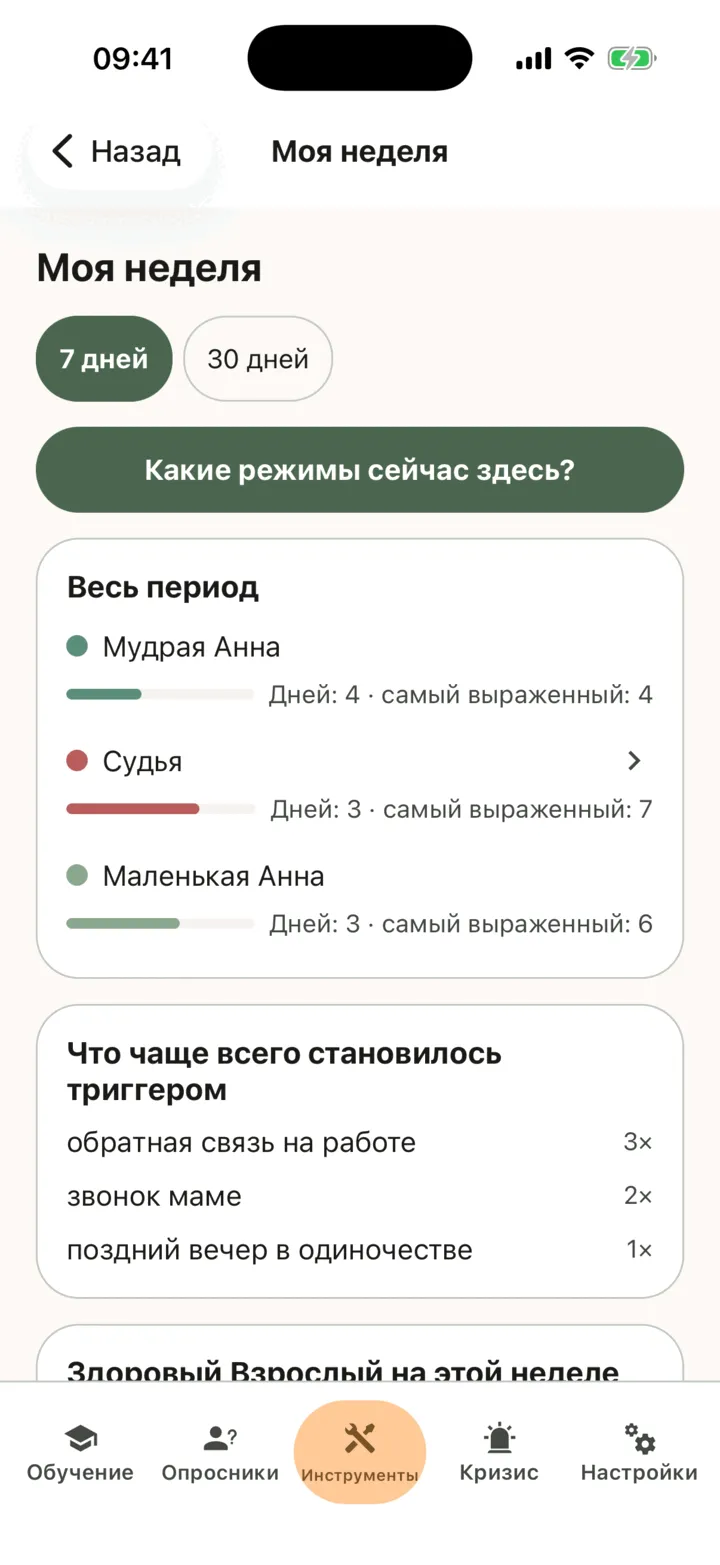
- Выберите 7 дней или 30 дней.
Первым идёт блок Весь период. Для каждого проявившегося режима показано, сколько дней он присутствовал и какой была его максимальная сила; нажмите на режим, чтобы открыть его карточку. Блок Что чаще всего становилось триггером подсчитывает ваши триггеры. Блок Здоровый Взрослый на этой неделе показывает его долю среди всех выставленных вами оценок, частоту проявления и среднюю силу; если на этой неделе вы не оценивали режим «Здоровый Взрослый», вместо процента об этом будет написано прямо. В блоке По дням каждому дню соответствует одна строка с числом записей и самым сильным режимом; нажмите на строку, чтобы увидеть шкалы за этот день. В блоке Записи отображаются три последние записи. Нажмите на три точки рядом с записью, выберите кнопку Удалить и подтвердите действие, чтобы убрать её. Нажмите кнопку Все записи, чтобы открыть полный список; меню из трёх точек доступно и там. В бесплатном тарифе видны последние 7 дней. На тарифе Премиум доступна вся история: смотрите раздел Премиум и бесплатный тариф.
Кто это видит
Заголовок раздела «Кто это видит»Если вы разрешаете терапевту просматривать свои данные, он видит ваши режимы и записи на вашей странице в своём портале. То же касается и администраторов практики, если вы разрешаете им просмотр своих данных. Они видят эти данные, когда открывают страницу, и не получают уведомлений о ваших записях. Смотрите раздел Выбрать, что видит терапевт.
Для терапевтов
Заголовок раздела «Для терапевтов»Режимы клиента отображаются в разделе Режимы схем на его странице. Вы можете просматривать этот раздел, если клиент разрешает вам видеть свои данные, либо, в роли администратора практики, если клиент открыл доступ администраторам практики. В противном случае в разделе указано: Клиент не делится этим с Вами. Чтобы настроить режимы или назначить записи, клиент должен открыть вам доступ к данным. В разделе отображаются формулировки и числа клиента в исходном виде, без уведомлений, баллов и рекомендаций. CopingCard не присылает уведомлений, когда клиент делает запись.
Изучите карту режимов
Заголовок раздела «Изучите карту режимов»- В меню портала нажмите Клиенты и откройте страницу клиента: смотрите раздел Найти клиента и открыть его страницу.
- Нажмите Концептуализация, затем Режимы схем.
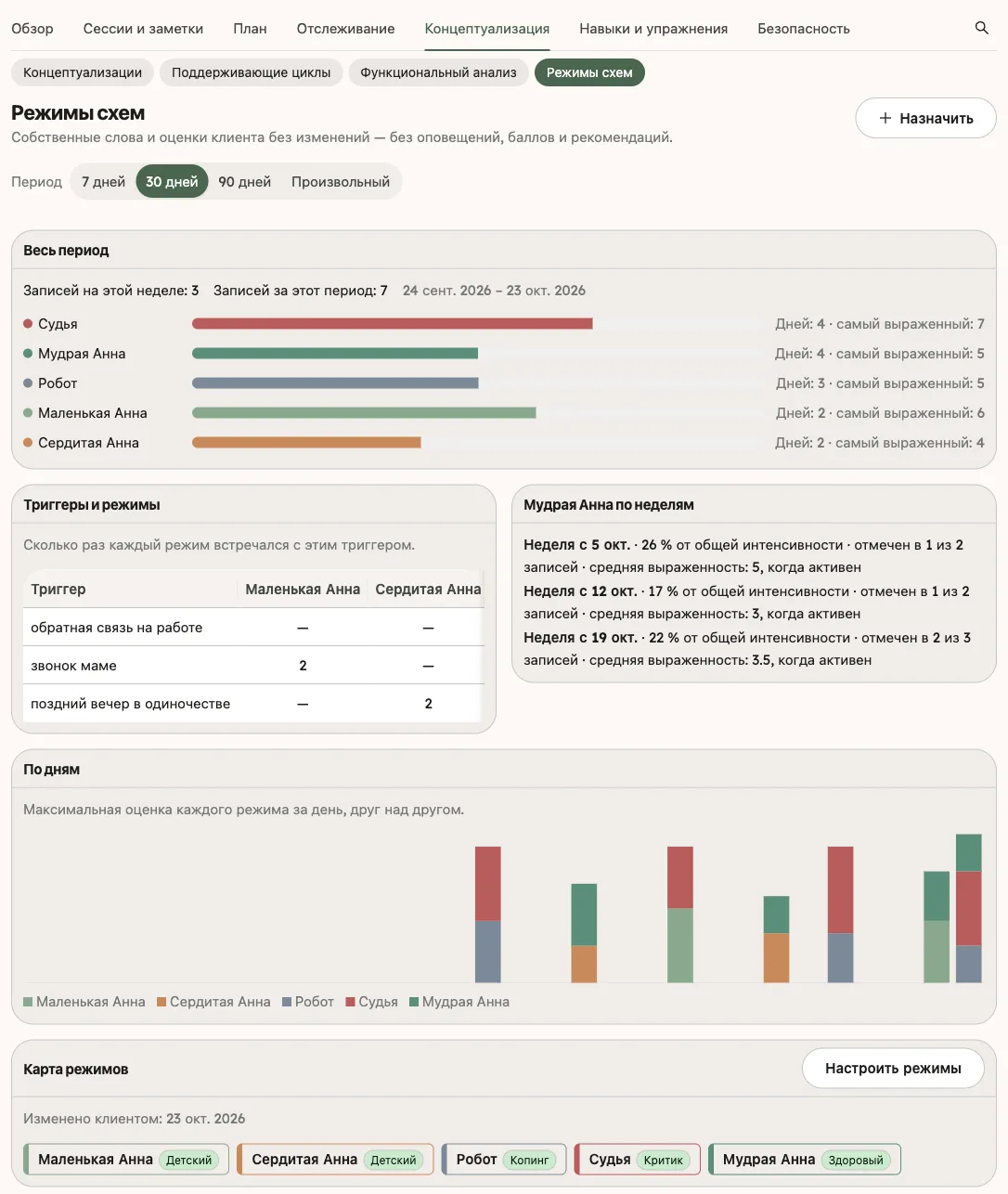
- В поле Период выберите вариант 7 дней, 30 дней, 90 дней или Произвольный с датами в полях С и По.
Первыми отображаются результаты клиента. В блоке Весь период для каждого проявившегося режима видна шкала с количеством дней и максимальной силой — в том же виде, что и на экране Моя неделя в приложении. Блок Триггеры и режимы подсчитывает для каждого записанного клиентом триггера, сколько записей пришлось на каждый режим. Для режима «Здоровый Взрослый» предусмотрена отдельная карточка по неделям. Блок По дням суммирует максимальные суточные оценки по каждому режиму. Карточка Карта режимов идёт последней: каждый режим, его категория, наличие привязанной карточки, статус активности и пометка о том, кто менял режимы последним. В кабинете терапевта всегда отображается полная история независимо от тарифа клиента.
Если за выбранный период клиент не делал записей, в блоке Весь период об этом сообщается одной строкой, а карточки триггеров, режима «Здоровый Взрослый» и дней скрываются; карточка Карта режимов продолжает отображаться.
Настройте режимы вместе с клиентом
Заголовок раздела «Настройте режимы вместе с клиентом»- В карточке Карта режимов нажмите кнопку Настроить режимы. Сбоку откроется панель.
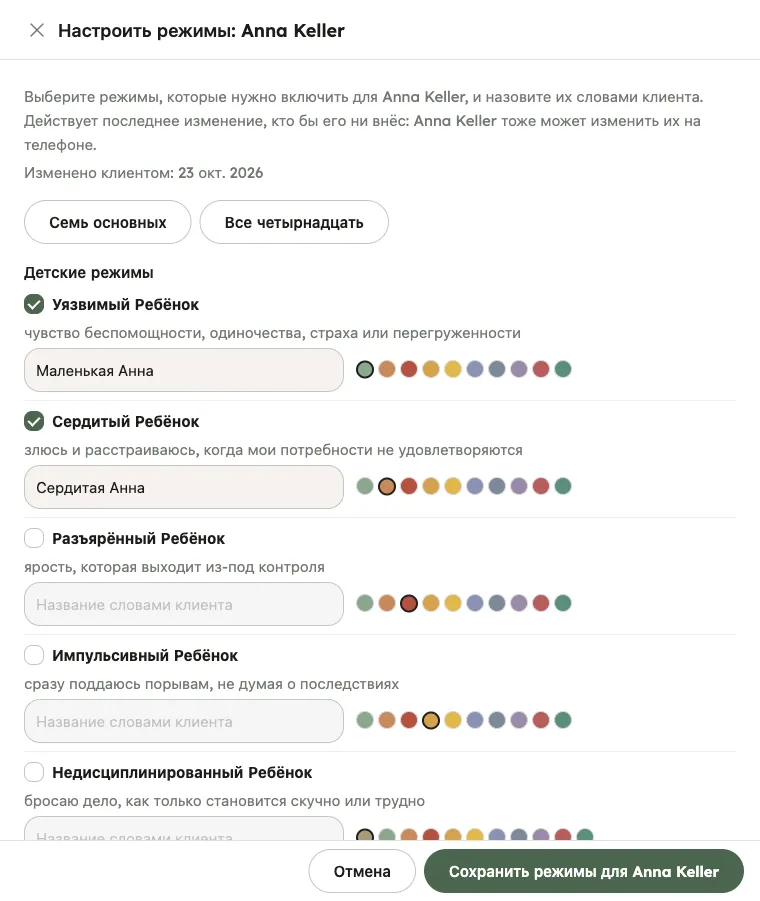
- Нажмите кнопку Семь основных или Все четырнадцать, чтобы взять готовый набор за основу.
- Включите режимы, которые нужно отслеживать клиенту, и запишите названия со слов клиента в поле Название словами клиента.
- Выберите цвет для каждого режима.
- Чтобы добавить собственные режимы клиента, нажмите кнопку Добавить свой режим, заполните поле Название нового режима и выберите значение в поле Категория. Клиент может иметь до 6 собственных режимов.
- Нажмите кнопку сохранения, на которой указано имя клиента.
Режимы появляются на телефоне клиента сразу после сохранения. Действуют самые последние изменения независимо от того, кто их внёс, поэтому клиент также может изменять режимы на телефоне. Чтобы закрыть панель без сохранения, нажмите кнопку Отмена; если вы внесли изменения, портал сначала спросит, следует ли их отменить.
Назначьте ежедневные записи
Заголовок раздела «Назначьте ежедневные записи»- В заголовке раздела нажмите кнопку Назначить.
- Откроется панель Назначить задание с выбранной записью режимов. Проверьте поля Название и Инструкции.
- В блоке Срок запись повторяется ежедневно начиная с завтрашнего дня в 09:00 на протяжении 7 дней. Измените количество дней в поле Сколько дней либо время и дату начала.
- Нажмите кнопку Назначить.
Каждый день домашнее задание отмечается выполненным после первой записи режимов, сделанной клиентом в этот день. Запись всегда создаётся с телефона клиента. Смотрите раздел Назначить домашнее задание клиенту.