

Построить поддерживающий цикл
Поддерживающий цикл — это замкнутый круг, где одно подпитывает другое: например, мысль вызывает чувство, чувство ведёт к избеганию, а из-за избегания мысль возвращается. В CopingCard вы записываете составляющие, отмечаете, что к чему приводит, и приложение рисует цикл в виде схемы.
Для клиентов
Заголовок раздела «Для клиентов»Вам понадобится последняя версия приложения CopingCard; войдите в аккаунт.
Постройте цикл
Заголовок раздела «Постройте цикл»- На вкладке Инструменты нажмите карточку Поддерживающие циклы. Если у вас ещё нет циклов, приложение предупредит, что это продвинутая техника, и предложит нажать кнопку Пригласить своего психотерапевта — вы можете воспользоваться этим предложением или проигнорировать его.
- Нажмите кнопку Создать поддерживающий цикл.
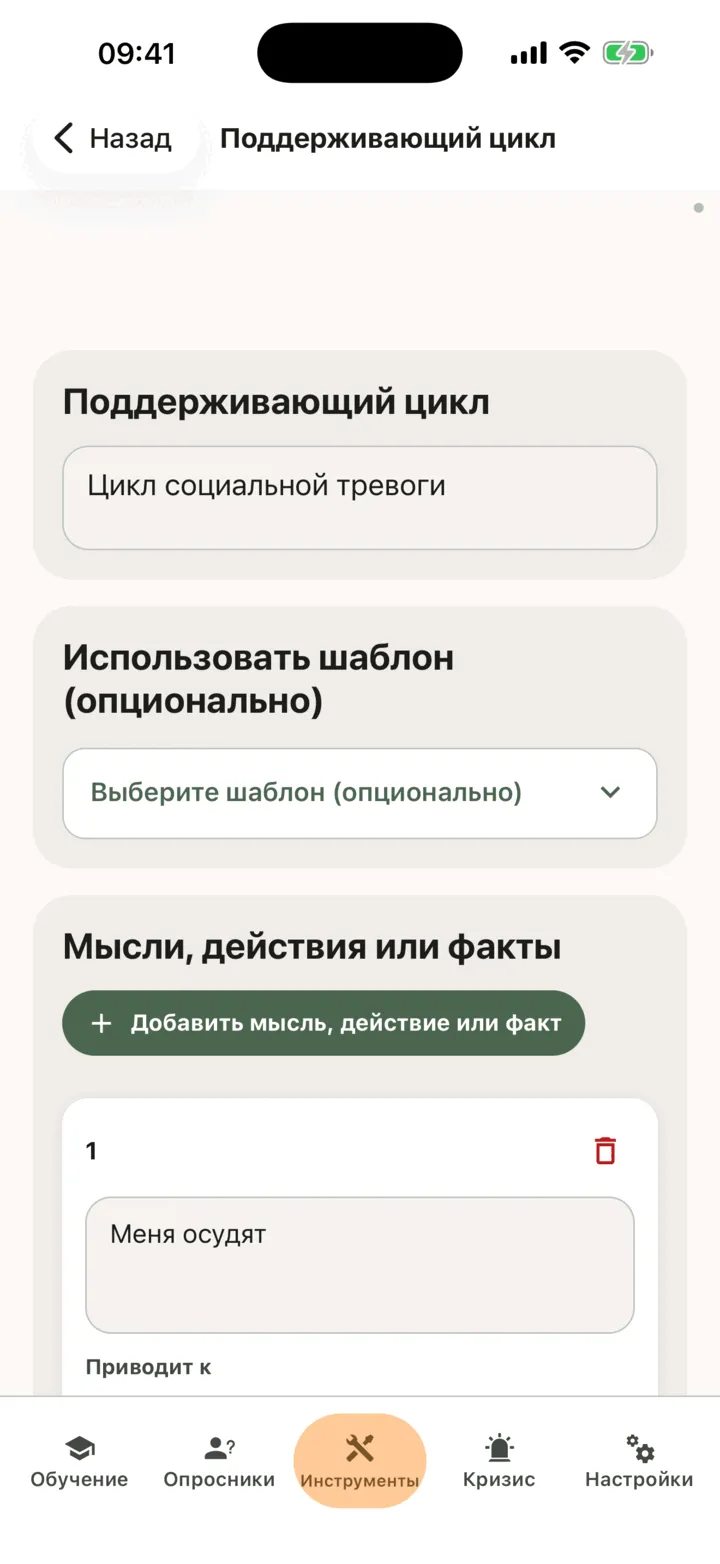
- В поле Название укажите название цикла.
- Чтобы начать с примера, откройте список Использовать шаблон (опционально) и выберите шаблон. Шаблон заменит название и составляющие, которые вы уже написали, поэтому выбирайте его сначала. Приложение предлагает шаблоны на том языке, который в нём выбран, и показывает этот выбор, только когда шаблоны есть.
- В блоке Мысли, действия или факты напишите первую составляющую в поле с номером. Нажимайте кнопку Добавить мысль, действие или факт для каждой следующей составляющей.
- В строке Приводит к под составляющей отметьте номера тех составляющих, к которым она приводит.
- Посмотрите на схему под формой. Она обновляется по мере того, как вы пишете и ставите отметки.
- Нажмите кнопку Сохранить.
Приложение ненадолго покажет сообщение Поддерживающий цикл успешно сохранен и останется на странице. Кнопка Сохранить остаётся неактивной, пока в названии или в одной из составляющих нет текста. Чтобы удалить составляющую, нажмите на значок корзины рядом с ней.
CopingCard рисует схему на собственных серверах, поэтому название и написанные вами составляющие не отправляются во внешний сервис. Если схему не удаётся отрисовать прямо сейчас, приложение покажет сообщение Сейчас не удалось отрисовать изображение. Вот что на нём написано, чтобы ничего не потерялось и текст схемы вместо неё. В списке для каждого цикла отображается та же картинка.
Шаблоны, с которых можно начать
Заголовок раздела «Шаблоны, с которых можно начать»В списке шаблонов собраны готовые циклы для распространённых проблем. Среди них:
- Цикл беспокойства
- Беспокойство о беспокойстве
- Цикл паники
- Ночной цикл
- Спираль стресса и восстановления
- Цикл социальной тревожности
- Цикл руминации
- Ловушка избегания (TRAP)
- Цикл эмоционального избегания
- Цикл бегства от эмоций
- Цикл «мои чувства — это проблема»
- Цикл низкой самооценки
- Угроза, драйв и дефицит системы успокоения
- Цикл перфекционизма
- Цикл тревоги о здоровье
- Цикл проверок и заверений
- Цикл ограничений и переедания
- Цикл проверок тела и маскировки
- Цикл употребления алкоголя
- От срыва к рецидиву
- Цикл избегания из-за страха боли
Шаблон — это отправная точка: выбрав его, измените название и любую составляющую под себя. Терапевты видят те же шаблоны в портале.
Измените или удалите цикл
Заголовок раздела «Измените или удалите цикл»- На экране Поддерживающие циклы найдите цикл. В списке сначала показаны последние изменения.
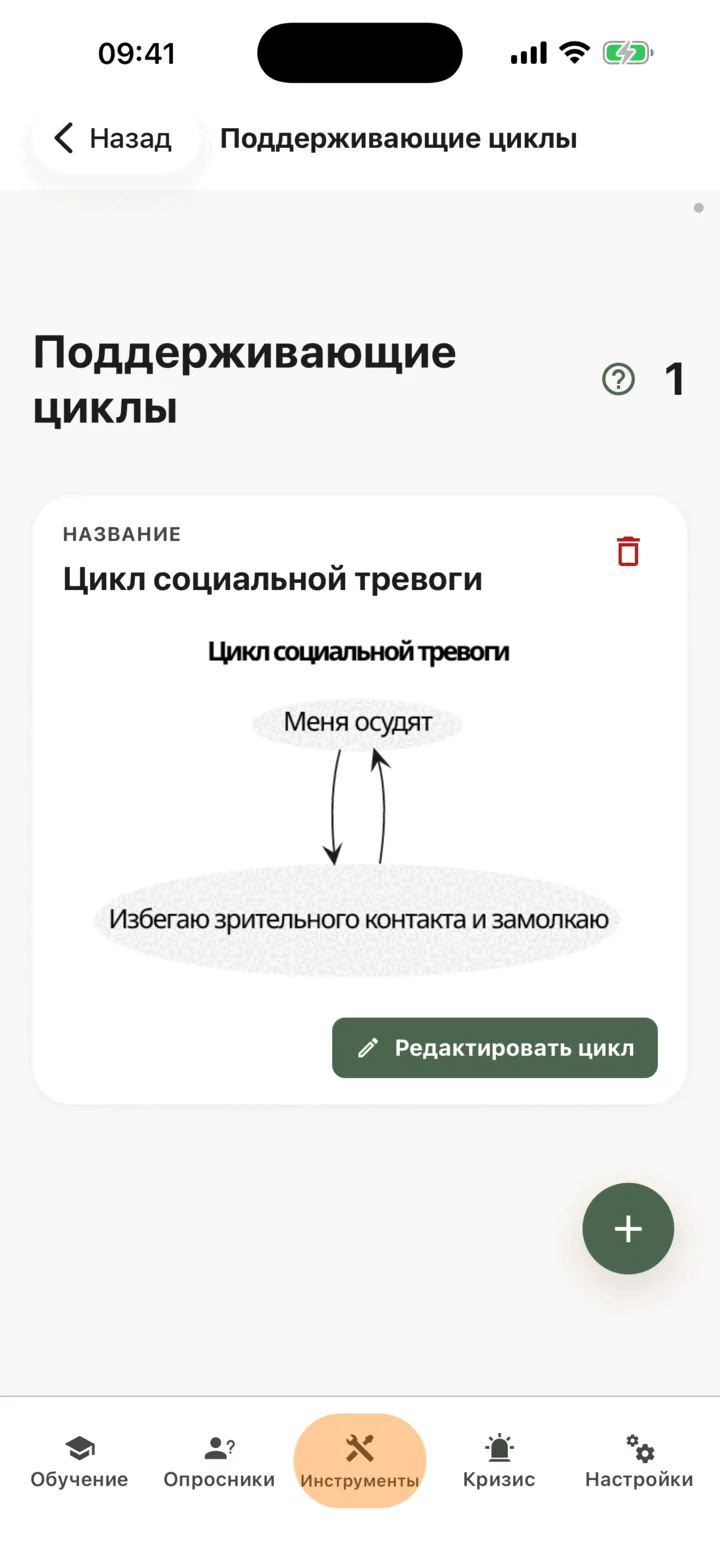
- Нажмите кнопку Редактировать цикл, внесите изменения и нажмите кнопку Сохранить.
- Чтобы удалить цикл, нажмите на значок корзины на его карточке и подтвердите действие в окне Удалить поддерживающий цикл?. Отменить это действие нельзя.
Чтобы узнать, что такое поддерживающий цикл, нажмите на значок вопроса рядом с заголовком списка.
Кто видит ваши поддерживающие циклы
Заголовок раздела «Кто видит ваши поддерживающие циклы»Если вы подключаетесь к терапевту, переключатели на экране Обмен данными с терапевтами в настройках решают, кто видит ваши циклы. Если включён переключатель Разрешить просмотр моих данных, ваш терапевт видит их в портале CopingCard. Если включён переключатель Разрешить просмотр моих данных администраторам практики, их также видят администраторы практики вашего терапевта. Они видят цикл, когда открывают его: оповещений о том, что вы добавили цикл, они не получают. Если включён переключатель Разрешить редактировать мои данные или Разрешить редактировать мои данные администраторам практики, они также могут изменять ваши циклы. См. Выбрать, что видит терапевт.
Для терапевтов
Заголовок раздела «Для терапевтов»В портале вы можете читать циклы клиента и строить цикл вместе с ним, например во время сессии. Вы видите циклы клиента, только если он разрешил вам просматривать свои данные или, если вы администратор практики, разрешил просматривать их администраторам практики. Чтобы вносить изменения, клиент должен разрешить вам редактировать свои данные или разрешить редактировать их администраторам практики, а также иметь Премиум-аккаунт. CopingCard не отслеживает и не отмечает то, что пишут клиенты: вы видите цикл, когда открываете список.
Просмотрите циклы клиента
Заголовок раздела «Просмотрите циклы клиента»- В меню портала откройте раздел Инструменты и нажмите пункт Циклы.
- Чтобы увидеть циклы одного клиента, используйте фильтр в столбце ID Клиента или выберите клиента в поле Фильтр по клиенту в верхней части страницы.
- Нажмите кнопку Развернуть все или знак «плюс» в начале строки, чтобы увидеть схему.
Постройте цикл для клиента
Заголовок раздела «Постройте цикл для клиента»- В списке Поддерживающие циклы нажмите кнопку Создать.
- В поле Выберите клиента выберите клиента. В списке отображаются только клиенты с Премиум-аккаунтом, которые разрешили вам редактировать свои данные.
- Чтобы начать с примера, выберите его в списке Использовать шаблон (опционально).
- Заполните поле Название и составляющие в блоке Мысли, действия или факты. Нажимайте кнопку Добавить мысль, действие или факт для каждой следующей составляющей.
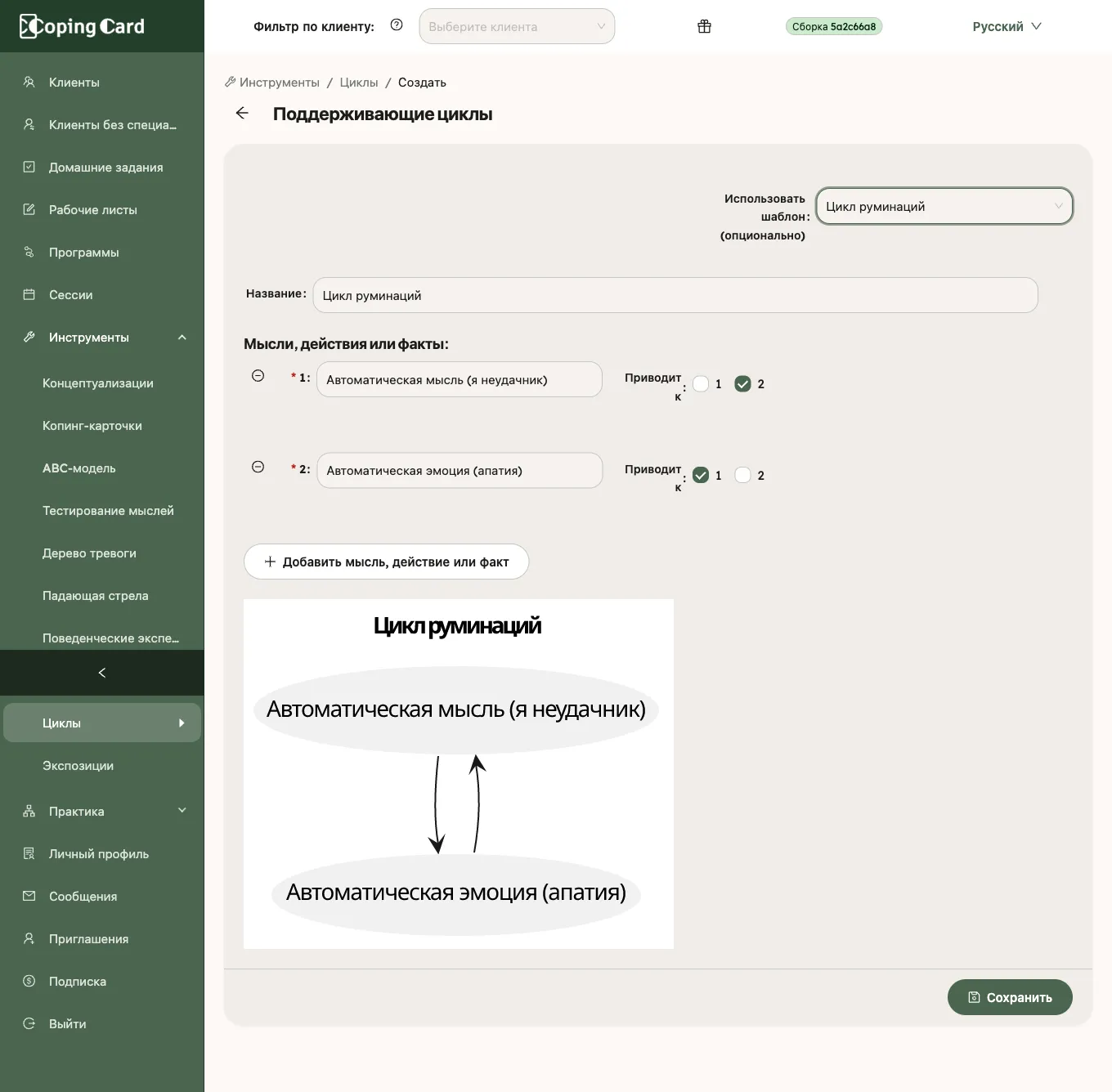
- Отметьте номера под строкой Приводит к для каждой составляющей.
- Нажмите кнопку Сохранить.
Схема отображается под формой. Портал рисует её так же — на собственных серверах CopingCard, поэтому название и составляющие не отправляются во внешний сервис. Если вы уйдёте со страницы с несохранёнными изменениями, портал попросит подтверждения. Чтобы изменить цикл позже, нажмите на значок карандаша в его строке. Пока у клиента нет Премиум-аккаунта, значок карандаша неактивен и снабжён всплывающей подсказкой. В портале нет возможности удалить цикл. Клиент видит сохранённые вами данные в своём приложении.
Назначьте его как домашнее задание
Заголовок раздела «Назначьте его как домашнее задание»Назначить домашнее задание клиенту можно с типом задания Инструмент и пунктом Поддерживающий цикл в поле Что назначить. Задание отмечается выполненным автоматически, когда после назначения клиент создаёт новый цикл в приложении или вы строите его для клиента в портале. Изменение ранее созданного цикла не завершает задание.