

Назначить домашнее задание клиенту
Вы назначаете домашние задания на странице клиента в портале. Задание приходит клиенту в приложение CopingCard, и CopingCard сообщает ему об этом. Вы можете назначить домашнее задание клиенту, который открыл вам доступ хотя бы к части своих данных. Как администратор практики, вы также можете назначить его клиенту коллеги, если клиент разрешил администраторам практики просматривать или редактировать свои данные.
Назначьте домашнее задание
Заголовок раздела «Назначьте домашнее задание»- В меню портала нажмите Клиенты, затем откройте страницу клиента значком глаза в его строке. Если значок глаза неактивен, откройте страницу клиента со страницы Домашние задания.
- Перейдите на вкладку Домашние задания.
- Нажмите Назначить задание.
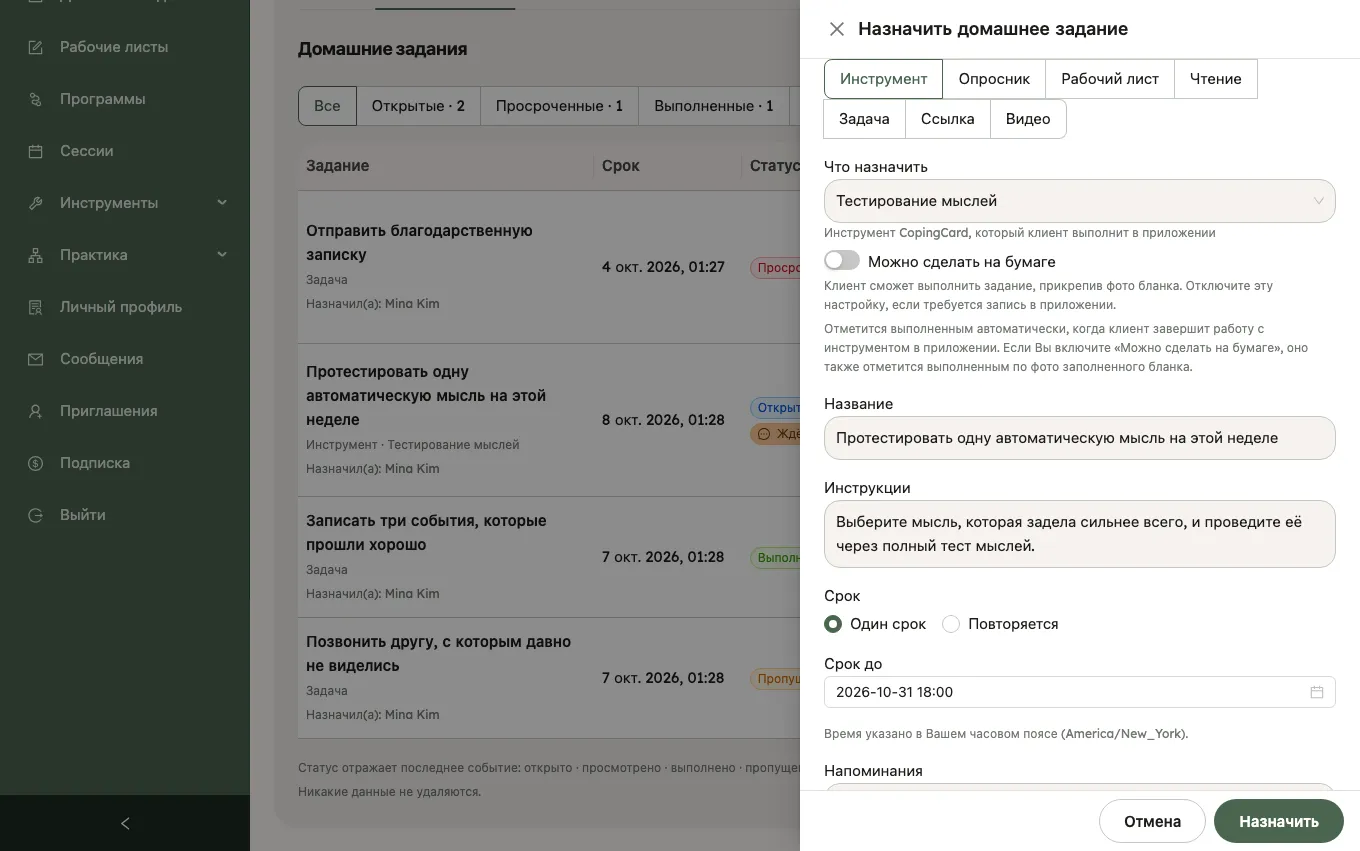
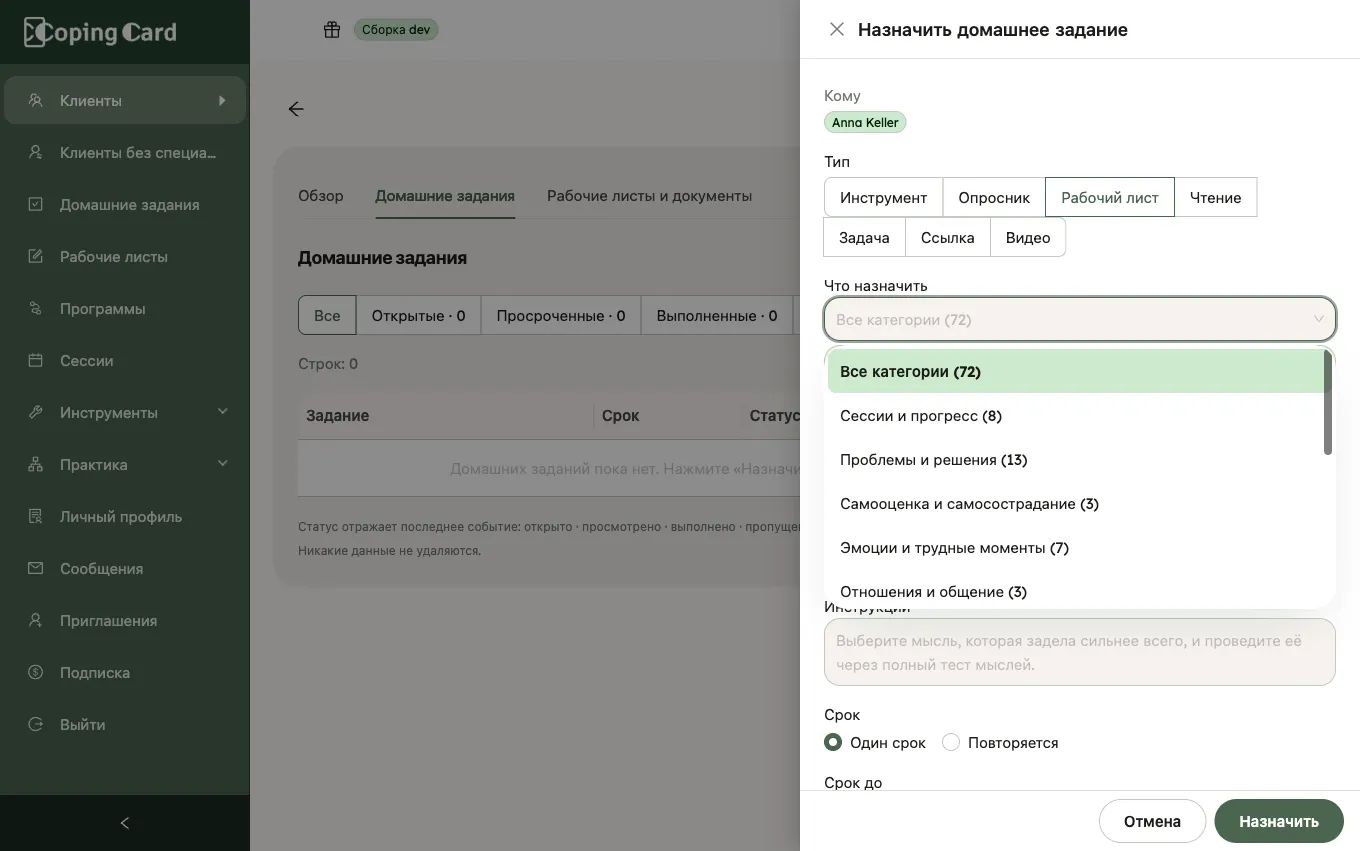
- В поле Тип выберите Инструмент, Опросник, Рабочий лист, Чтение, Задача, Ссылка или Видео.
- В поле Что назначить выберите инструмент, опросник, рабочий лист или статью из раздела «Обучение» либо укажите веб-адрес для ссылки. Для видео выберите вариант Ссылка на YouTube или Vimeo и вставьте ссылку либо вариант Видео из раздела «Обучение» и выберите нужное. Для задачи выбирать нечего. Для рабочего листа откройте раскрывающийся список над перечнем (на нём написано Все категории и количество) и выберите категорию, чтобы видеть только её рабочие листы. Если вы уже выбрали рабочий лист не из этой категории, выбор сбрасывается. В списке рабочих листов показаны шаблоны на языке портала; установите флажок Показывать рабочие листы на всех языках, чтобы видеть все языки, при этом категория снова сменится на Все категории.
- Заполните поле Название и, если нужно, Инструкции. Клиент видит и то, и другое.
- В разделе Срок выберите Один срок и укажите Срок до (после того как вы выберете дату, время начинается с 18:00, и вы можете его изменить) либо выберите Повторяется и укажите Повтор, дни, В и Начиная с.
- В поле Напоминания выберите В срок, затем через 2 дня, Только в срок или Без напоминаний.
- Нажмите Назначить.
Портал подтвердит, что домашнее задание назначено, и оно появится на вкладке Домашние задания клиента.
Инструменты, которые можно назначить
Заголовок раздела «Инструменты, которые можно назначить»В поле Тип выберите Инструмент. В списке под полем Что назначить находятся инструменты, в которых для завершения нужно сохранить запись: Тестирование мыслей, ABC-модель, Падающая стрела, Дерево принятия решений, Поддерживающий цикл, Поведенческий эксперимент, Экспозиция и Медитация, а также инструменты, добавленные в версии 1.6.0:
| Что назначить | Задание отмечается выполненным, когда |
|---|---|
| Настроение | Клиент сам сохраняет запись настроения после того, как вы назначили задание. Запись настроения, которую вы делаете на сессии, не засчитывается. См. Записать настроение на сегодня. |
| Дневник самонаблюдения | Клиент заполняет дневник вашей практики в приложении. В поле Стартовый шаблон (необязательно) можно выбрать шаблон, с которого клиент начнёт. День, заполненный вами на сессии, не засчитывается. См. Заполнить дневник самонаблюдения. |
| Сортировка ценностей, Колесо ценностей, Опросник ценностной жизни | Клиент завершает работу на телефоне. Оценка колеса, сделанная вами на сессии, не засчитывается. См. Определить то, что важно, с инструментом «Ценности». |
| Роза ветров | Клиент выбирает путь. См. Сравнить стратегии жизни с инструментом «Роза ветров». |
| Вести дневник дня (мониторинг активности), Выбрать и ранжировать активности, Запланировать активность, Попросить о поддержке | Клиент выполняет этот шаг на телефоне. См. Планировать занятия с поведенческой активацией. |
Для опросника в поле Что назначить также доступны DASS-21 · депрессия, тревожность, стресс, PCL-5 · симптомы после стрессового события и GDS-15 · настроение (для пожилых людей), помимо PHQ-9 · депрессия и GAD-7 · тревожность. См. Пройти опросник PHQ-9 или GAD-7.
Для задачи включите переключатель Задать цель по активности под полем Что назначить, чтобы указать тренировку, значение в поле Минут на тренировку и значение в поле Раз в неделю. Если клиент делится данными активности с CopingCard, задание отмечается выполненным само, после того как на телефоне наберётся достаточно тренировок. В противном случае клиент отмечает его выполненным сам. См. Передавать данные о здоровье с телефона.
Разрешите клиенту выполнить инструмент на бумаге
Заголовок раздела «Разрешите клиенту выполнить инструмент на бумаге»Инструмент выполняется в приложении, если только вы не разрешите сделать его на бумаге. Вы решаете это для каждого домашнего задания отдельно, и переключатель выключен, пока вы его не включите.
- В панели Назначить домашнее задание в поле Тип выберите Инструмент.
- Включите переключатель Можно сделать на бумаге.
- Заполните оставшуюся часть формы и нажмите Назначить.
Чтобы изменить это позже, нажмите Редактировать в строке открытого домашнего задания, включите или выключите переключатель Можно сделать на бумаге и нажмите Сохранить изменения. Пока переключатель включён, в строке отображается пометка можно на бумаге.
Тогда клиент сможет завершить инструмент с помощью фотографии заполненного листа вместо приложения. Переключатель есть только у инструмента. У рабочего листа его нет: в панели указано, разрешено ли для него выполнение на бумаге. Шаги программы с инструментами создаются без разрешения на бумагу; вы можете разрешить бумагу для отдельного открытого шага с помощью кнопки Редактировать. Инструмент, который клиент добавляет для себя сам, никогда нельзя сделать на бумаге.
Как задание каждого типа отмечается выполненным
Заголовок раздела «Как задание каждого типа отмечается выполненным»| Тип | Как задание отмечается выполненным |
|---|---|
| Инструмент | Само, когда клиент завершает работу с инструментом в приложении или когда вы завершаете её за него в портале. Если вы включили переключатель Можно сделать на бумаге, фотография заполненного листа тоже отмечает задание выполненным. |
| Опросник | Само, когда клиент отправляет опросник в приложении. Результат, внесённый вами на сессии, не засчитывается. |
| Рабочий лист | Само, когда клиент отправляет форму в приложении. Форма, требующая подписи, отмечается выполненной, когда клиент её подписывает. Рабочий лист без баллов, если это не форма согласия и в нём есть что заполнять, также можно выполнить на бумаге — с помощью фотографии заполненного листа. Вы можете распечатать его для клиента. |
| Видео | Само, когда клиент досмотрел его до конца в приложении. Для видео нет кнопки Отметить как выполненное. CopingCard не хранит видео: видео с YouTube или Vimeo воспроизводится с соответствующего сайта, при этом ссылки на YouTube «по ссылке» и закрытые видео Vimeo тоже воспроизводятся. |
| Чтение, Задача, Ссылка | Клиент сам отмечает задание выполненным и может добавить для вас заметку. К задаче также можно прикрепить фотографию — это необязательно. |
Рабочий лист с подсчётом баллов, форму согласия, опросник, чтение, ссылку и видео нельзя выполнить на бумаге.
Поведенческий эксперимент отмечается выполненным, когда клиент записывает по нему наблюдение или завершает его. Несколько наблюдений за один период считаются повторами, и вы видите каждое из них. Засчитываются только те инструменты, опросники, рабочие листы или видео, которые были завершены после того, как вы назначили домашнее задание.
Повторяющиеся домашние задания
Заголовок раздела «Повторяющиеся домашние задания»Повторяющееся домашнее задание, например ежемесячный опросник, — это одно домашнее задание с отдельной датой для каждого раза. Оно действует в часовом поясе клиента. Каждый раз учитывается отдельно: на странице клиента показано, какие из них были выполнены, пропущены или не выполнены.
Что дальше
Заголовок раздела «Что дальше»- CopingCard сразу сообщает об этом клиенту: уведомлением на телефоне или, если уведомление не может дойти до него, по электронной почте. В сообщении указаны ваше имя и домашнее задание.
- Если напоминания включены, клиенту также приходит напоминание в срок выполнения и, если задание всё ещё не выполнено, через два дня. Напоминание, которое выпало бы на время с 21:00 до 08:00 в часовом поясе клиента, отправляется вместо этого в 20:00: тем же вечером, если оно выпадает на 21:00 и позже, или предыдущим вечером, если оно выпадает до 08:00. Срок выполнения не меняется.
- Если версия приложения у клиента слишком старая, чтобы показывать домашние задания, портал сообщит об этом. Вы всё равно можете назначить задание. CopingCard один раз отправит клиенту письмо с просьбой обновить приложение, и после обновления клиент увидит домашнее задание.