

Найти глубинное убеждение с инструментом «Падающая стрела»
Инструмент «Падающая стрела» начинается с одной мысли и шаг за шагом спрашивает, что это значило бы, если бы эта мысль была правдой. Цепочка идёт от поверхностной мысли к убеждению под ней.
Для клиентов
Заголовок раздела «Для клиентов»Вам понадобится последняя версия приложения CopingCard; войдите в аккаунт.
Пройдите по цепочке вниз от мысли
Заголовок раздела «Пройдите по цепочке вниз от мысли»- На вкладке Инструменты нажмите карточку Падающая стрела.
- Нажмите кнопку Создать падающую стрелу. На бесплатном тарифе приложение вместо этого может открыть экран подписки: см. Премиум и бесплатный тариф.
- В поле Мысль или убеждение напишите мысль, которую хотите разобрать.
- Прочитайте подсказку под ним: Если бы это было правдой, меня бы это беспокоило, потому что это означало бы… — и напишите ответ в появившемся новом поле.
- Продолжайте: каждый ответ добавляет следующее поле. Какой длины будет цепочка, решаете вы.
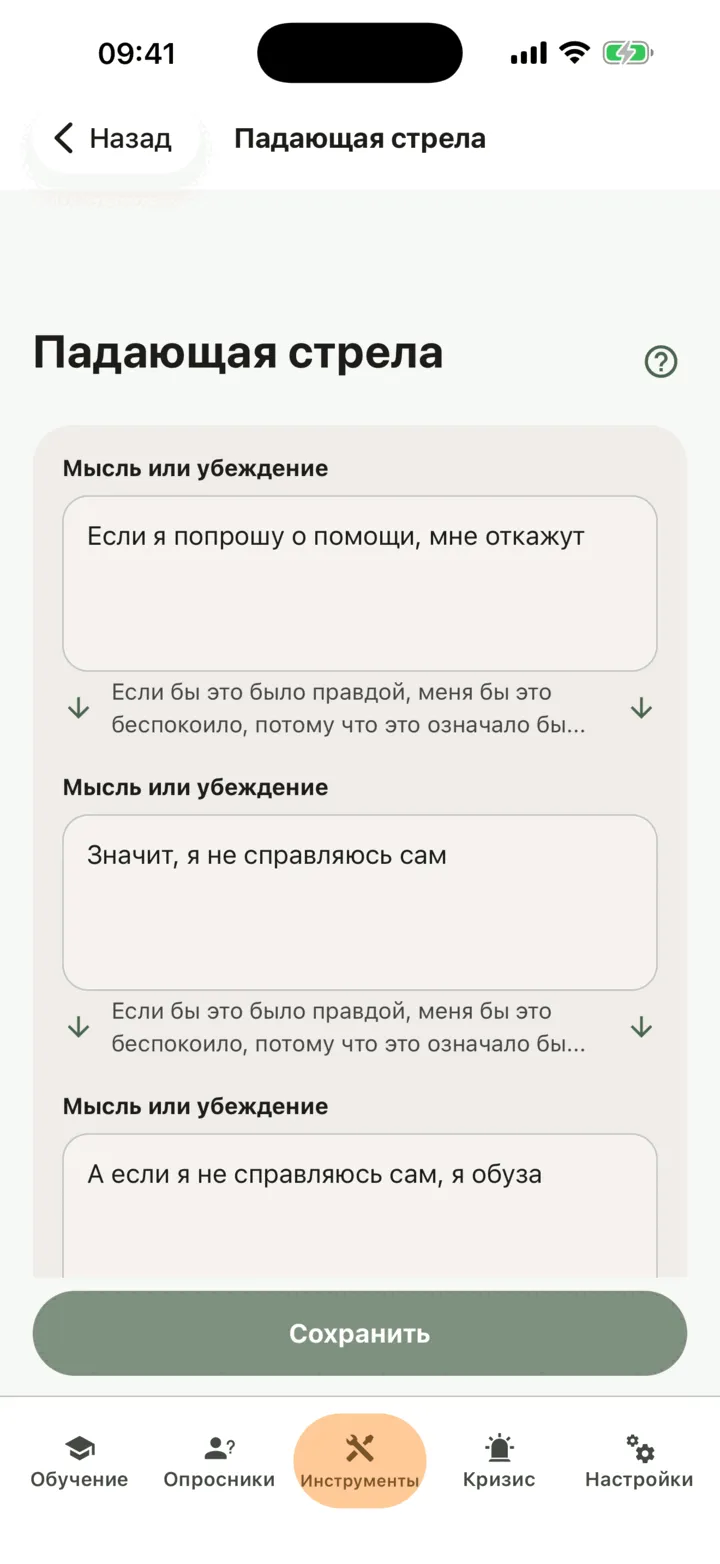
- Нажмите кнопку Сохранить.
Приложение ненадолго покажет сообщение Падающая стрела успешно сохранена и останется на этой странице. Кнопка Сохранить остаётся неактивной, пока вы ничего не написали. Приложение ничего не сохраняет, пока вы не нажмёте кнопку Сохранить. Если уйти со страницы раньше, написанное будет потеряно.
Прочитайте и продолжите цепочку
Заголовок раздела «Прочитайте и продолжите цепочку»- На экране Падающая стрела найдите цепочку. В списке первая мысль цепочки показана под подписью Начальная мысль, первыми идут самые свежие изменения.
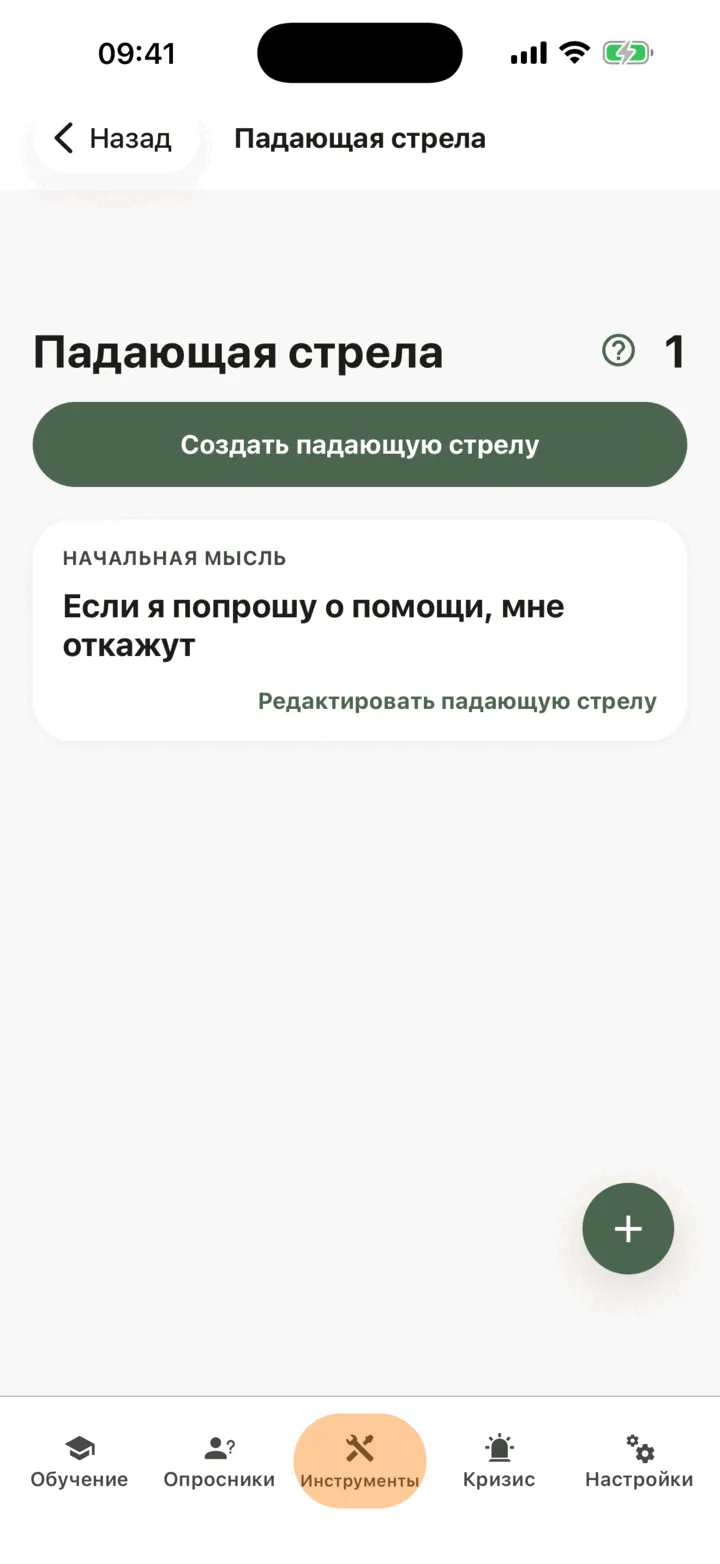
- Нажмите на неё, чтобы открыть.
- Измените любой шаг или напишите следующий в пустом поле внизу, затем нажмите кнопку Сохранить.
Чтобы узнать, для чего нужна эта техника, нажмите на значок вопроса рядом с заголовком. Удалить цепочку в приложении нельзя.
Кто видит ваши падающие стрелы
Заголовок раздела «Кто видит ваши падающие стрелы»Если вы подключены к терапевту, переключатели на экране Обмен данными с терапевтами в настройках решают, кто видит ваши цепочки. Если включён переключатель Разрешить просмотр моих данных, терапевт видит их в портале CopingCard. Если включён переключатель Разрешить просмотр моих данных администраторам практики, их также видят администраторы практики вашего терапевта. Они видят цепочку, когда открывают её: когда вы добавляете цепочку, оповещение им не приходит. Если включён переключатель Разрешить редактировать мои данные или Разрешить редактировать мои данные администраторам практики, они также могут изменять ваши цепочки. См. раздел Выбрать, что видит терапевт.
Для терапевтов
Заголовок раздела «Для терапевтов»В портале вы можете читать цепочки клиента и составлять их вместе с ним, например во время сессии. Вы видите цепочки клиента, только если он разрешил вам просматривать свои данные или, если вы администратор практики, разрешил просматривать их администраторам практики. Чтобы вы могли вносить записи, клиент должен разрешить вам редактировать свои данные или разрешить редактировать их администраторам практики, а также у клиента должен быть Премиум-аккаунт. CopingCard не отслеживает и не отмечает то, что пишут клиенты: вы видите цепочку, когда открываете список.
Просмотрите падающие стрелы клиента
Заголовок раздела «Просмотрите падающие стрелы клиента»- В меню портала откройте раздел Инструменты и нажмите пункт Падающая стрела.
- Чтобы увидеть цепочки одного клиента, используйте фильтр в столбце ID Клиента или выберите клиента в поле Фильтр по клиенту в верхней части страницы.
Таблица показывает первую мысль каждой цепочки в столбце Начальная мысль.
Составьте падающую стрелу для клиента
Заголовок раздела «Составьте падающую стрелу для клиента»- В списке Падающая стрела нажмите кнопку Создать.
- В поле Выберите клиента выберите клиента. В списке отображаются только клиенты с Премиум-аккаунтом, которые разрешили вам редактировать свои данные.
- Напишите первую мысль в поле Мысль или убеждение. Под последним полем всегда остаётся новое пустое поле.
- Записывайте каждый следующий шаг в следующем поле.
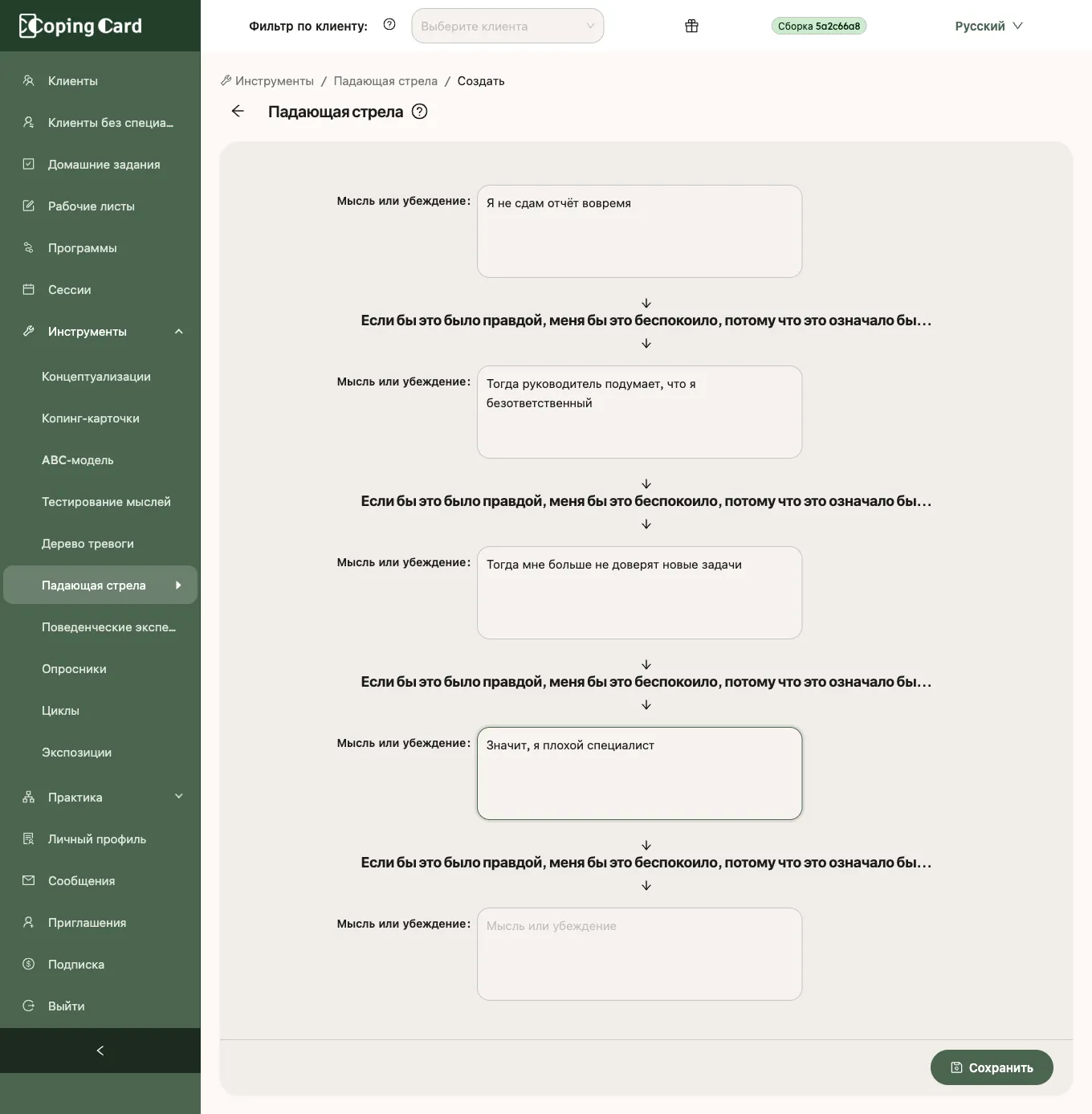
- Нажмите кнопку Сохранить.
Если вы уйдёте со страницы с несохранёнными изменениями, портал попросит подтверждение. Чтобы изменить цепочку позже, нажмите на значок карандаша в её строке. Значок карандаша неактивен и показывает подсказку, пока у клиента нет Премиум-аккаунта. Цепочка сохраняется в аккаунте клиента, и он видит её в своём приложении.
Назначьте инструмент как домашнее задание
Заголовок раздела «Назначьте инструмент как домашнее задание»Назначьте домашнее задание клиенту с типом Инструмент и значением Падающая стрела в поле Что назначить. Задание отмечается выполненным автоматически, когда после назначения клиент сохраняет новую цепочку в приложении или вы составляете её для него в портале. Изменение ранее созданной цепочки не завершает задание.