

Справиться с беспокойством с помощью дерева принятия решений
Инструмент «Дерево принятия решений» проводит одно беспокойство через несколько вопросов с ответами «да» или «нет». В конце вы приходите к действию прямо сейчас, плану на будущее или способу переключить внимание. Приложение сохраняет готовое дерево с изображением пройденного пути.
Для клиентов
Заголовок раздела «Для клиентов»Вам понадобится последняя версия приложения CopingCard; войдите в аккаунт.
Проработайте беспокойство
Заголовок раздела «Проработайте беспокойство»- На вкладке Инструменты нажмите карточку Дерево принятия решений.
- Нажмите кнопку Создать дерево принятия решений. На бесплатном тарифе приложение может вместо этого открыть экран подписки: см. раздел Премиум и бесплатный тариф.
- В поле О чем я беспокоюсь? напишите беспокойство. Кнопка Далее станет активной, когда вы введёте не менее шести символов. Нажмите кнопку Далее.
- На экране Это реальная проблема? нажмите кнопку да или нет.
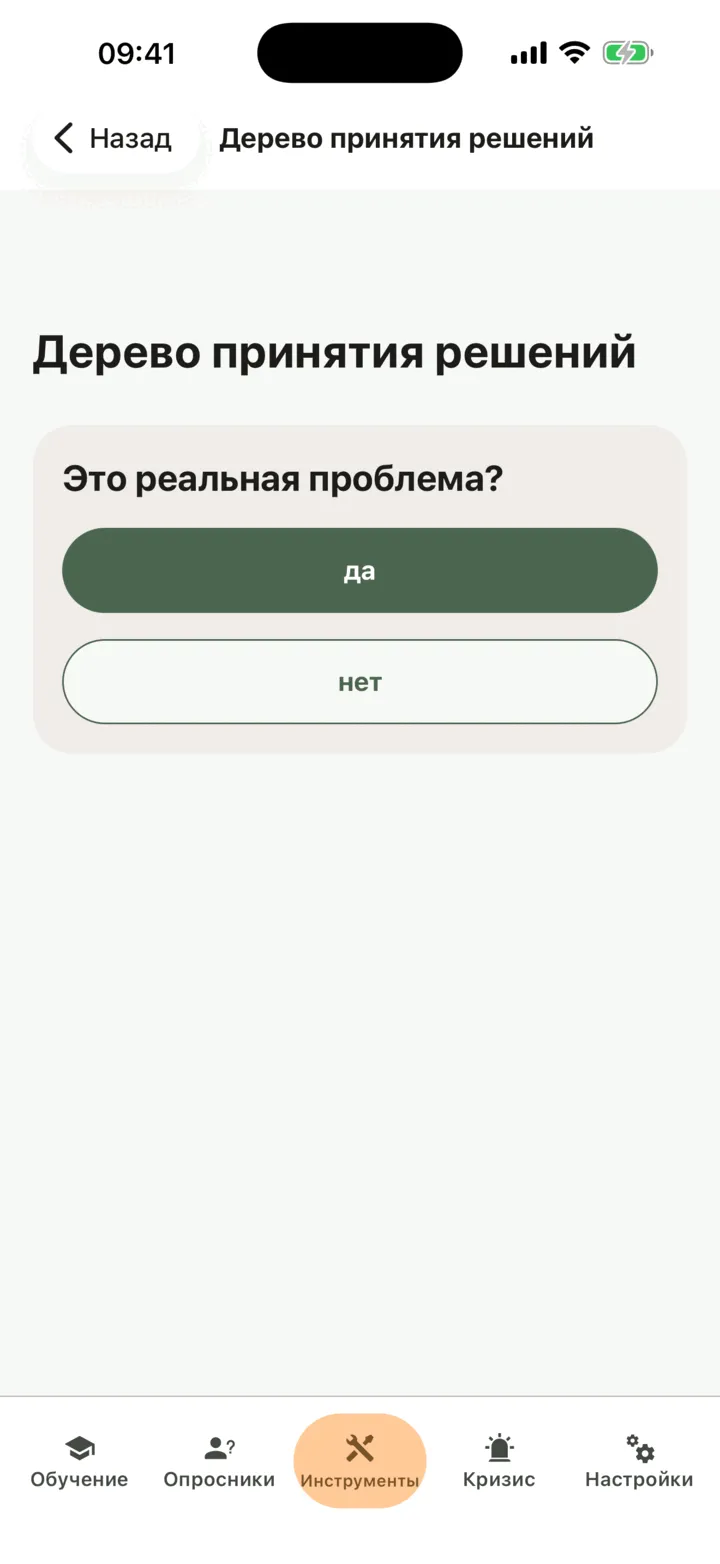
- Если вы нажали да, на экране Могу я что-нибудь сделать, чтобы решить эту проблему? ответьте да или нет.
- Если вы снова нажали да, напишите свои варианты в поле Перечислите варианты решения проблемы., нажмите кнопку Далее, затем ответьте на экране Могу я что-нибудь сделать прямо сейчас?.
- Следуйте вопросам, которые задаёт приложение. К какому итогу они приведут, зависит от ваших ответов, как описано ниже.
Ваши ответы приводят к одному из следующих итогов:
- Если проблема не реальна или вы ничего не можете с ней сделать, дерево сразу переходит к переключению внимания.
- Если вы можете сделать что-то прямо сейчас, напишите это в поле Назовите то, что Вы собираетесь сделать прямо сейчас. и нажмите кнопку Далее. На этом дерево завершается.
- Если вы не можете сделать ничего прямо сейчас, напишите, что и когда вы могли бы сделать, в поле Спланируйте, что Вы можете сделать и когда Вы это сделаете. и нажмите кнопку Далее. Затем дерево переходит к переключению внимания.
На экране переключения внимания Отпустите тревожную мысль. Измените фокус Вашего внимания. нажмите одну из карточек, например Практиковать глубокое дыхание, Послушать музыку или Сделать запись в дневнике. Некоторые карточки добавляют ссылку на другой раздел приложения, например на экран Медитации.
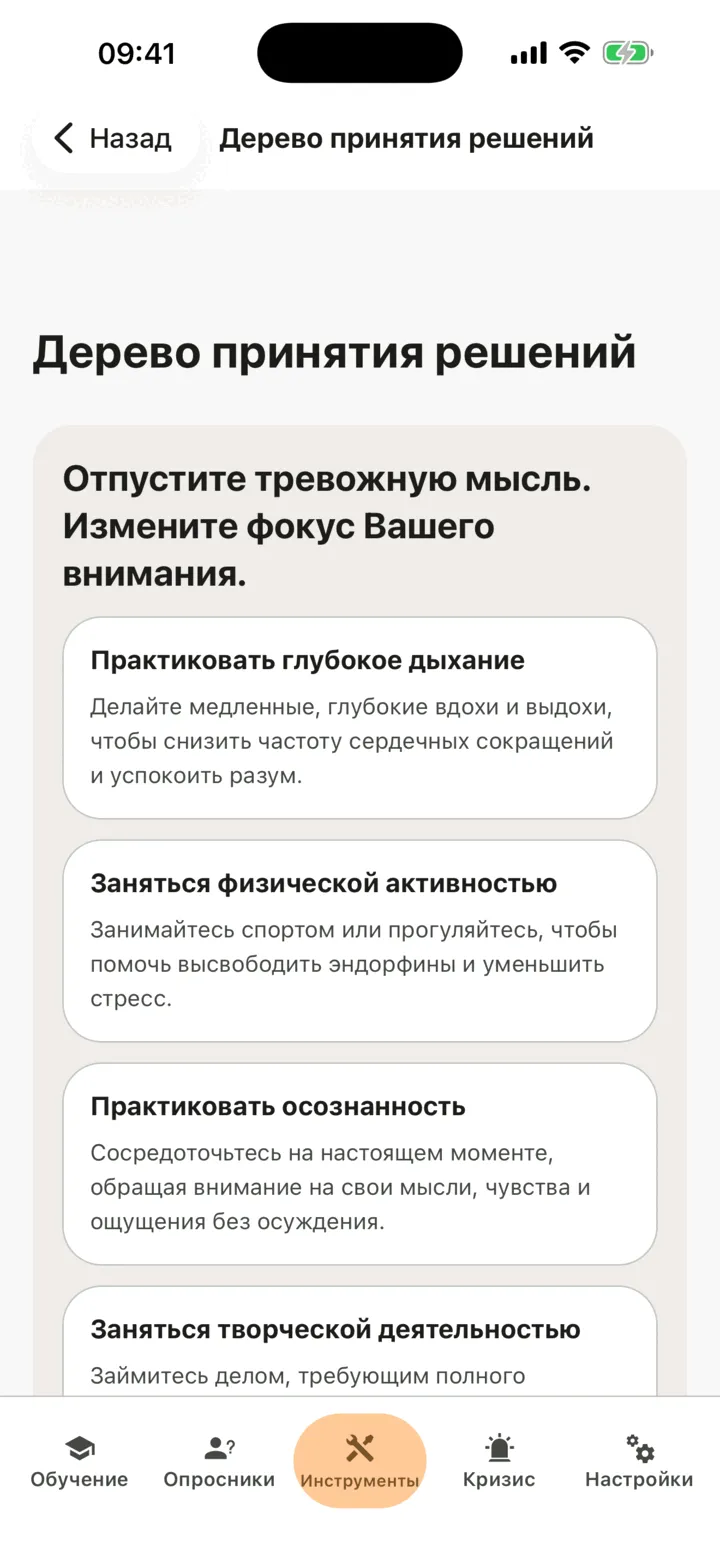
Кнопок «Назад» и «Сохранить» нет. Отвечайте на вопросы по порядку. Когда вы дойдёте до конца, приложение само сохранит дерево и ненадолго покажет сообщение Дерево принятия решений успешно сохранено. Если выйти раньше, ничего не сохранится.
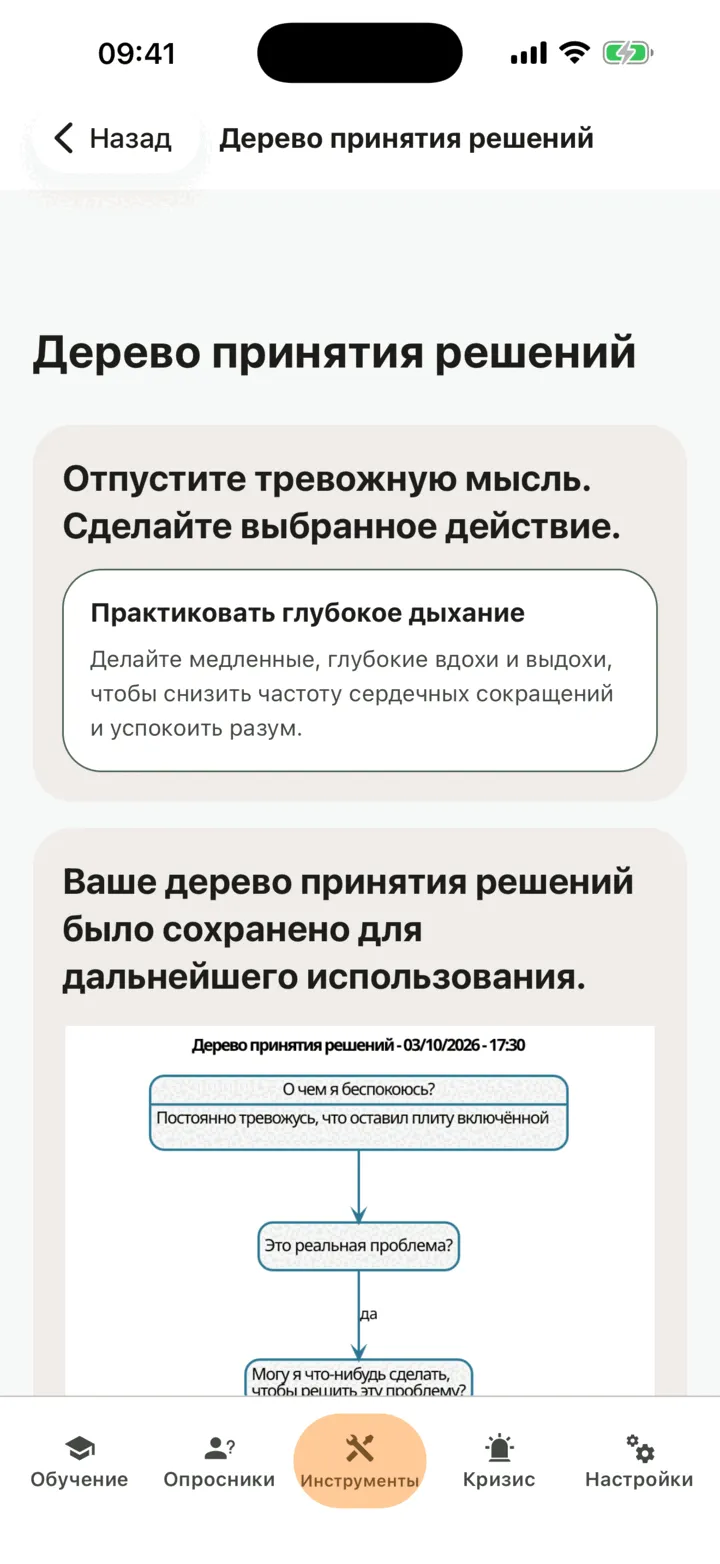
На последнем экране, Отпустите тревожную мысль. Сделайте выбранное действие., отображаются выбранное вами действие, а под заголовком Ваше дерево принятия решений было сохранено для дальнейшего использования. — изображение дерева с отмеченным путём. CopingCard формирует изображение на собственных серверах, поэтому ваши слова не передаются во внешние сервисы. Если изображение не удаётся сформировать прямо сейчас, приложение показывает сообщение Сейчас не удалось отрисовать изображение. Вот что на нём написано, чтобы ничего не потерялось и текст вместо изображения. Нажмите кнопку Дерево принятия решений, чтобы вернуться к списку.
Просмотрите сохранённое дерево
Заголовок раздела «Просмотрите сохранённое дерево»- Найдите дерево в списке. В каждой записи показаны поле Беспокойство и текст мысли, самые новые — первыми.
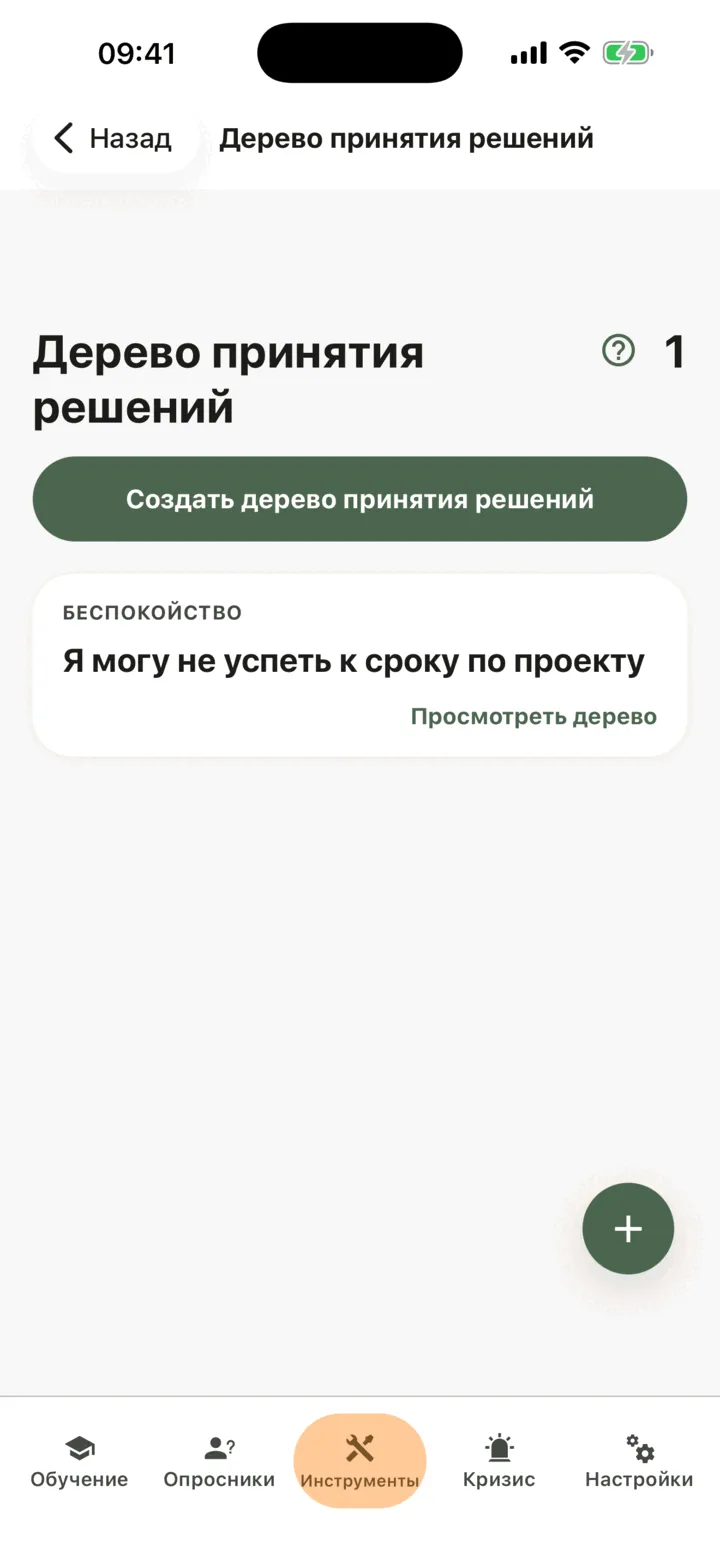
- Нажмите кнопку Просмотреть дерево.
В сохранённом дереве отображается только его изображение (или текст, если изображение не удалось отрисовать). Отредактировать или удалить его нельзя. Чтобы проработать беспокойство заново, создайте новое дерево.
Кто видит ваши деревья принятия решений
Заголовок раздела «Кто видит ваши деревья принятия решений»Если вы подключены к терапевту, переключатели на экране Обмен данными с терапевтами в настройках решают, кто видит ваши деревья. При включённом переключателе Разрешить просмотр моих данных терапевт видит их в портале CopingCard. При включённом переключателе Разрешить просмотр моих данных администраторам практики их также видят администраторы практики вашего терапевта. Они видят дерево, когда открывают его: оповещений о том, что вы завершили дерево, они не получают. При включённом переключателе Разрешить редактировать мои данные или Разрешить редактировать мои данные администраторам практики они также могут добавить дерево за вас. См. раздел Выбрать, что видит терапевт.
Для терапевтов
Заголовок раздела «Для терапевтов»В портале вы можете читать деревья принятия решений клиента и прорабатывать беспокойство вместе с ним, например во время сессии. Вы видите деревья клиента, только если он разрешил вам просматривать свои данные, а как администратор практики — если он разрешил просмотр администраторам практики. Чтобы добавить дерево, клиент должен разрешить вам редактировать свои данные (или разрешить это администраторам практики) и иметь Премиум-аккаунт. CopingCard не проверяет и не помечает то, что пишут клиенты: вы видите дерево, когда открываете список.
Просмотрите деревья принятия решений клиента
Заголовок раздела «Просмотрите деревья принятия решений клиента»- В меню портала откройте раздел Инструменты и нажмите пункт Дерево принятия решений.
- Чтобы увидеть деревья одного клиента, используйте фильтр в столбце ID Клиента или выберите клиента в поле Фильтр по клиенту в верхней части страницы.
- Нажмите на значок плюса в начале строки, чтобы увидеть изображение дерева.
В таблице отображаются поле Беспокойство, пометка Не решаемо, поля Варианты решения, Немедленное действие, План действий и Активность переключения.
Пройдите дерево принятия решений за клиента
Заголовок раздела «Пройдите дерево принятия решений за клиента»- В списке Дерево принятия решений нажмите кнопку Создать.
- В поле Выберите клиента выберите клиента. В списке отображаются только клиенты с Премиум-аккаунтом, которые разрешили вам редактировать свои данные.
- Отвечайте на каждый вопрос вместе с клиентом, используя кнопки Да и Нет, и нажимайте кнопку Далее.
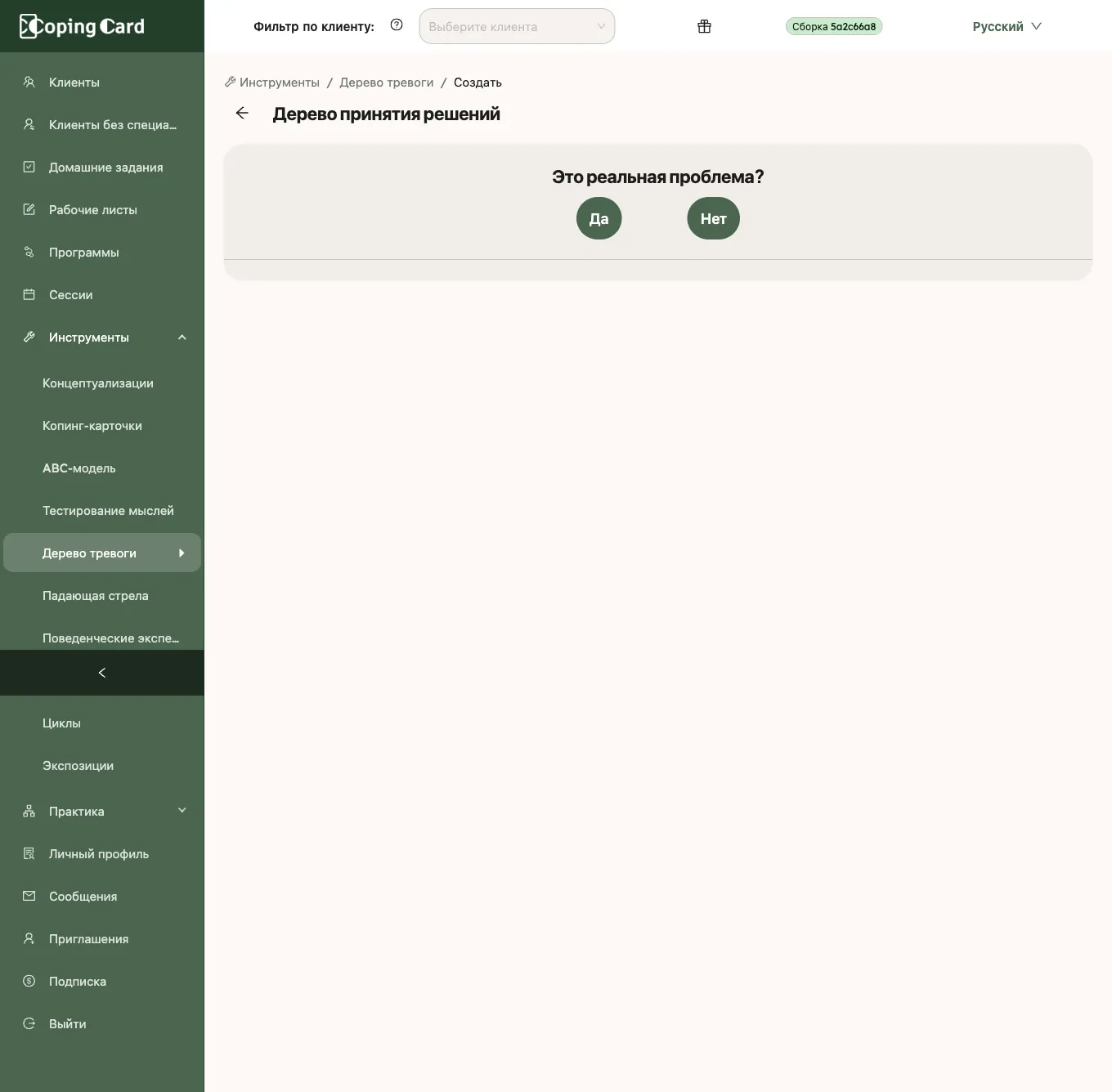
- На шаге действия, которое нужно сделать прямо сейчас, нажмите кнопку Закончить. Если разбор переходит к плану действий или переключению внимания, он завершается нажатием на карточку, например Практиковать глубокое дыхание.
Кнопки «Назад» нет. Когда разбор завершается, портал сохраняет дерево в аккаунте клиента и показывает изображение. Клиент видит его в своём приложении. Сохранённое дерево нельзя изменить или удалить в портале, а если выйти до завершения, ничего не сохранится.
Назначьте инструмент как домашнее задание
Заголовок раздела «Назначьте инструмент как домашнее задание»Назначьте домашнее задание клиенту с типом Инструмент и выберите Дерево принятия решений в поле Что назначить. Оно автоматически отмечается как выполненное, когда клиент доходит до конца дерева в приложении или когда вы проходите дерево за него в портале. Если выйти на полпути, задание не считается выполненным.