

Добавить клиента в программу
Вы добавляете клиента в программу с его страницы. Каждый шаг затем приходит ему как обычное домашнее задание, когда наступает его время. Вы можете сделать это для клиента, который делится с вами хотя бы частью своих данных.
Добавьте клиента в программу
Заголовок раздела «Добавьте клиента в программу»- На странице клиента нажмите вкладку Домашние задания.
- Нажмите кнопку Добавить в программу.
- В поле Программа выберите программу. Копия программы находится в списке сразу под оригиналом.
- Проверьте поле Дата начала и список времени открытия каждого шага.
- Нажмите кнопку Добавить в программу.
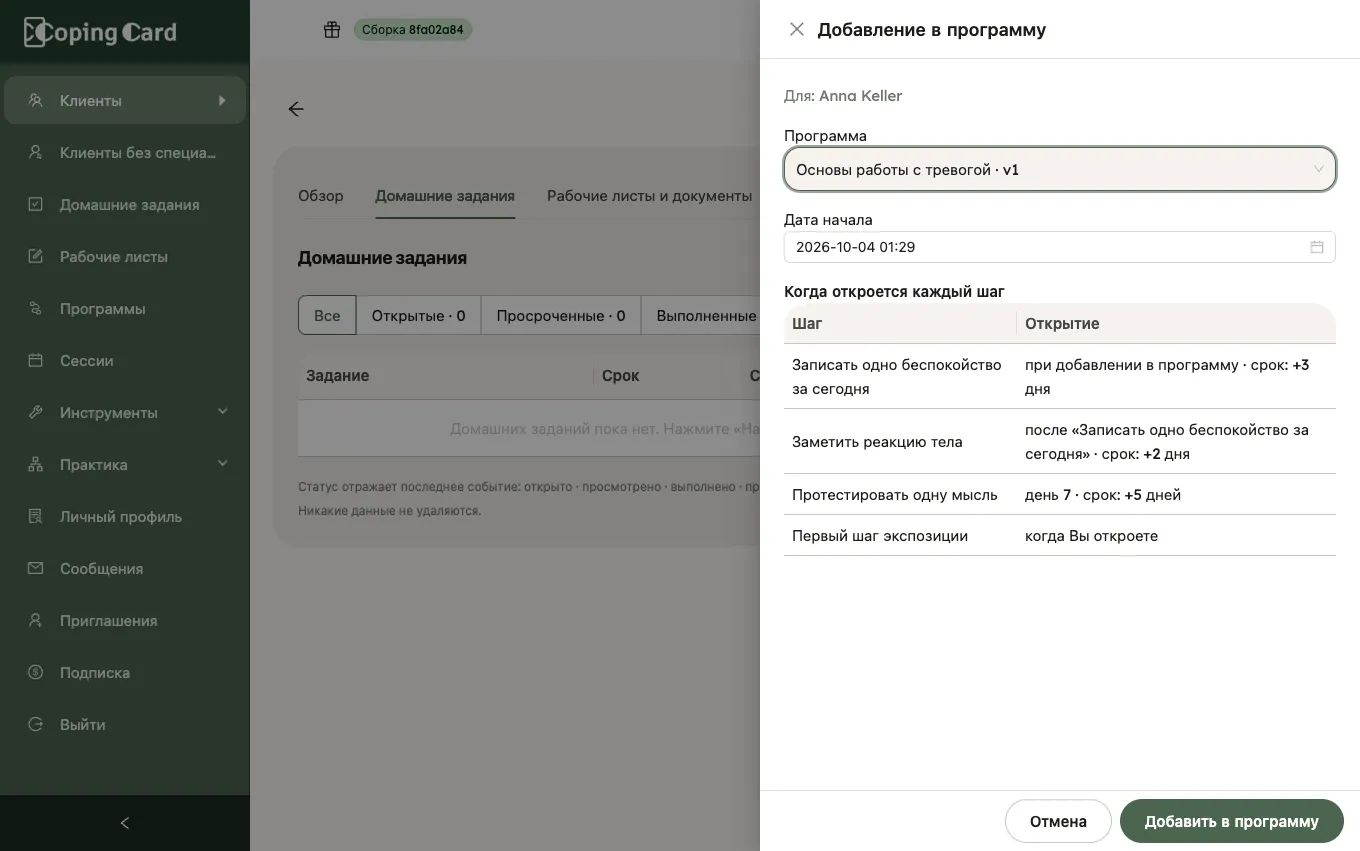
Портал подтверждает, что клиент добавлен в программу. Первые шаги приходят ему в течение минуты как домашние задания, и CopingCard сообщает ему о каждом шаге так же, как о любом домашнем задании. В приложении клиент видит программу в разделе Мои программы. См. Проходить программу от терапевта.
Клиента нельзя добавить в одну и ту же программу дважды, пока он всё ещё в ней находится.
Отслеживайте прогресс клиента
Заголовок раздела «Отслеживайте прогресс клиента»- На странице клиента нажмите вкладку Домашние задания.
- В разделе Программы нажмите кнопку Открыть прогресс рядом с программой.
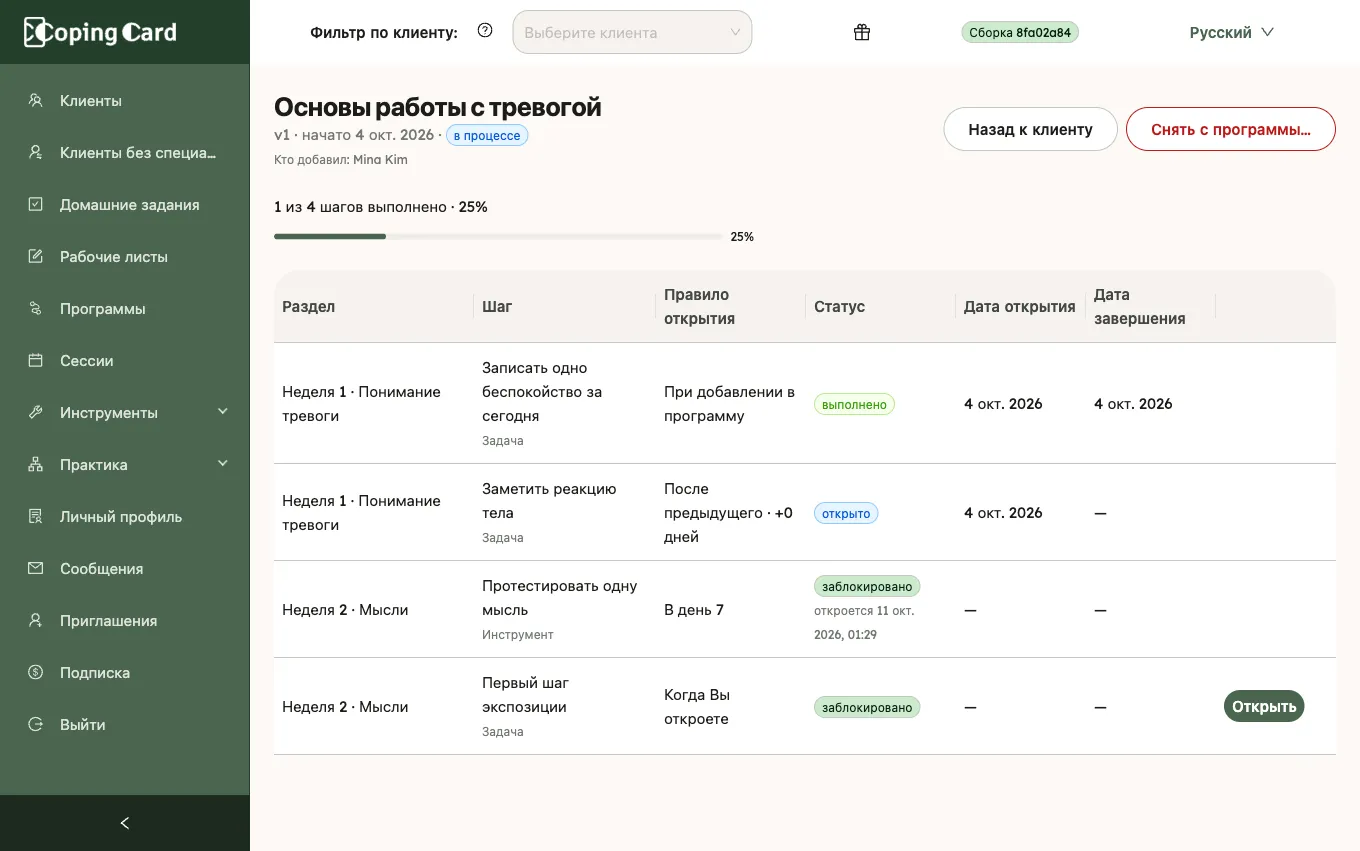
На странице прогресса показано, сколько шагов выполнено, а для каждого шага — его правило открытия, статус (открыто, заблокировано, выполнено или пропущено) и время, когда он был открыт и выполнен. Для заблокированного шага указано, когда он откроется. Открытые шаги также отображаются у клиента на вкладке Домашние задания, где вы отслеживаете их как любое домашнее задание.
Когда все шаги выполнены или пропущены, программа автоматически отмечается как завершено.
Откройте шаг вручную
Заголовок раздела «Откройте шаг вручную»Шаг с правилом Когда Вы откроете ожидает ваших действий.
- На странице прогресса нажмите кнопку Открыть в строке шага.
- Нажмите кнопку Открыть для подтверждения.
Шаг появляется в списке домашних заданий клиента со сроком выполнения, отсчитываемым от текущего времени, а клиенту приходит уведомление.
Снимите клиента с программы
Заголовок раздела «Снимите клиента с программы»- На странице прогресса нажмите кнопку Снять с программы….
- При желании укажите причину.
- Нажмите кнопку Снять с программы.
Открытые шаги, которые клиент ещё не выполнил, убираются из его домашних заданий. Завершённые шаги остаются в истории. Новые шаги больше не открываются. Клиент не может выйти из программы, в которую вы его добавили, через приложение: ему предлагается обсудить это с вами.