

Функциональный анализ
Функциональный анализ разбирает одно поведение за раз: что к нему привело, что оно дало вам сразу и чего стоило потом. В приложении и в портале инструмент называется одинаково — Функциональный анализ. Вы можете использовать его самостоятельно, или терапевт может выбрать поведение вместе с вами.
Для клиентов
Заголовок раздела «Для клиентов»Вам понадобится последняя версия приложения CopingCard; войдите в аккаунт.
Добавьте поведение
Заголовок раздела «Добавьте поведение»- В нижней части экрана нажмите вкладку Инструменты.
- Нажмите Функциональный анализ. Если вы здесь впервые, нажмите Впервые здесь? Посмотрите, как это работает (3 карточки).
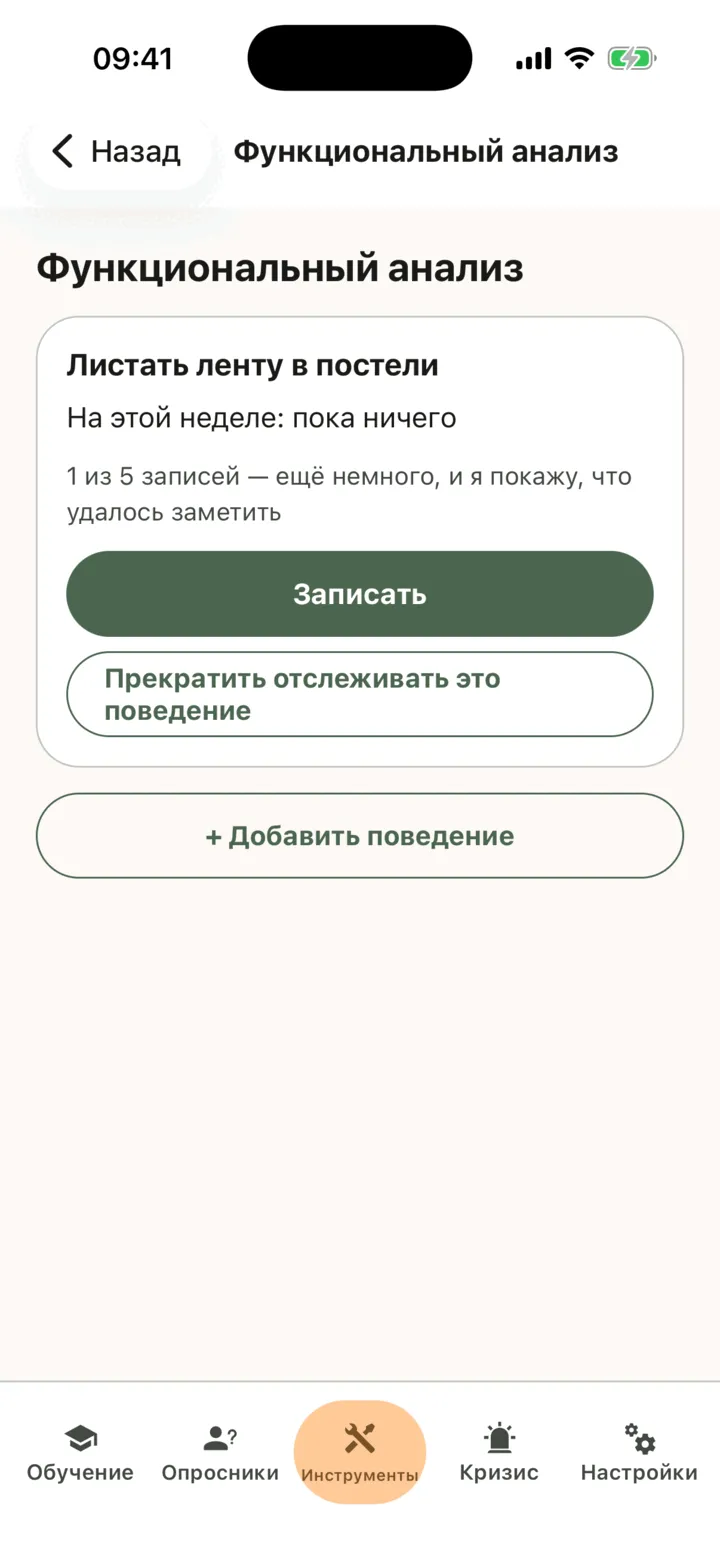
- Нажмите + Добавить поведение.
- В поле В чём Вы хотите разобраться? опишите поведение своими словами.
- В поле Что считается за один раз напишите, что считается одним разом. Это необязательно.
- В поле Как измерять выберите вариант: частота (сколько раз), длительность (в минутах) или интенсивность (0–10).
- В разделе Что это мне даёт отметьте один или несколько пунктов: Избегание или уход, Внимание, Осязаемая выгода и Автоматическое облегчение, либо отметьте только пункт Пока не знаю. Если отметить пункт Пока не знаю, остальные отметки снимаются, а если отметить любой из четырёх пунктов, снимается отметка с пункта Пока не знаю.
- Нажмите Добавить.
Одновременно можно разбирать до трёх поведений. Терапевт может видеть добавленное вами поведение на вашей странице в своём портале. Поведение, которое терапевт выбрал вместе с вами на сессии, отмечено пометкой Выбрано с моим терапевтом.
Запишите, что произошло
Заголовок раздела «Запишите, что произошло»- На карточке поведения нажмите Записать.
- В разделе Когда выберите Только что или Раньше. Запись можно сделать за сегодня или за прошедшие дни — до 7 дней назад.
- В разделе До этого · что сделало меня уязвимым(ой) отметьте подходящие пункты, например Плохой сон или Тяжёлый день, и при желании добавьте свои слова.
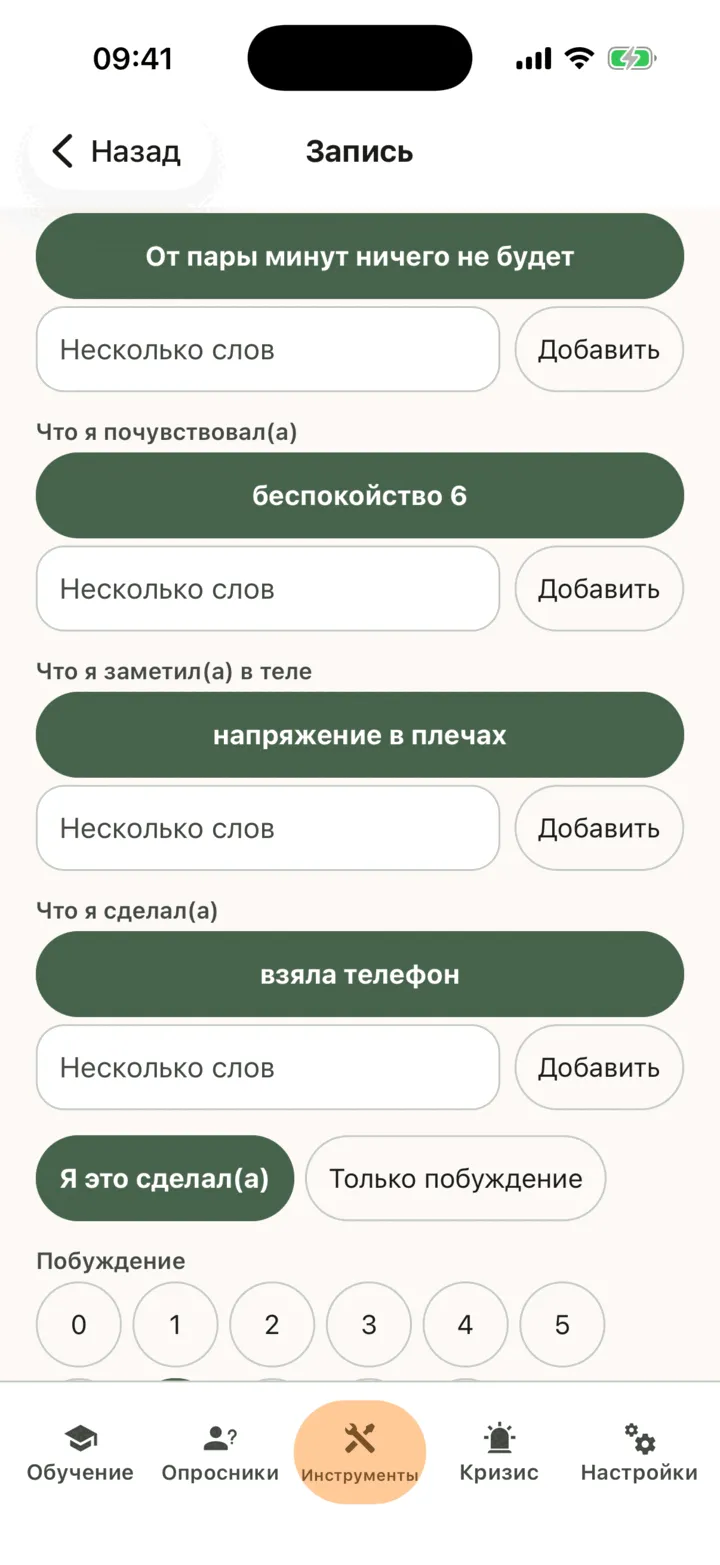
- В поле Что запустило это напишите, что произошло непосредственно перед этим.
- В разделе Затем добавьте последующие шаги: Что произошло, О чём я подумал(а), Что я почувствовал(а), Что я заметил(а) в теле или Что я сделал(а). После каждого нажимайте кнопку Добавить.
- Выберите Я это сделал(а) или Только побуждение и оцените ползунком Побуждение силу побуждения от 0 до 10.
- В поле Сразу напишите, что это вам дало, а в поле Потом — чего это стоило.
- В поле Что изменить в следующий раз напишите, какой шаг мог бы пойти иначе. Вы также можете выбрать пункт Инструмент, который может помочь.
- Нажмите Сохранить.
Запись занимает около минуты; запись одного лишь побуждения тоже идёт в счёт. Без подключения к сети приложение сохраняет запись на телефоне и отправляет её, когда вы выйдете в интернет.
Посмотрите, что удалось заметить
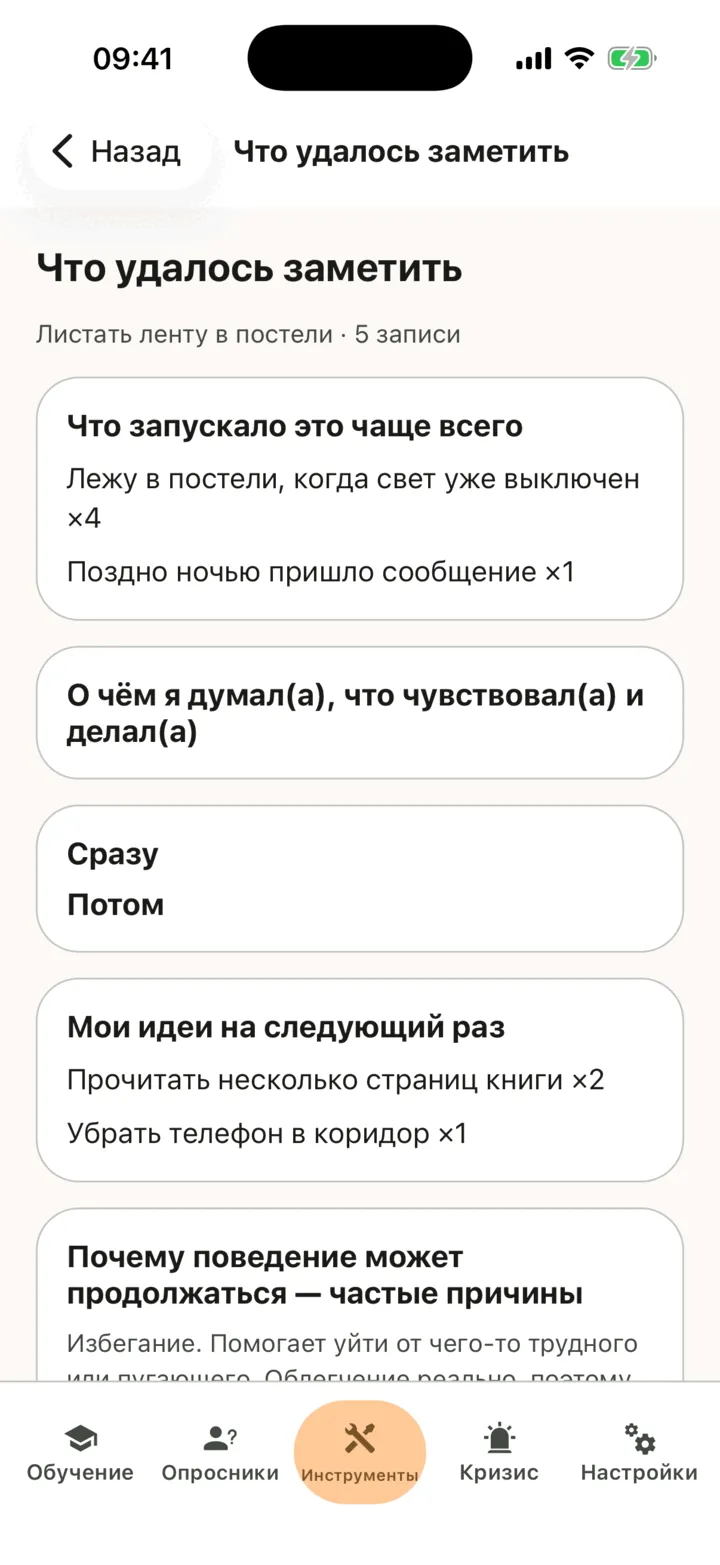
Заголовок раздела «Посмотрите, что удалось заметить»На карточке каждого поведения видно, сколько у вас записей. Примерно от пяти записей на карточке появляется кнопка Что удалось заметить. Нажмите её, чтобы прочитать собранное по вашим записям: Что запускало это чаще всего, О чём я думал(а), что чувствовал(а) и делал(а), что происходило в пунктах Сразу и Потом, а также Мои идеи на следующий раз. До этого момента на карточке просто показывается число сделанных записей. Приложение только подсчитывает и показывает ваши слова. Оно не оценивает их и не даёт советов.
Запланируйте одно изменение
Заголовок раздела «Запланируйте одно изменение»- На карточке поведения нажмите Запланировать изменение. Кнопка появляется, после того как у вас накопится достаточно записей для раздела «Что удалось заметить».
- В поле Что я попробую напишите изменение. Если вы записывали одну и ту же идею несколько раз, поле заполнится автоматически.
- В поле Чего я ожидаю напишите, что, по вашему мнению, произойдёт.
- В поле С выберите день начала.
- Нажмите Запланировать.
С этого дня на карточке появляется кнопка Сегодня я выполнил(а) запланированное изменение. Нажимайте её каждый день и отвечайте: Да, Частично или Нет. На карточке показывается, сколько дней вы выполняли изменение.
Закройте поведение
Заголовок раздела «Закройте поведение»Когда вы больше не хотите отслеживать добавленное вами поведение, нажмите Прекратить отслеживать это поведение, укажите причину в поле Почему я прекращаю отслеживать? и нажмите Прекратить отслеживать. Ваши записи останутся, а поведение исчезнет из списка. Поведение, выбранное с терапевтом, меняется или закрывается на сессии, и вы по-прежнему можете делать по нему записи и планировать изменение.
Кто видит ваши тесты
Заголовок раздела «Кто видит ваши тесты»Терапевт может видеть ваши поведения и записи на вашей странице в своём портале, если вы разрешили ему просматривать ваши данные. Администраторы практики тоже могут их видеть, если вы разрешили администраторам практики просматривать ваши данные. Они видят записи, когда открывают вашу страницу, и не получают уведомлений, когда вы делаете запись. См. раздел Выбрать, что видит терапевт.
Для терапевтов
Заголовок раздела «Для терапевтов»Вы настраиваете поведение вместе с клиентом, просите делать записи, читаете концептуализацию и планируете изменение. Поведения и записи клиента вы можете видеть, только если клиент разрешил вам просматривать свои данные или, в роли администратора практики, разрешил делать это администраторам практики. В противном случае в разделе отображается надпись Клиент не делится этим с Вами. Чтобы выбрать поведение, назначить записи, запланировать изменение или закрыть поведение, клиент по-прежнему должен делиться с вами данными. CopingCard не присылает уведомлений, когда клиент делает запись.
Просмотрите поведение клиента
Заголовок раздела «Просмотрите поведение клиента»- В меню портала нажмите Клиенты и откройте страницу клиента: см. раздел Найти клиента и открыть его страницу.
- Нажмите Концептуализация, затем Функциональный анализ.
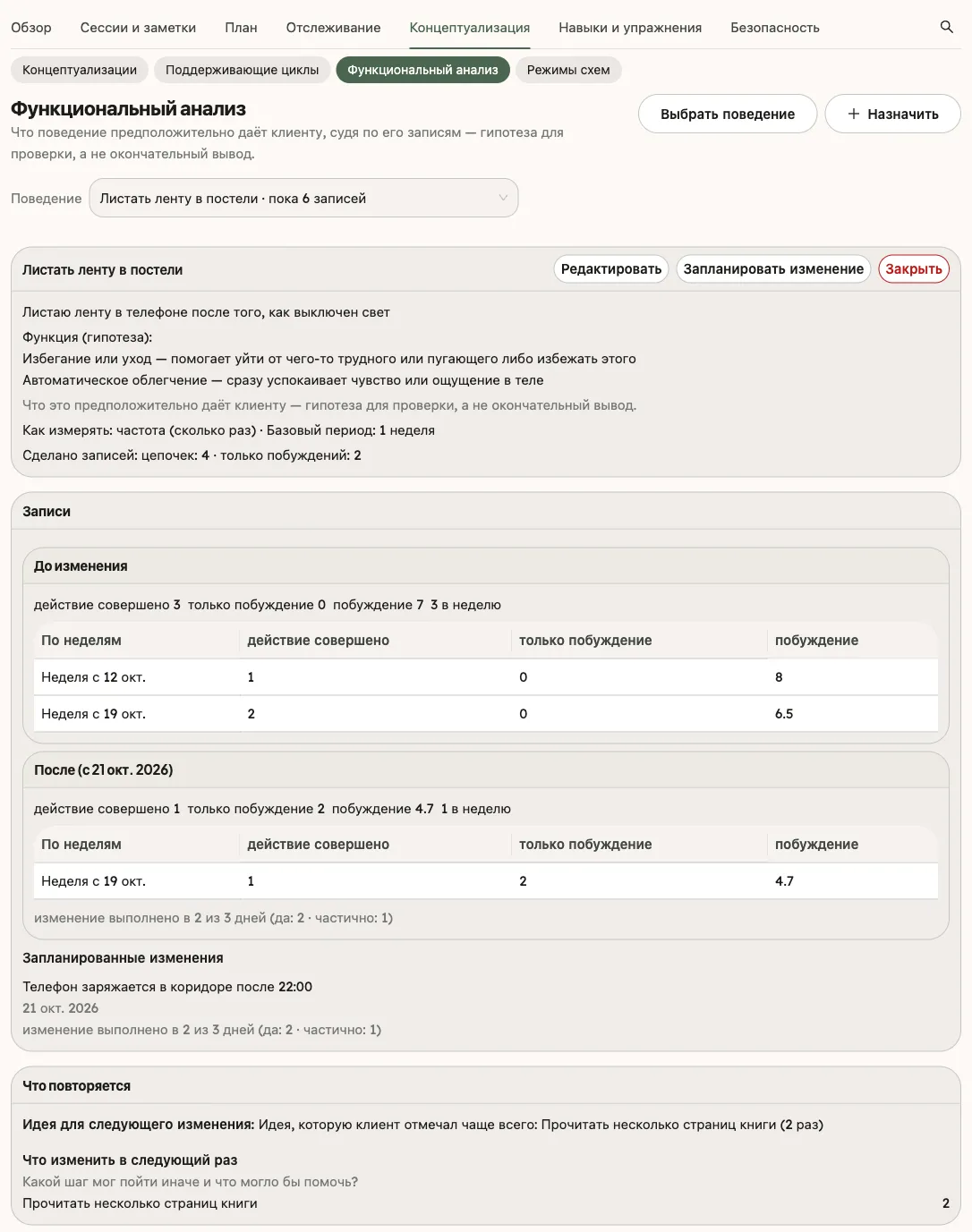
- Если у клиента несколько поведений, выберите нужное в поле Поведение в верхней части.
Сначала идут результаты клиента. На карточке Поведение показаны поведение словами клиента, что считается за один раз, гипотеза о функции (каждая выбранная терапевтом функция — на отдельной строке), способ измерения с базовым периодом и блок Сделано записей: цепочки и записи одного лишь побуждения. Поведение, которое клиент добавил самостоятельно, отмечено пометкой Добавлено клиентом. Функция — это гипотеза для проверки, а не окончательный вывод.
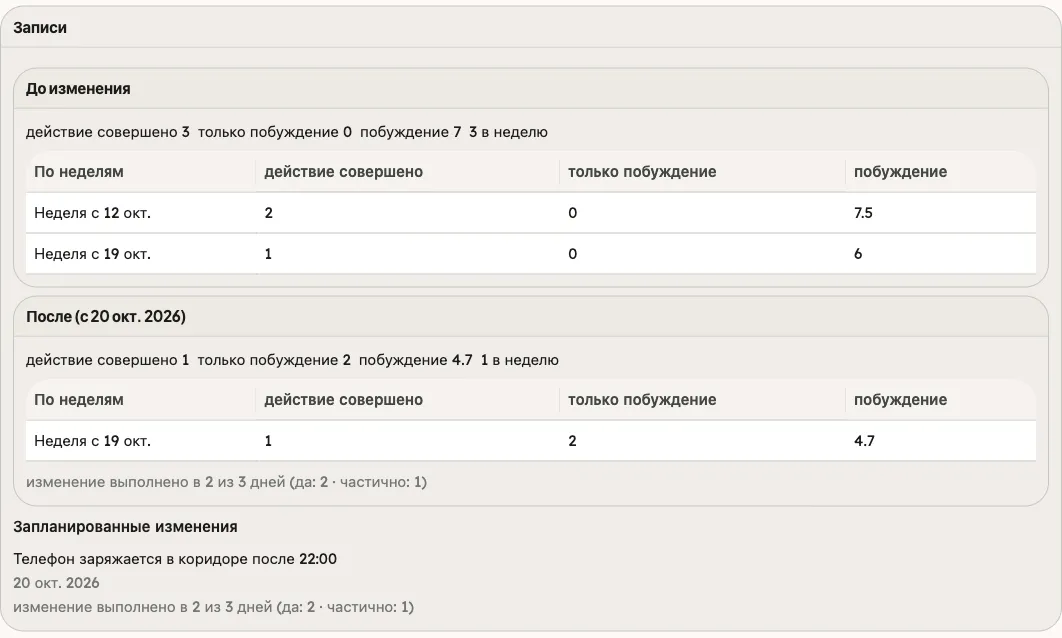
На карточке Записи показаны записи из раздела До изменения. В блоке По неделям за каждую неделю видно, сколько раз клиент совершил действие, сколько раз возникло только побуждение и какова средняя сила побуждения. После того как вы запланируете изменение, записи разделятся на разделы До изменения и После, а на карточке появится список Запланированные изменения с количеством дней, когда клиент выполнял запланированное. На карточке Что повторяется подсчитаны слова, которые клиент использовал для описания запускающего события, того, что было до этого, каждого шага и последствий сразу и потом. В строке Идея для следующего изменения отображается мысль, которую клиент отмечал чаще всего. CopingCard подсчитывает и выводит слова клиента. Никаких вердиктов сервис не выносит.
Выберите поведение вместе с клиентом
Заголовок раздела «Выберите поведение вместе с клиентом»- В заголовке раздела нажмите кнопку Выбрать поведение. Если у клиента ещё нет поведений, в разделе отображаются одна строка и эта кнопка.
- В открывшейся панели напишите поведение в поле Поведение словами клиента, а в поле Что считается за один раз — что считается одним разом.
- Укажите вариант в поле Как измерять и задайте Базовый период (недели записей до изменения).
- В разделе Что это предположительно даёт клиенту (функция) отметьте одну или несколько из четырёх функций либо отметьте отдельно пункт Пока не знаю. Это гипотеза для проверки, а не окончательный вывод.
- Нажмите Сохранить.
У клиента может быть не более трёх активных поведений. Чтобы изменить поведение, выберите его в поле Поведение и на карточке Поведение нажмите кнопку Редактировать.
Запланируйте изменение
Заголовок раздела «Запланируйте изменение»- На карточке Поведение нажмите кнопку Запланировать изменение.
- В панели заполните поля Что меняется и Чего мы ожидаем. Панель показывает идеи клиента и то, что происходит до и после поведения; если у клиента есть наиболее часто отмечаемая идея, она подставится автоматически.
- Выберите день в поле С.
- Нажмите Запланировать.
Если записей меньше пяти, примечание предупредит, что изменение легче оценить примерно после пяти записей. Вы всё равно можете его запланировать.
Закройте поведение
Заголовок раздела «Закройте поведение»- На карточке Поведение нажмите кнопку Закрыть.
- Укажите причину в поле Причина.
- Нажмите Закрыть.
Записи останутся. Кнопки «Редактировать», «Запланировать изменение» и «Закрыть» видны только пока поведение открыто.
Назначьте ведение записей
Заголовок раздела «Назначьте ведение записей»- В заголовке раздела нажмите Назначить. Кнопка неактивна, пока поведение не выбрано и не открыто.
- Откроется панель Назначить задание с уже выбранным инструментом. В поле Поведение выберите поведение для записи. Проверьте поля Название и Инструкции.
- В разделе Срок записи повторяются еженедельно начиная с завтрашнего дня в 18:00 в течение 3 недель. Измените число в поле Сколько недель либо поменяйте день, время и дату начала.
- Нажмите кнопку Назначить задание.
Клиенту домашнее задание отмечается выполненным за неделю, когда он делает запись поведения в приложении. Записать поведение за клиента в портале нельзя: записи поступают только с телефона клиента. См. раздел Назначить домашнее задание клиенту.