

Посмотреть динамику значений в рабочем листе клиента
Когда клиент заполняет один и тот же рабочий лист снова и снова, например еженедельный дневник, CopingCard может показать, как значения меняются от записи к записи, в виде линий на графике. Вы можете сделать это для любого повторяющегося рабочего листа после того, как у клиента появится приложение и вы сможете видеть его рабочие листы.
Посмотрите значения на графике
Заголовок раздела «Посмотрите значения на графике»- В меню портала нажмите Клиенты, затем откройте страницу клиента значком глаза в строке с его именем.
- Нажмите на вкладку Рабочие листы и документы.
- В строке повторяющегося рабочего листа нажмите кнопку Динамика.
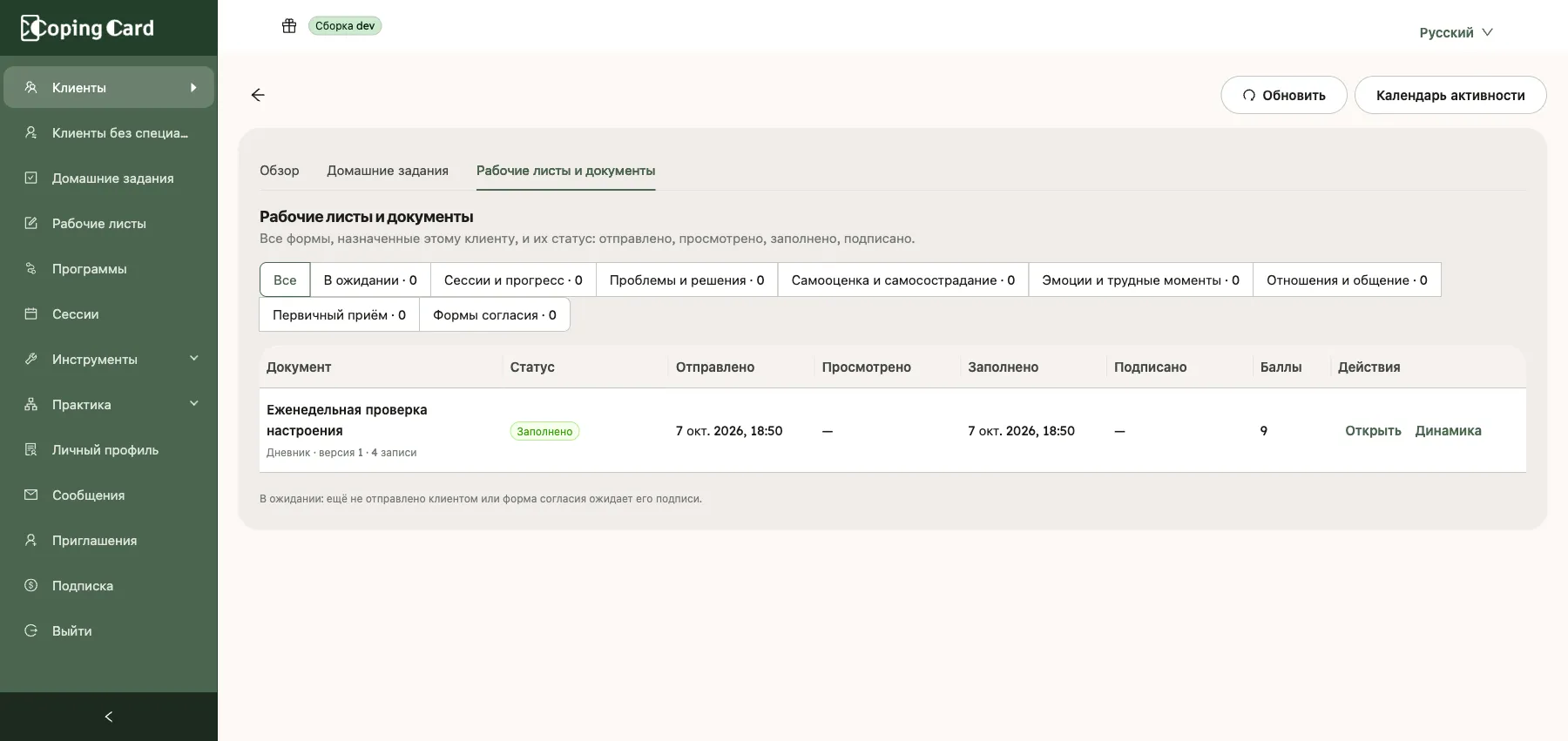
Кнопка Динамика есть только у повторяющегося рабочего листа. В строке она отображается ещё до того, как клиент отправит первую запись.
На графике отображается по одной линии для каждого вопроса со значением или шкалой и одна линия Балл, когда рабочий лист подсчитывает балл. Под графиком для каждой линии указаны её название, последнее значение и количество записей. В итоговой строке показано общее количество записей, а также первая и последняя даты.
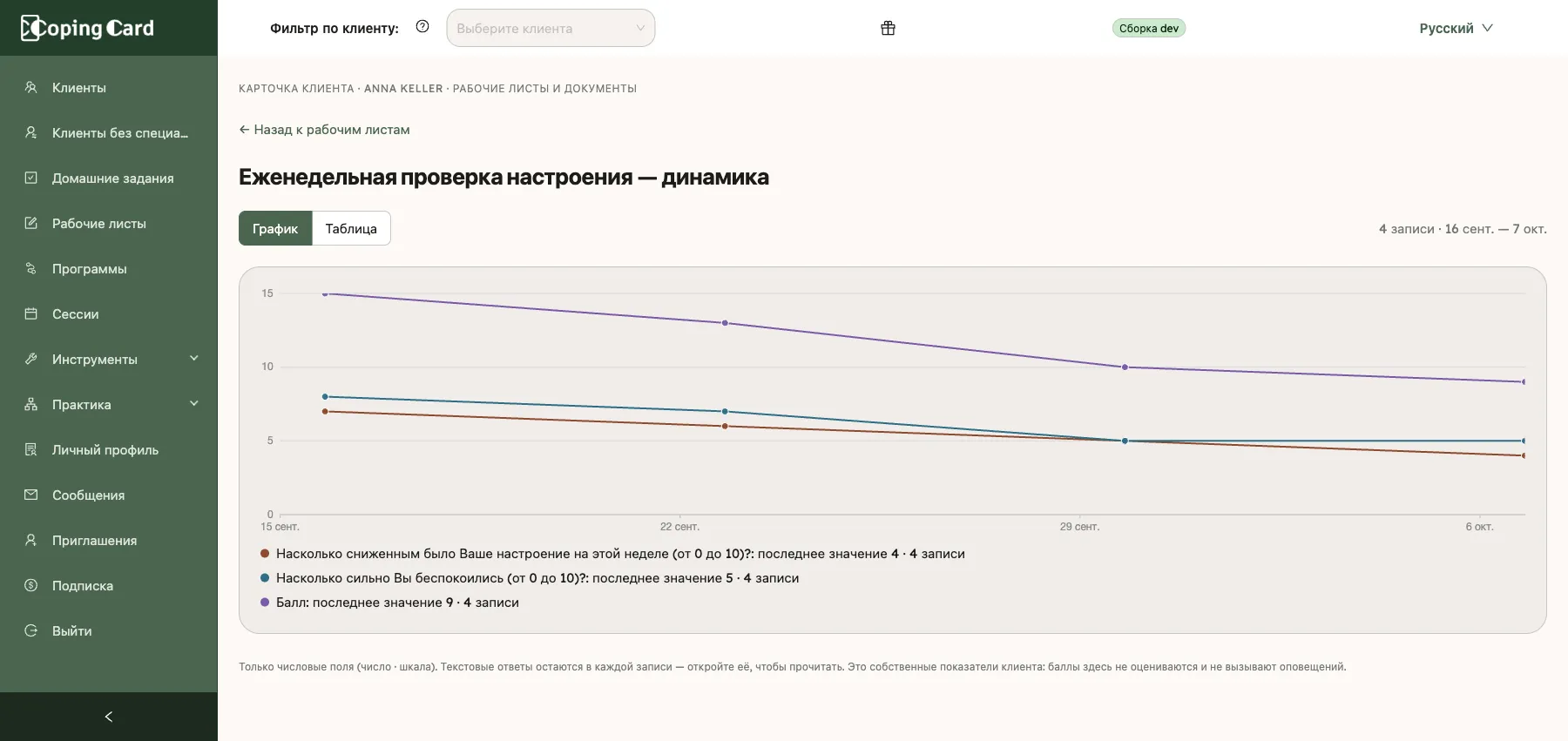
На странице показаны значения клиента ровно так, как он их записал. Она не выносит вердиктов, не рассчитывает средние значения, не выделяет данные цветом и ни о чём не предупреждает ни вас, ни клиента.
Посмотрите значения в таблице
Заголовок раздела «Посмотрите значения в таблице»- На странице с графиком нажмите кнопку Таблица.
- Чтобы прочитать запись целиком, нажмите кнопку Открыть в строке с ней.
- Чтобы вернуться к графику, нажмите кнопку График.
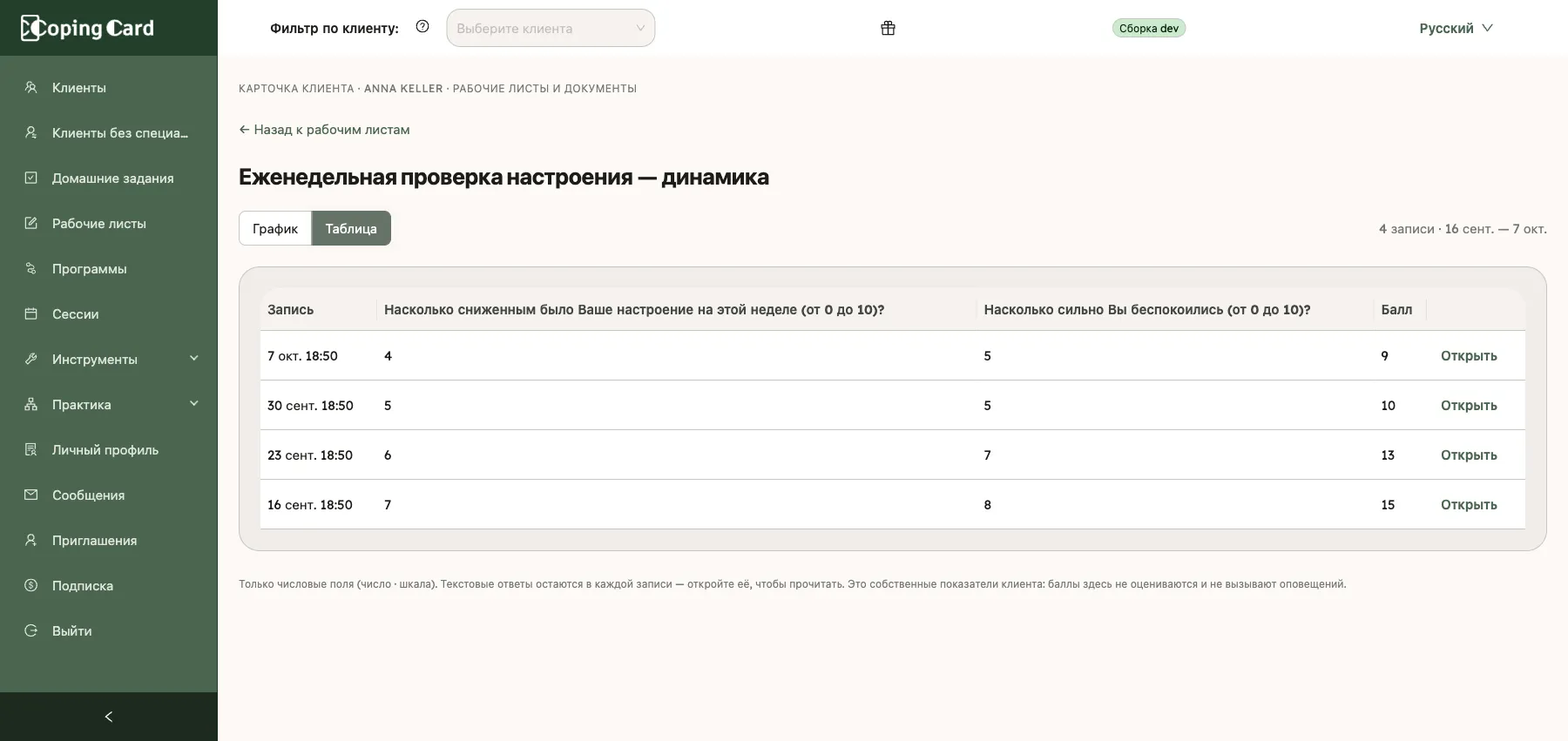
В таблице для каждой записи отведена отдельная строка, новые записи отображаются первыми. Текстовых ответов нет ни на графике, ни в таблице. Они остаются внутри записи, поэтому нажмите кнопку Открыть, чтобы их прочитать.
Если в рабочем листе ещё нет записей
Заголовок раздела «Если в рабочем листе ещё нет записей»На странице появится надпись Пока нет данных для графика с датой, когда вы отправили рабочий лист. Линии появятся после того, как клиент отправит первую запись.
Чтобы вернуться к формам клиента, нажмите кнопку Назад к рабочим листам.
Кто видит эти данные
Заголовок раздела «Кто видит эти данные»Вы видите страницу с графиком, когда можете видеть рабочие листы клиента: см. Посмотреть рабочие листы и документы клиента. Записи, которые клиент ещё не отправил, на графике не отображаются.
См. также
Заголовок раздела «См. также»- Посмотреть рабочие листы и документы клиента
- Создать рабочий лист
- Заполнить и отправить рабочий лист (что видит ваш клиент)