

Вести дневник сна
Дневник сна — это короткая запись о прошедшей ночи: во сколько вы легли в постель, сколько времени ушло на засыпание, как часто вы просыпались и когда встали. Приложение предлагает заполнить его каждое утро, и вы можете просматривать свои недели. Если терапевт задаёт вам окно сна, приложение показывает его.
Для клиентов
Заголовок раздела «Для клиентов»Вам понадобится последняя версия приложения CopingCard; войдите в аккаунт.
Заполните прошедшую ночь
Заголовок раздела «Заполните прошедшую ночь»- Нажмите вкладку Инструменты внизу экрана.
- Нажмите Дневник сна. На экране появится приветствие Доброе утро. Вверху находятся кнопки Мои недели и Моё окно сна, затем карточка Утреннее напоминание, а ниже — ночи, которые ждут заполнения.
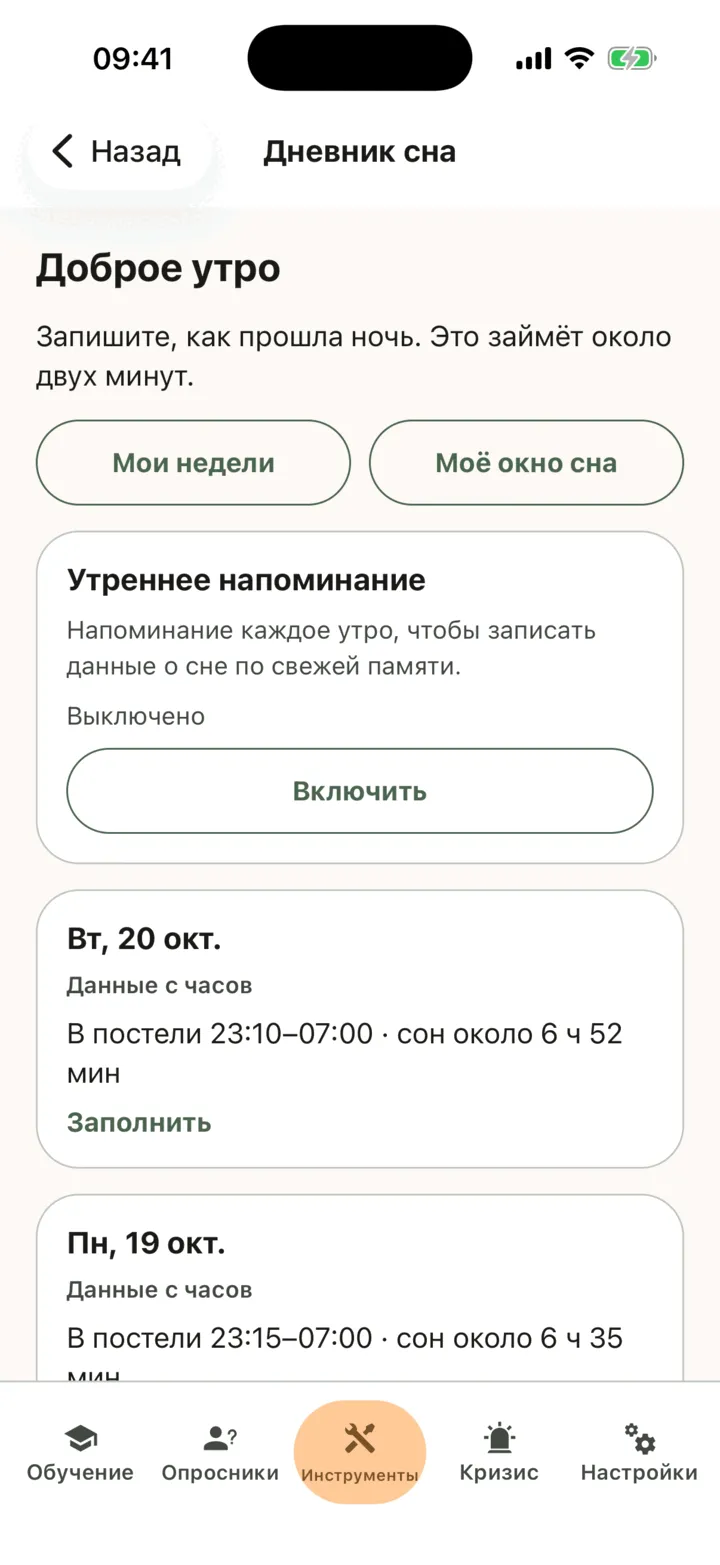
- Нажмите на ночь, затем на кнопку Заполнить. Вы можете добавить ночь за последние три дня.
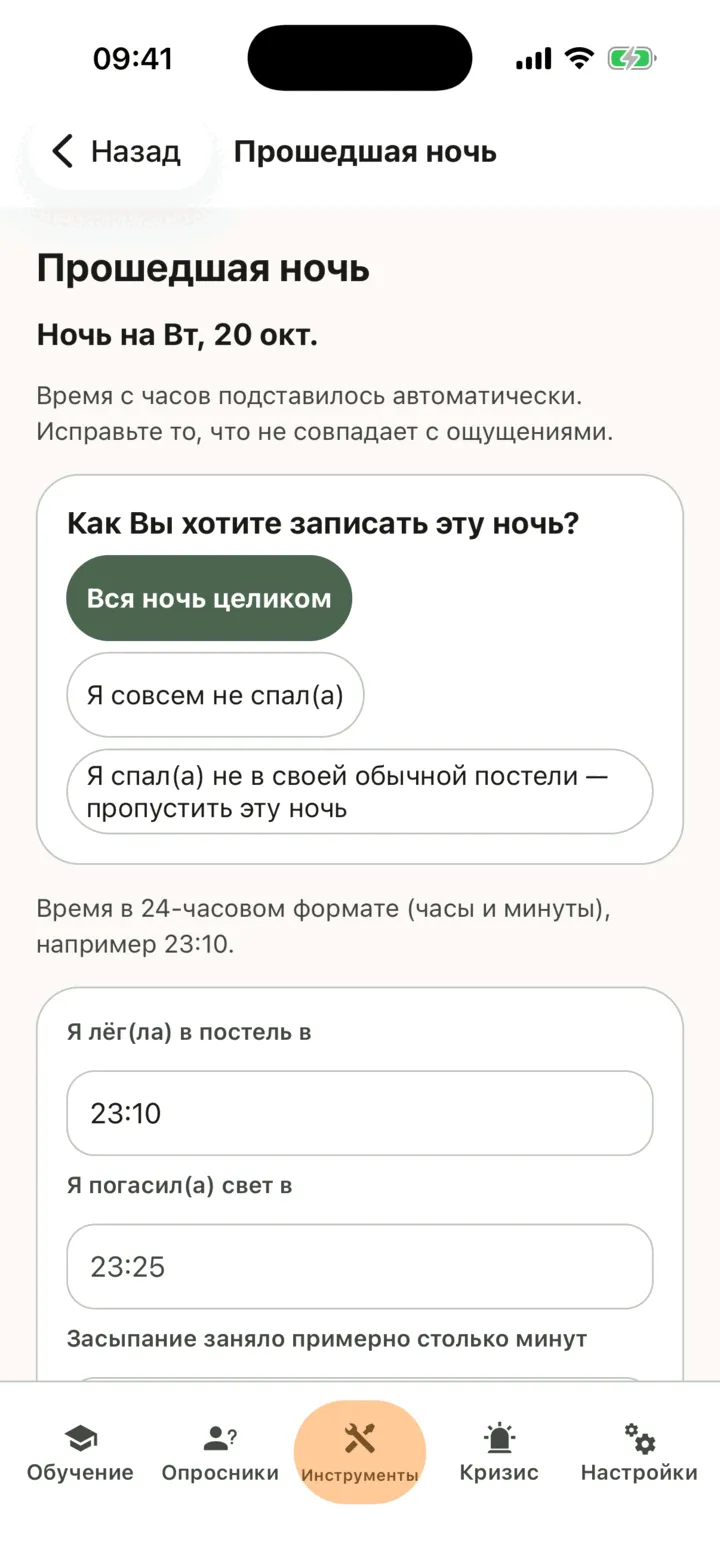
- В верхней части формы в поле Как Вы хотите записать эту ночь? выбран вариант Вся ночь целиком. Укажите время в часах и минутах в 24-часовом формате, например 23:10: в полях Я лёг(ла) в постель в, Я погасил(а) свет в, Окончательно я проснулся(лась) в и Я встал(а) с постели в.
- Заполните поля Засыпание заняло примерно столько минут, За ночь я просыпался(лась) столько раз и Всего за ночь я не спал(а) столько минут.
- В поле Как спалось? выберите оценку от Очень плохо до Очень хорошо.
- В разделе По желанию добавьте дневной сон, а также заполните поля Кофе, чай или кола после полудня, Алкогольные напитки, Принятое снотворное или Что ещё стоит отметить об этой ночи.
- Нажмите кнопку Сохранить.
Если вы совсем не спали, выберите вариант Я совсем не спал(а) в верхней части формы перед тем, как что-либо заполнять. Тогда приложение спросит только о том, когда вы легли в постель и когда встали, и ночь будет учтена без сна. Если вы спали не в своей постели, выберите Я спал(а) не в своей обычной постели — пропустить эту ночь. Ночь будет помечена и исключена из недельных показателей. Чтобы вернуться к полной форме, выберите Вся ночь целиком.
Если вы передаёте данные о сне в CopingCard, для ночи отображается пометка Данные с часов, и время с часов подставляется автоматически. Измените любые значения, если они неточны. Сколько времени заняло засыпание и сколько вы не спали ночью, оценивается по вашим ощущениям. См. раздел Передавать данные о здоровье с телефона. Повторное сохранение ночи заменяет прежнюю запись.
Когда все ночи заполнены, на экране появляется сообщение Всё заполнено. Прошедшая ночь уже в дневнике. Ночь старше трёх дней добавить самостоятельно нельзя. Ваш терапевт может внести её из вашего бумажного дневника.
Включите утреннее напоминание
Заголовок раздела «Включите утреннее напоминание»- На экране Дневник сна найдите карточку Утреннее напоминание в верхней части экрана.
- Нажмите кнопку Включить.
Приложение будет каждое утро напоминать вам о заполнении прошедшей ночи. При заданном окне сна напоминание приходит через 30 минут после времени подъёма. Без окна сна — в 07:30. Чтобы отключить его, нажмите кнопку Выключить.
Просмотрите недели
Заголовок раздела «Просмотрите недели»- На экране Дневник сна нажмите кнопку Мои недели.
- Чтобы переходить по одной неделе, нажимайте кнопки Предыдущая неделя или Следующая неделя.
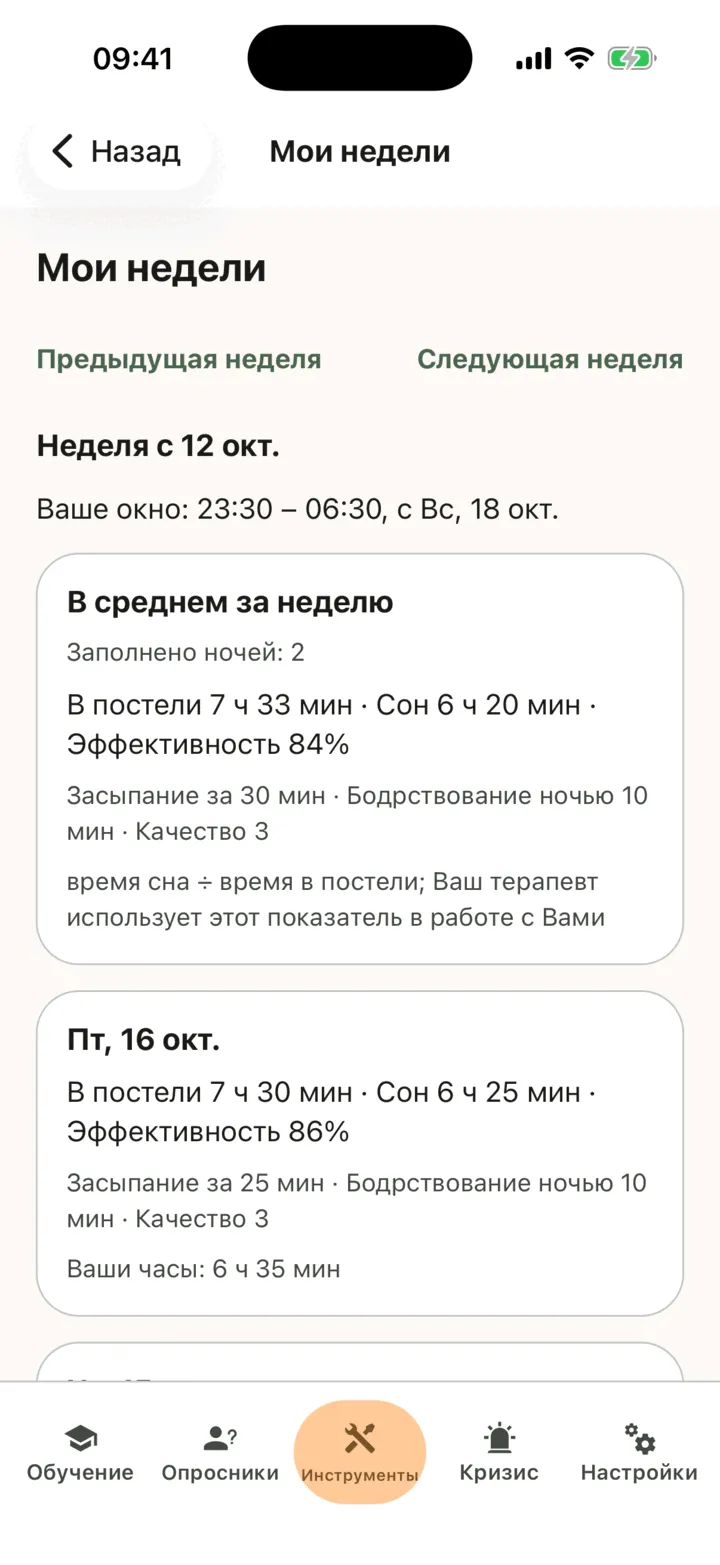
В строке В среднем за неделю показано, сколько ночей вы заполнили, а также значения В постели, Сон, Эффективность, Засыпание за, Бодрствование ночью и Качество. Эффективность — это время сна, делённое на время в постели. Ниже для каждой ночи приводятся те же показатели, а рядом с ними — значения с часов, если вы ими делитесь. Пропущенная вами ночь отмечена как пропущено, а ночь без сна — как без сна. Если терапевт внёс ночь из бумажного дневника, об этом будет указано. В разделе Предыдущие недели перечислены более ранние недели. Приложение показывает только цифры. Оно не оценивает ночи и не даёт советов.
Посмотрите окно сна
Заголовок раздела «Посмотрите окно сна»- На экране Дневник сна нажмите кнопку Моё окно сна.
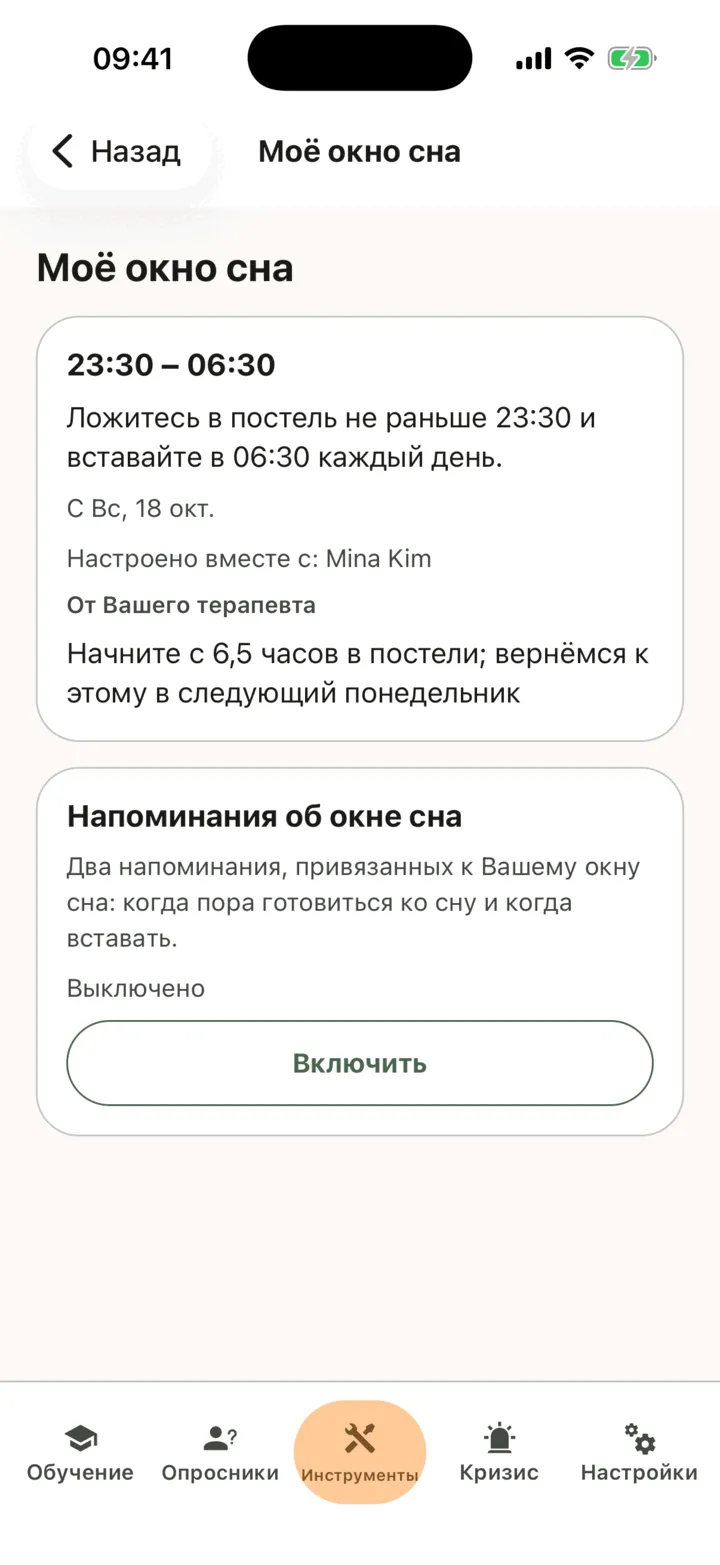
Если терапевт задал окно, на экране указано, во сколько самое раннее ложиться спать и во сколько вставать, с какой даты действует окно, кто его настроил, а также заметка специалиста. Если окно не задано, на экране сообщается, что терапевт настроит его вместе с вами, когда придёт время. Задавать или менять окно сна может только терапевт. Приложение никогда не делает этого само.
Чтобы получать напоминания об окне, найдите карточку Напоминания об окне сна прямо под окном и нажмите кнопку Включить. Одно напоминание приходит за час до отхода ко сну, чтобы успеть отдохнуть и подготовиться ко сну, а второе — во время подъёма. Если терапевт изменит окно, включите напоминания заново, чтобы перенести их время.
Кто видит дневник
Заголовок раздела «Кто видит дневник»Если вы разрешаете терапевту просматривать ваши данные, он видит ваши ночи и недели на вашей странице в своём портале; то же касается администраторов практики, если вы разрешаете им просматривать данные. Они видят их, когда открывают страницу, и не получают оповещений, когда вы заполняете ночь. См. раздел Выбрать, что видит терапевт.
Для терапевтов
Заголовок раздела «Для терапевтов»Дневник клиента отображается в разделе Дневник сна на его странице. Вы можете читать его, если клиент разрешает вам просматривать его данные или, если вы администратор практики, разрешает администраторам практики просматривать их. Если нет, в разделе отображается сообщение Клиент не делится этим с Вами. Чтобы внести ночь, задать или завершить окно сна или назначить дневник, клиент всё равно должен делиться с вами хотя бы частью данных. CopingCard не присылает вам оповещений, когда клиент заполняет ночь.
Просмотрите дневник
Заголовок раздела «Просмотрите дневник»- В меню портала нажмите Клиенты и откройте страницу клиента: см. раздел Найти клиента и открыть его страницу.
- Нажмите Отслеживание, затем Дневник сна.
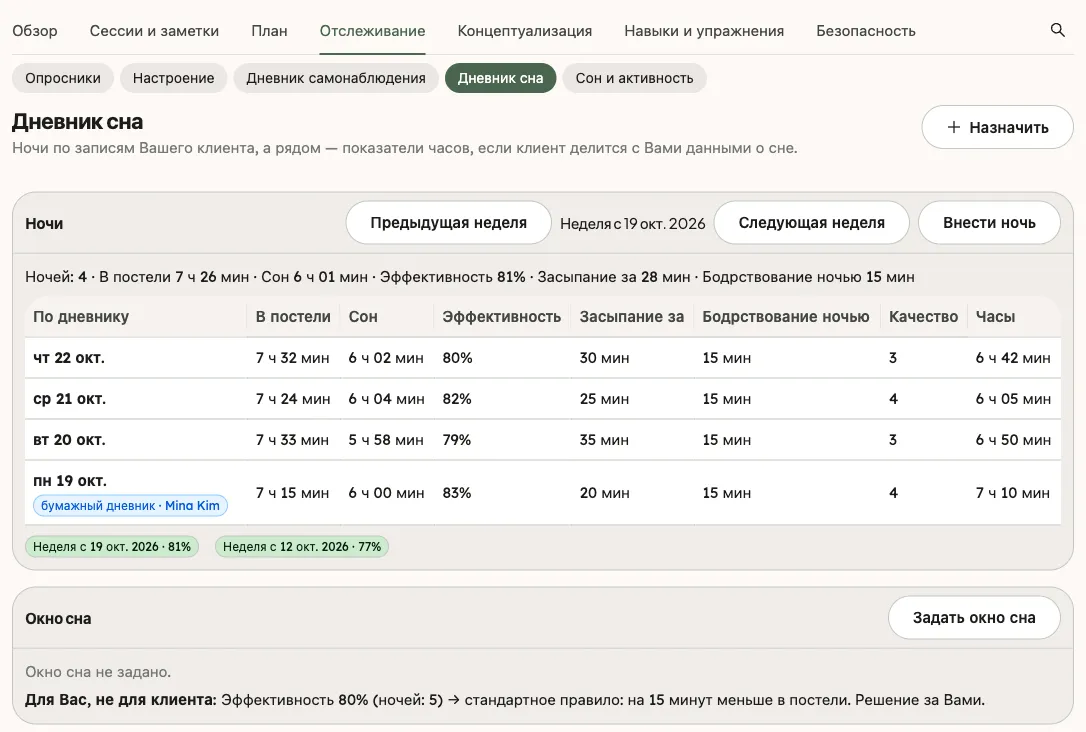
- Чтобы переходить по одной неделе, нажимайте кнопки Предыдущая неделя или Следующая неделя в карточке Ночи.
Первой отображается карточка Ночи. В строке средних значений показано число заполненных ночей, а также показатели В постели, Сон, Эффективность, Засыпание за и Бодрствование ночью. В таблице каждая ночь приводится так, как клиент записал её в поле По дневнику, а рядом — показатели Часы для тех типов данных, которыми клиент делится. Для типа данных, к которому нет доступа, отображается пометка нет доступа. В строке ночи, которую вы внесли из бумажного дневника, указано ваше имя. Недели с заполненными ночами перечислены под таблицей.
Ниже находится карточка Окно сна. В ней отображается текущее окно или строка Окно сна не задано. вместе с последним настроенным окном. По ссылке Предыдущие окна сна открываются все окна, заданные ранее. При наличии заполненных ночей в карточке также выводится строка, которая начинается со слов Для Вас, не для клиента. Она подсказывает, какое решение стандартное правило предложило бы по итогам последних 7 ночей начиная со вчерашнего дня, какую бы неделю вы ни просматривали: добавить 15 минут в постели, сохранить окно или убрать 15 минут. Решение принимаете вы. Клиент никогда не видит эту строку, а приложение никогда не задаёт окно самостоятельно.
Если у клиента нет ни записей ночей, ни окна сна, ни других данных в дневнике, вместо карточек отображается одна строка: Ночей в дневнике пока нет. Назначьте дневник сна, и (имя клиента) будет заполнять ночь каждое утро. Под ней находятся две кнопки: Назначить дневник сна и Внести ночь из бумажного дневника.
Внесите ночь из бумажного дневника
Заголовок раздела «Внесите ночь из бумажного дневника»- В карточке Ночи нажмите кнопку Внести ночь. Сбоку откроется панель.
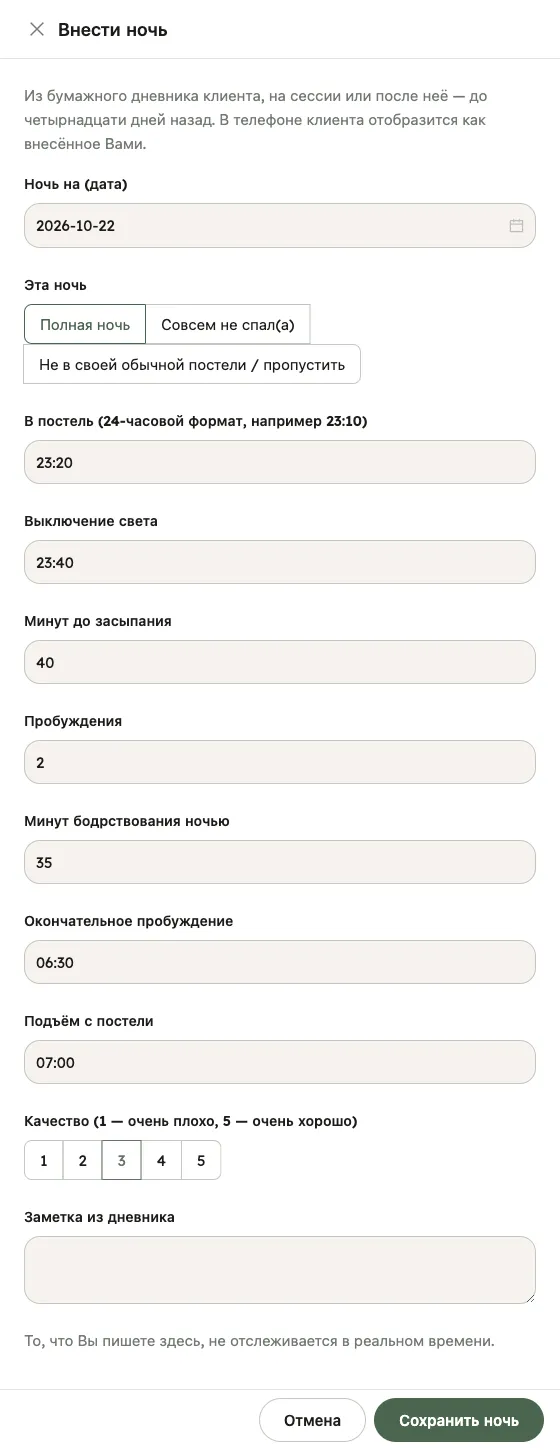
- В поле Ночь на (дата) выберите ночь. Можно вернуться назад максимум на четырнадцать дней.
- В поле Эта ночь выберите Полная ночь, Совсем не спал(а) или Не в своей обычной постели / пропустить.
- Заполните время и минуты. Для полной ночи нужно указать каждое время. Предусмотрены поля В постель (24-часовой формат, например 23:10), Выключение света, Минут до засыпания, Пробуждения, Минут бодрствования ночью, Окончательное пробуждение и Подъём с постели.
- Выберите оценку в поле Качество (1 — очень плохо, 5 — очень хорошо) и при желании заполните поле Заметка из дневника.
- Нажмите кнопку Сохранить ночь.
Портал подтвердит: Ночь добавлена в дневник. Откроется неделя выбранной ночи, и вы увидите новую строку. На телефоне клиента ночь отобразится как внесённая терапевтом из бумажного дневника. Она не засчитывается в выполнение назначенного дневника. Чтобы закрыть панель без сохранения, нажмите кнопку Отмена; если вы что-то ввели, портал сначала спросит, сбросить ли изменения.
Задайте окно сна
Заголовок раздела «Задайте окно сна»- В карточке Окно сна нажмите кнопку Задать окно сна. Если окно уже действует или запланировано, кнопка называется Задать новое окно сна, а в панели указано, какое окно оно заменяет.
- В панели прочитайте примечание по скринингу. Перед ограничением сна проверьте, что из перечисленного относится к этому клиенту.
- В поле Протокол выберите вариант CBT-I — корректировка по эффективности (не менее 5 часов) или BBTI — корректировка по времени засыпания и бодрствования ночью (не менее 6 часов).
- Заполните поля Время отхода ко сну (24-часовой формат, например 23:30), Время подъёма (24-часовой формат, например 06:00) и Дата начала.
- При желании заполните поле Заметка для клиента.
- Нажмите кнопку Задать окно сна.
Окно короче минимальной продолжительности для выбранного протокола задать нельзя. Предупреждение сообщит, если за последние семь дней в дневнике набралось меньше пяти ночей. Клиент увидит окно сна, ваше имя и вашу заметку на своём телефоне.
Завершите окно сна
Заголовок раздела «Завершите окно сна»- В карточке Окно сна нажмите кнопку Завершить окно сна. Кнопка отображается только тогда, когда окно сна действует или запланировано.
- При желании укажите причину в поле Причина (необязательно).
- Нажмите кнопку Завершить окно сна.
На экране клиента снова будет указано, что окно сна не задано.
Назначьте дневник сна
Заголовок раздела «Назначьте дневник сна»- В заголовке раздела нажмите Назначить. Если у клиента нет данных, вместо этого нажмите кнопку Назначить дневник сна.
- Откроется панель Назначить задание с выбранным дневником сна. Проверьте поля Название и Инструкции.
- В поле Срок для дневника задано ежедневное повторение начиная с завтрашнего дня в 09:00 на протяжении 14 дней. Измените количество дней в поле Сколько дней либо поменяйте время и дату начала.
- Нажмите кнопку Назначить.
Каждая ночь, которую заполняет клиент, закрывает задание за этот день. Ночь, внесённая вами из бумажного дневника, ничего не закрывает. См. раздел Назначить домашнее задание клиенту.