

Записать сессию
Сессия в CopingCard — это запись уже прошедшей встречи с клиентом: с кем она проходила, когда началась и закончилась и где проводилась. Она не планирует будущую встречу, поэтому дату в будущем выбрать нельзя. Вы можете записывать сессии для своих клиентов. Если в вашей практике исчерпан лимит клиентов или закончился срок действия подписки, кнопка Создать открывает сообщение Требуется апгрейд аккаунта, из которого можно перейти в раздел Подписка.
Запишите прошедшую сессию
Заголовок раздела «Запишите прошедшую сессию»- В меню портала нажмите Сессии, затем нажмите Создать.
- В разделе Выберите клиента выберите клиента.
- В разделе Дата и время начала и окончания сессии выберите начало и окончание. Значение Длительность рассчитывается автоматически.
- В разделе Место оказания услуги выберите, где проходила сессия. По умолчанию выбран вариант телемедицины для клиента дома. Наведите курсор на знак вопроса, чтобы увидеть, что это коды мест оказания услуг CMS.
- Нажмите Сохранить.
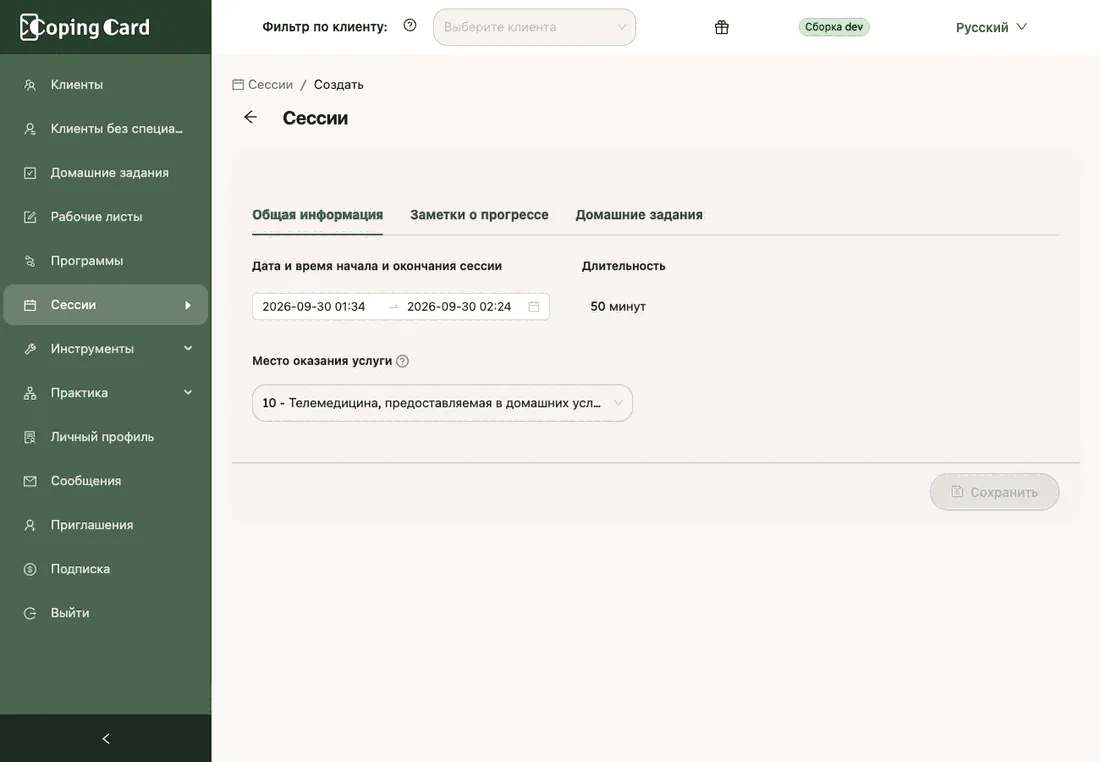
Портал сообщит, что сессия сохранена. Кнопка Сохранить доступна, только когда вы что-то измените, и портал предупредит, если вы уйдёте со страницы с несохранёнными изменениями.
Запишите сессию во время встречи
Заголовок раздела «Запишите сессию во время встречи»- В шапке в поле Фильтр по клиенту выберите клиента. Кнопки в шапке показываются только на экранах шире 768 пикселей.
- Нажмите Начать сессию с клиентом. Под шапкой откроются поля Время начала и Время окончания.
- Выберите время начала. Оставьте поле Время окончания пустым, чтобы сессия завершилась в тот момент, когда вы закончите.
- Когда сессия закончится, нажмите Завершить сессию с клиентом.

Портал сохранит сессию с указанным временем.
Найдите и измените сессию
Заголовок раздела «Найдите и измените сессию»Нажмите Сессии. В списке показана каждая записанная вами сессия: клиент, Создано, Завершено и Длительность. Выберите клиента в поле Фильтр по клиенту, чтобы видеть только его сессии.
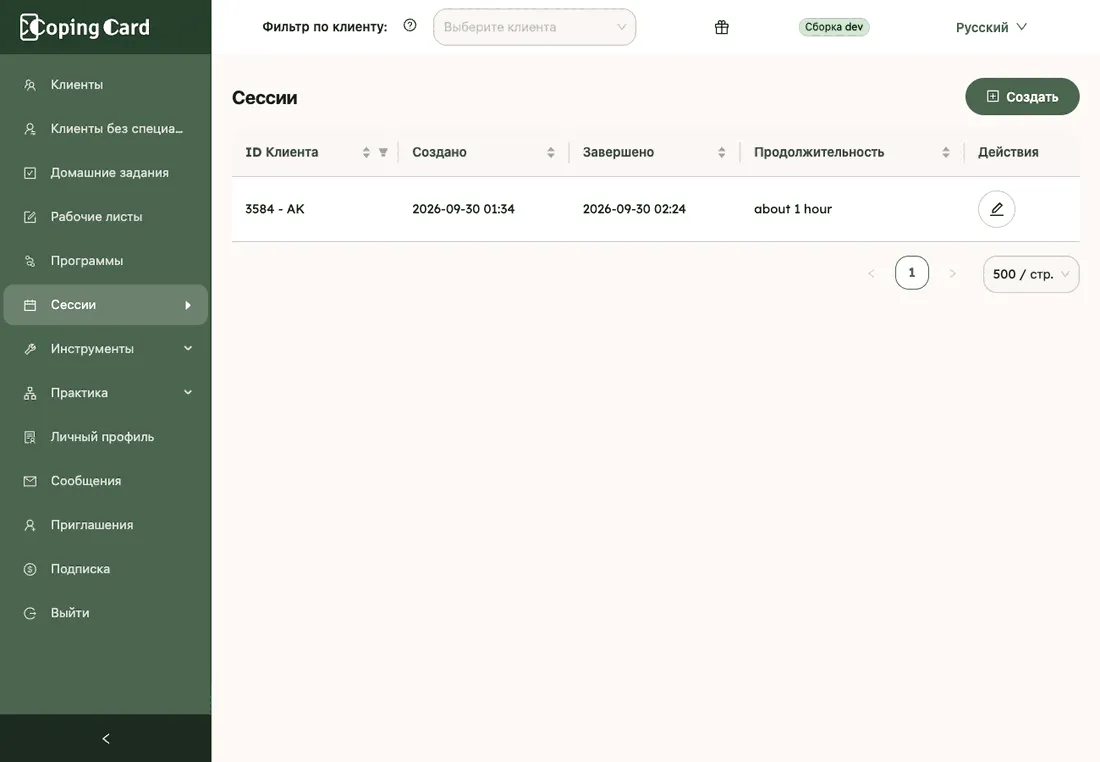
Нажмите значок редактирования, чтобы снова открыть сессию. В форме четыре вкладки: Общая информация, Заметки о прогрессе, Домашние задания и Сводка настроения. См. Написать заметку о прогрессе, Просмотреть домашние задания на сессии и Записать настроение на сегодня. Если клиент не разрешает вам просматривать его данные, на вкладке Сводка настроения отображается Клиент не делится этим с Вами. Значок редактирования отображается для клиента, который разрешил вам редактировать его данные. Он отображается серым, если у клиента нет Премиум-аккаунта.
Кто видит сессию
Заголовок раздела «Кто видит сессию»Сессия входит во внутренние записи практики. Клиенту в приложении она не показывается. В списке Сессии отображаются сессии, которые записали вы, для клиентов, которые всё ещё находятся в вашем списке. Коллеги, включая администраторов практики, не видят их в своём списке.