

Создать рабочий лист
Создавать рабочие листы может любой терапевт вашей практики. Они принадлежат практике, и каждый терапевт практики может задавать их. Вы можете начать с нуля или с шаблона из библиотеки CopingCard.
Создайте рабочий лист
Заголовок раздела «Создайте рабочий лист»- В меню портала нажмите Рабочие листы.
- Нажмите кнопку Новый рабочий лист. Чтобы вместо этого начать с шаблона CopingCard, нажмите Использовать этот шаблон в строке с ним.
- В поле Название рабочего листа введите название.
- В первом разделе добавьте заголовок в поле Название раздела (необязательно) и укажите, что должен делать клиент, в поле Инструкции к разделу (необязательно).
- Нажмите кнопку Добавить вопрос, введите вопрос в поле Вопрос и выберите тип ответа. Чтобы сделать вопрос обязательным, включите переключатель Обязательный.
- Добавляйте вопросы кнопкой Добавить вопрос, а разделы — кнопкой Добавить раздел.
- В разделе Настройки выберите значения в полях Категория и Язык.
- Нажмите кнопку Сохранить шаблон.
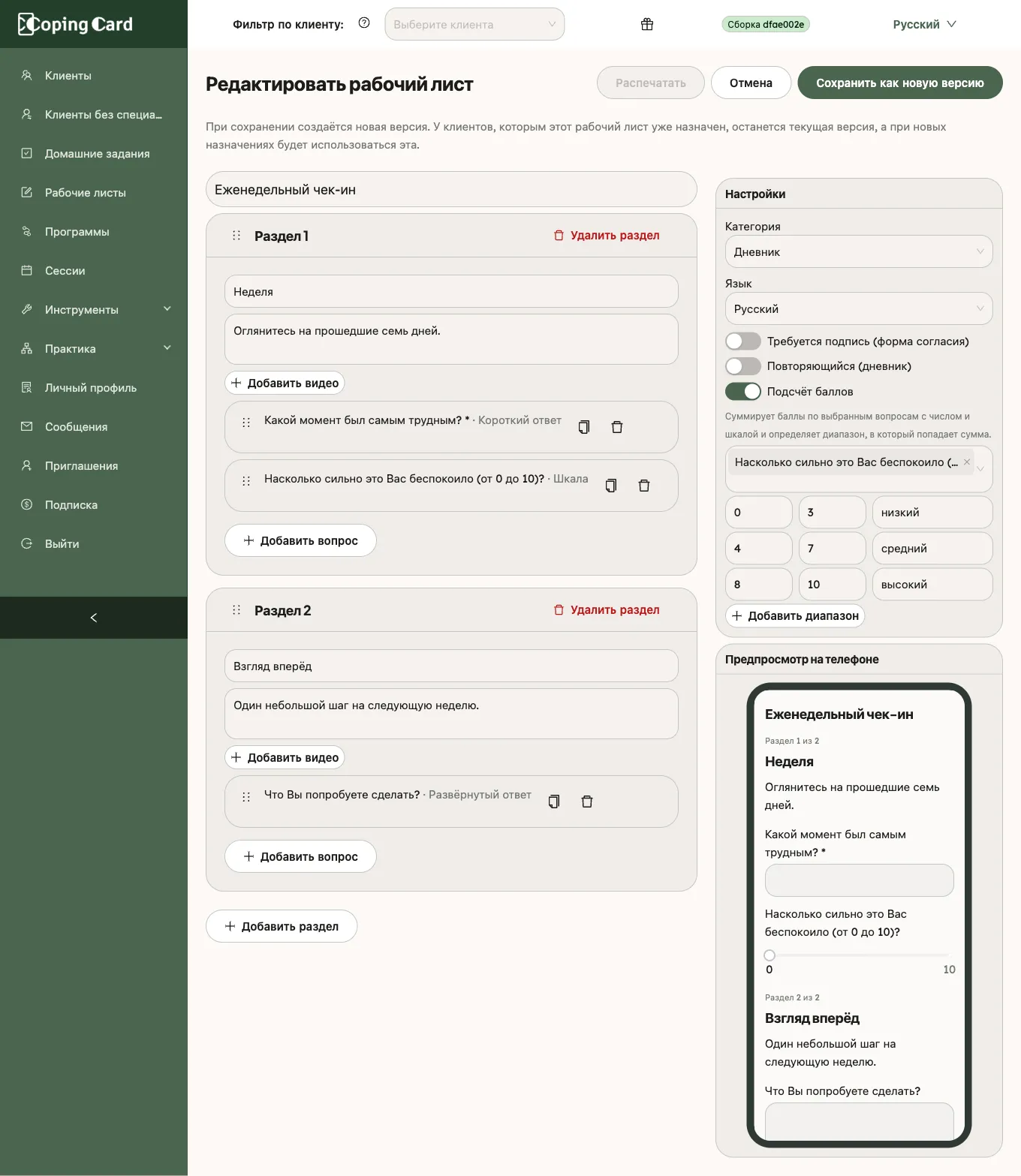
Во время работы на панели Предпросмотр на телефоне видно, как рабочий лист будет выглядеть у клиента в приложении. После сохранения рабочий лист будет в списке Рабочие листы с пометкой Ваша практика, и вы сможете назначить домашнее задание клиенту.
Копия шаблона CopingCard становится собственным рабочим листом вашей практики, и вы можете свободно менять её. Исходный шаблон CopingCard остаётся без изменений.
Типы ответов
Заголовок раздела «Типы ответов»| Тип | Клиент |
|---|---|
| Короткий ответ | Вводит несколько слов. |
| Развёрнутый ответ | Вводит более длинный ответ. |
| Число | Вводит число. |
| Шкала | Выбирает число на шкале, от поля От до поля До. |
| Один вариант | Выбирает один вариант. |
| Несколько вариантов | Выбирает один или несколько вариантов. |
| Дата | Выбирает дату. |
| Флажок | Устанавливает флажок. |
Чтобы изменить порядок вопросов или разделов, перетащите их за маркер перемещения. Можно настроить порядок и с клавиатуры: перейдите к маркеру, нажмите пробел, переместите элемент клавишами со стрелками и снова нажмите пробел.
Добавьте видео в раздел
Заголовок раздела «Добавьте видео в раздел»- В разделе нажмите кнопку Добавить видео.
- Выберите пункт Видео из раздела «Обучение» и укажите видео либо выберите пункт Ссылка на YouTube или Vimeo и вставьте ссылку.
- Укажите название видео, которое увидит клиент.
Клиент может запустить видео в приложении — оно показывается над вопросами раздела. Просмотр видео необязателен и нигде не фиксируется. CopingCard не хранит видео: видео с YouTube или Vimeo воспроизводится с соответствующего сайта. Чтобы убрать видео, нажмите Удалить.
Настройки
Заголовок раздела «Настройки»- Требуется подпись (форма согласия): после отправки формы клиент подписывает её в приложении, вводя своё полное имя.
- Повторяющийся (дневник): клиент может заполнять форму снова и снова, и каждое заполнение становится новой записью. В дневнике нельзя запрашивать подпись.
- Подсчёт баллов: суммирует ответы на вопросы с числом и шкалой, выбранные в поле Вопросы для подсчёта, и определяет диапазон, в который попадает сумма. Диапазоны добавляются кнопкой Добавить диапазон. Вы видите баллы и диапазон вместе с ответами клиента.
Измените рабочий лист или перестаньте его использовать
Заголовок раздела «Измените рабочий лист или перестаньте его использовать»Чтобы изменить рабочий лист, нажмите Редактировать в строке с ним, внесите изменения и нажмите кнопку Сохранить как новую версию. У клиентов, которым рабочий лист уже был задан, останется их версия. При новых назначениях клиенты получат новую версию.
Чтобы перестать использовать рабочий лист, нажмите Перестать использовать в строке с ним, укажите причину и нажмите Перестать использовать. Он исчезает из вашего списка и из списка, откуда вы задаёте задания. Клиенты, у которых он уже есть, по-прежнему могут заполнять его, и все ответы остаются доступны для чтения. Менять и переставать использовать можно только собственные рабочие листы вашей практики.