

Создать аккаунт и войти
Вы создаёте аккаунт в приложении CopingCard с помощью адреса электронной почты, аккаунта Google или, на iPhone, аккаунта Apple. Для этого нужны телефон с установленным приложением и доступ к адресу электронной почты.
Создайте аккаунт
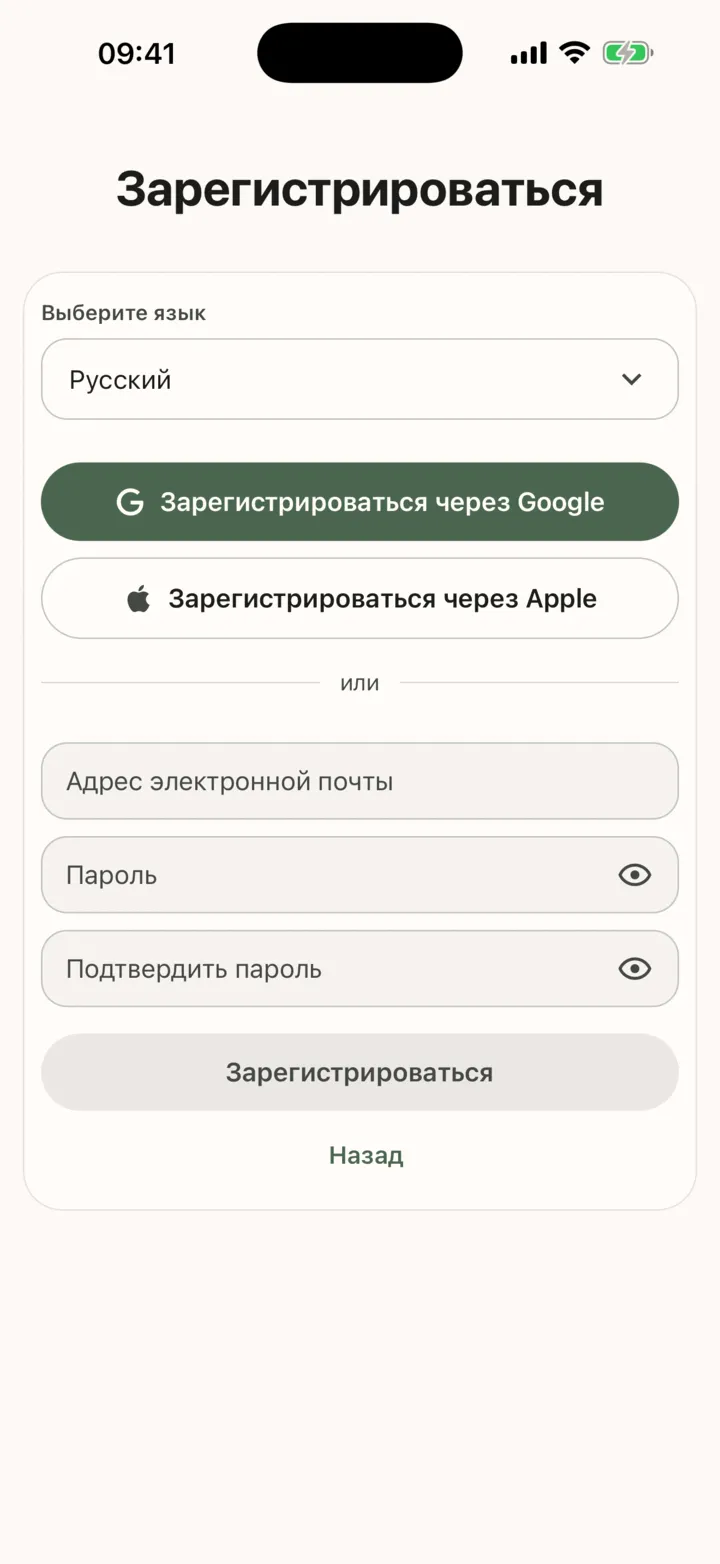
Заголовок раздела «Создайте аккаунт»- Откройте приложение CopingCard. На экране входа нажмите кнопку Зарегистрироваться.
- Чтобы зарегистрироваться через Google, нажмите кнопку Зарегистрироваться через Google. На iPhone можно вместо этого нажать кнопку Зарегистрироваться через Apple. Затем перейдите к разделу «Примите политику конфиденциальности и условия использования» ниже.
- Чтобы использовать электронную почту, введите её в поле Адрес электронной почты.
- Введите пароль в поле Пароль. В нём должно быть не менее 8 символов.
- Введите тот же пароль в поле Подтвердить пароль, затем нажмите кнопку Зарегистрироваться.
- Если вы зарегистрировались по электронной почте, приложение покажет экран Емейл с подтверждением отправлен и адрес, на который отправлено письмо. Откройте это письмо на телефоне и перейдите по ссылке из него.
После того как адрес электронной почты будет подтверждён, приложение перейдёт дальше само. Если письмо не пришло в течение нескольких минут, проверьте папку со спамом. Если ссылка открылась в браузере, а не в приложении, закройте приложение CopingCard и откройте его снова. Через минуту на экране появятся надпись Всё ещё нет емейла? и кнопка Вернуться на экран логина, чтобы вы могли начать заново с другим адресом.
Примите политику конфиденциальности и условия использования
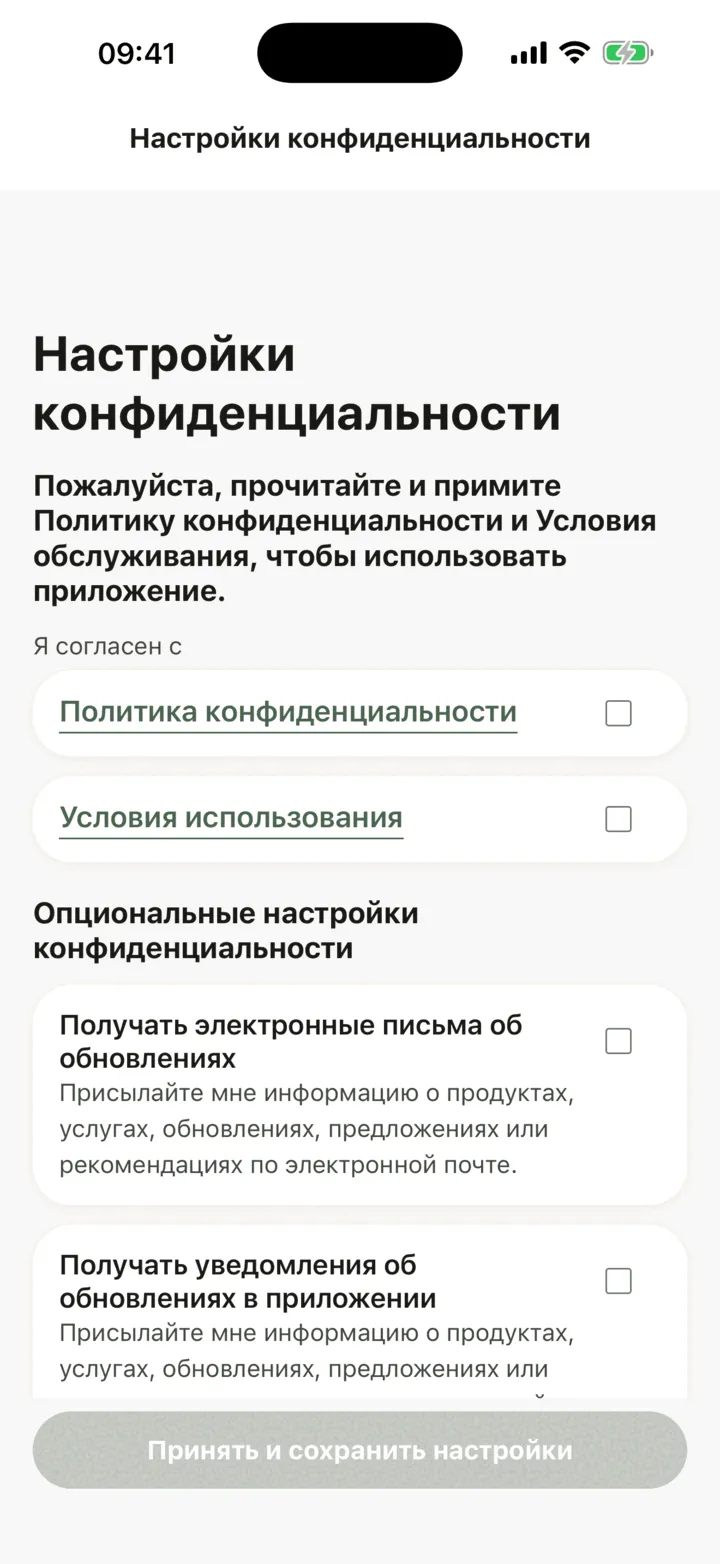
Заголовок раздела «Примите политику конфиденциальности и условия использования»При первом входе приложение открывает экран Настройки конфиденциальности. Прежде чем пользоваться приложением, нужно принять Политику конфиденциальности и Условия использования.
- Нажмите строку Политика конфиденциальности и прочитайте её, затем вернитесь назад.
- Нажмите строку Условия использования и прочитайте их, затем вернитесь назад.
- Установите флажок рядом с каждой из них.
- При желании настройте дополнительные переключатели. Все они выключены, пока вы их не включите. См. Выбрать настройки конфиденциальности.
- Нажмите кнопку Принять и сохранить настройки.
Приложение откроется на вкладке Инструменты. Теперь вы можете использовать инструменты самостоятельно или Присоединиться к терапевту в приложении.
Войдите снова позже
Заголовок раздела «Войдите снова позже»- Откройте приложение. На экране входа введите данные в поля Адрес электронной почты и Пароль, затем нажмите кнопку Войти. Либо нажмите кнопку Войти с Google или, на iPhone, кнопку Войти с Apple.
Чтобы переключить язык приложения на русский или английский, нажмите нужный язык под заголовком Выберите язык в верхней части экрана.
Если вы забыли пароль
Заголовок раздела «Если вы забыли пароль»- На экране входа нажмите кнопку Забыли пароль?.
- На экране Поменять пароль введите в поле Адрес электронной почты адрес, с которым вы регистрировались, затем нажмите кнопку Изменить.
- Приложение покажет экран Письмо для сброса пароля отправлено. Откройте письмо на телефоне и перейдите по ссылке.
- На экране Установить новый пароль введите пароль в поле Новый пароль и повторите его в поле Подтвердить новый пароль. В нём должно быть не менее 8 символов.
- Нажмите кнопку Установить пароль.
Приложение сообщит, что пароль обновлён, и вернёт вас на экран входа.