

Планировать занятия с поведенческой активацией
«Поведенческая активация» отталкивается от ваших реальных действий. Вы записываете свои часы, замечаете, какие из них принесли удовольствие или были важны, затем планируете следующий небольшой шаг и смотрите, как всё прошло. Вы двигаетесь от самых простых занятий к более сложным.
Для клиентов
Заголовок раздела «Для клиентов»Вам понадобится актуальная версия приложения CopingCard; войдите в аккаунт.
Отмечайте часы
Заголовок раздела «Отмечайте часы»- В нижней части экрана нажмите вкладку Инструменты, затем выберите Поведенческая активация в списке инструментов. Карточка находится после карточки План безопасности.
- На экране Сегодня нажмите на час, который ещё не отмечен, или нажмите кнопку Отметить час.
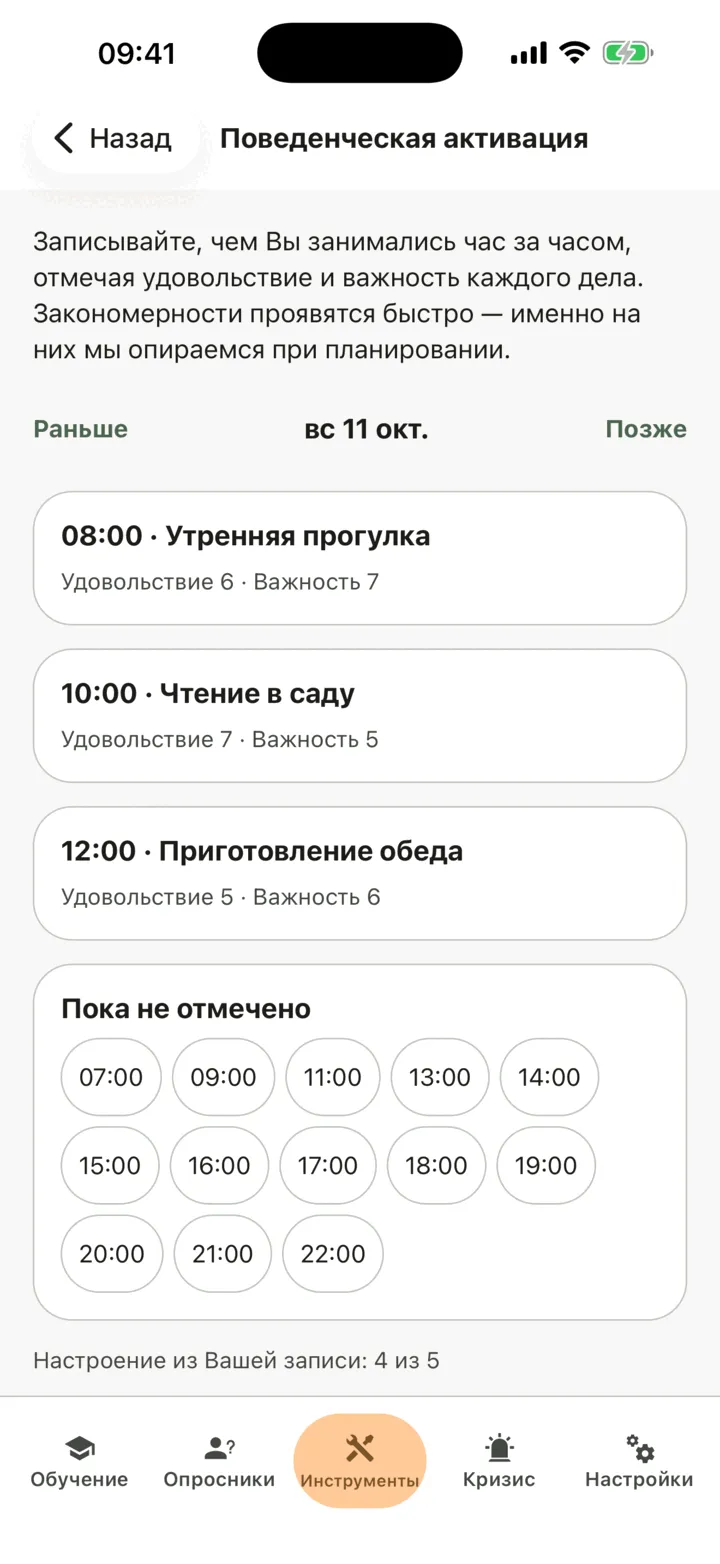
- В поле Чем Вы занимались? напишите занятие, например «дошёл до магазина».
- Оцените параметры Удовольствие и Важность от 0 до 10. Чтобы вместо цифр использовать картинки, нажмите кнопку Использовать смайлики.
- Чтобы изменить час, нажмите кнопку На час раньше или На час позже. Чтобы изменить длительность, нажмите кнопку Сделать дольше или Сделать короче.
- Нажмите кнопку Сохранить. Чтобы сразу перейти к предыдущему часу, нажмите кнопку Сохранить и отметить предыдущий час.
Чтобы посмотреть другой день, нажмите кнопку Раньше или Позже. Чтобы удалить запись, нажмите и удерживайте её, затем подтвердите действие кнопкой Удалить. После этого час можно отметить снова.
Если на экране отображается кнопка Напоминать три раза в день, нажмите её, чтобы получать три ненавязчивых напоминания в день о заполнении часов. Чтобы отключить их, нажмите кнопку Выключить напоминания.
Если вы подключили данные о здоровье, блок Из данных о здоровье предложит прогулки и тренировки, записанные телефоном, которых ещё нет в вашем журнале. Никакие данные не сохраняются, пока вы не нажмёте кнопку Отметить и не поставите оценку. Чтобы скрыть запись, нажмите кнопку Пропустить. См. Передавать данные о здоровье с телефона.
Выберите занятия
Заголовок раздела «Выберите занятия»- На экране Сегодня нажмите кнопку Выбрать занятия.
- Посмотрите блок Из Вашей недели: в нём собраны часы за последние две недели, которые принесли удовольствие или были важны.
- Ознакомьтесь с блоком Идеи под Ваши ценности. Сначала отображаются идеи под те ценности, которые вы ранжировали; у каждой указана примерная сложность по шкале до 10. Чтобы увидеть больше вариантов, нажмите кнопку Показать ещё идеи.
- Чтобы добавить идею, нажмите кнопку Выбрать, опишите её в поле Своими словами, укажите в поле Ради чего это и оцените сложность, затем нажмите кнопку Добавить в мои занятия. Чтобы написать собственное занятие, нажмите кнопку Добавить своё.
- Когда наберётся несколько занятий, нажмите кнопку Расставить занятия по порядку.
Сложность идеи — лишь ориентир. В разделе Мои занятия идея, предложенная ИИ-сервисом, помечается как рекомендованная. Кнопка Предложить ещё с помощью ИИ запрашивает идеи у ИИ-сервиса, как и в инструменте «Ценности». Эти идеи носят характер предложений, а не прямых рекомендаций.
Составьте список занятий
Заголовок раздела «Составьте список занятий»- На экране Расставить по порядку отметьте до 15 занятий.
- Расставьте их по порядку, от самых простых вверху, с помощью кнопок Переместить вверх и Переместить вниз.
- Нажмите кнопку Сохранить список занятий.
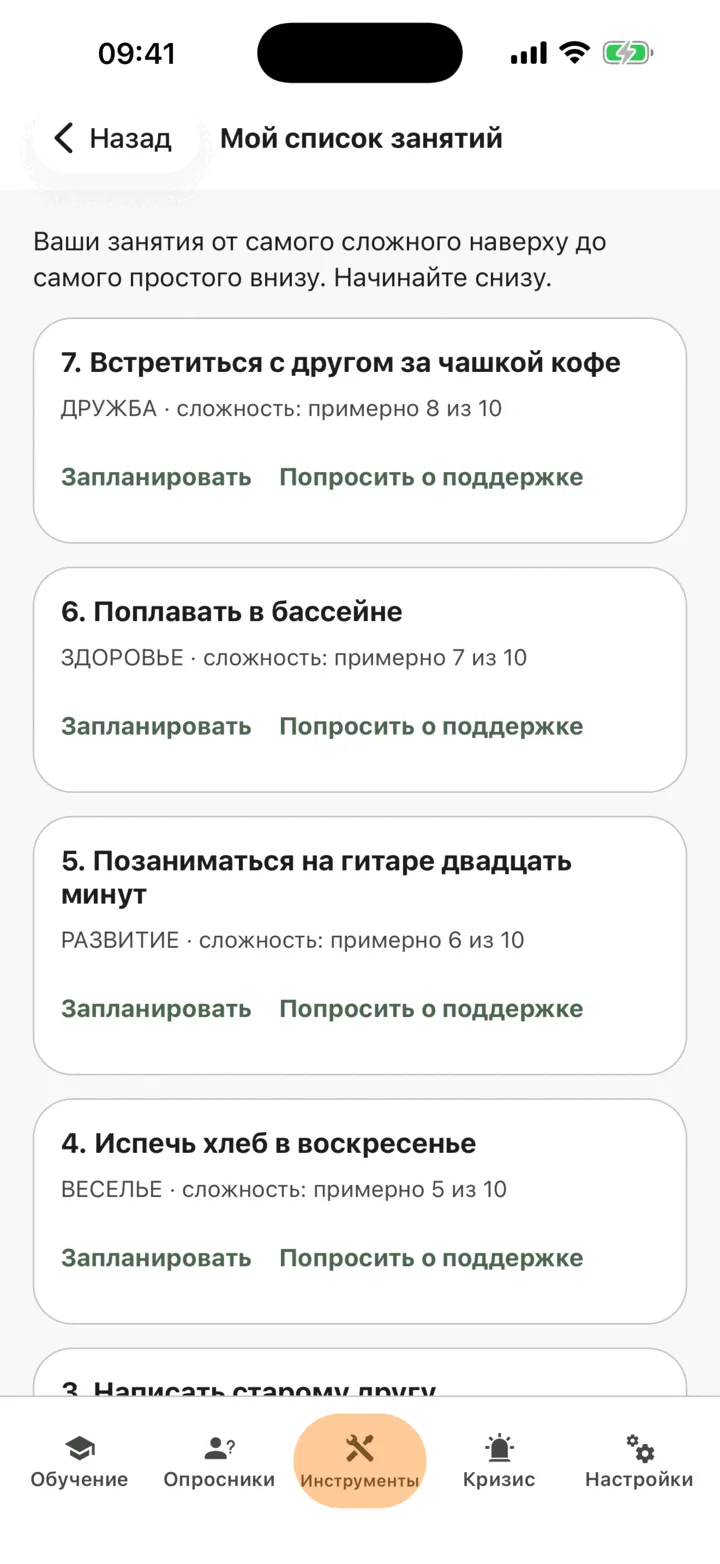
Экран Мой список занятий отображает ваши занятия от самых сложных вверху до самых простых внизу. Начинайте снизу. Чтобы позже изменить порядок, нажмите кнопку Изменить список занятий.
Запланируйте занятие
Заголовок раздела «Запланируйте занятие»- На экране Мой список занятий нажмите кнопку Запланировать на нужном месте в списке. Также можно нажать кнопку Мой план, а затем — Запланировать занятие.
- Заполните поле Что Вы сделаете?.
- Выберите значения в полях День и Время, а также Сколько по времени займёт занятие. От одного до трёх самых простых шагов в день вполне достаточно.
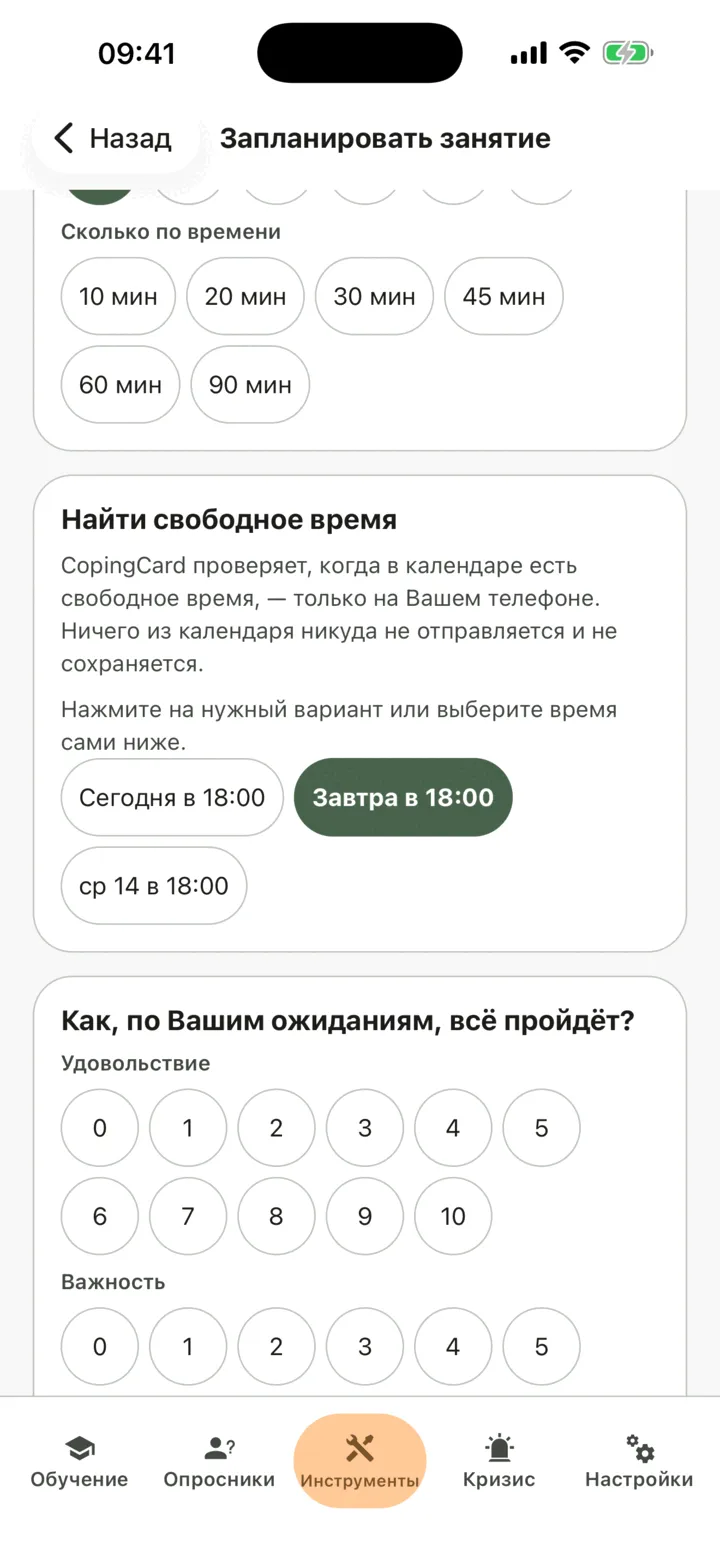
- В разделе Как, по Вашим ожиданиям, всё пройдёт? оцените ожидаемые удовольствие и важность.
- При желании укажите значение в поле Насколько Вы уверены, что сделаете это? от 1 до 10. Если оценка низкая, на экране появятся предложения Уменьшить шаг или Попросить о помощи.
- Нажмите кнопку Запланировать.
План появится в списке Домашние задания, а в назначенное время придёт напоминание. Чтобы открыть его, нажмите кнопку Посмотреть мой план. Чтобы добавить занятие в календарь телефона, нажмите кнопку Добавить в календарь. В календарь будет скопирована запись, и если вы позже измените план, обновите его и в календаре.
Чтобы найти свободное время, нажмите кнопку Предложить свободное время. CopingCard проверяет свободные интервалы в календаре только на вашем телефоне: данные календаря никуда не отправляются и не сохраняются. Телефон сначала запросит разрешение на доступ к календарю. Приложение предложит до трёх часовых интервалов на ближайшие семь дней. Нажмите на один из них, чтобы выбрать его. Если вы откажетесь, время всегда можно выбрать вручную.
Выполните занятие или укажите, что помешало
Заголовок раздела «Выполните занятие или укажите, что помешало»- Нажмите кнопку Мой план и найдите нужный план.
- Если занятие состоялось, нажмите кнопку Выполнено, оцените, как всё прошло, добавьте свои наблюдения и нажмите кнопку Сохранить. Рядом с вашей оценкой отобразится то, что вы ожидали, а план отметится выполненным в списке Домашние задания.
- Если занятие не состоялось, нажмите кнопку Не состоялось, выберите причину в поле Что помешало и нажмите кнопку Сохранить. Доступны варианты: Не было времени, Слишком сложно, Подавленное настроение, Забылось, Другие люди и Что-то другое.
- Чтобы попробовать снова, разбив шаг на более мелкий или выбрав другое время, нажмите кнопку Запланировать снова.
План, который не состоялся, — это полезный опыт для понимания себя, а не неудача.
Попросите о поддержке
Заголовок раздела «Попросите о поддержке»- На экране Мой список занятий нажмите кнопку Попросить о поддержке на нужном месте в списке.
- Укажите значения в полях Имя и Чем он мог бы помочь? максимум для трёх человек. Чтобы выбрать человека из записной книжки, нажмите кнопку Выбрать из контактов. Чтобы добавить ещё, нажмите кнопку Добавить ещё человека.
- Нажмите кнопку Сохранить.
- Нажмите кнопку Написать или Позвонить рядом с именем человека. Откроются ваши сообщения или телефон с уже заготовленным текстом.
CopingCard ничего не отправляет этим людям автоматически. Вы сами решаете, когда обратиться за помощью.
Подведите итоги недели
Заголовок раздела «Подведите итоги недели»На экране Сегодня нажмите кнопку Эта неделя. На экране отобразится, сколько планов было намечено, выполнено и не состоялось, что чаще всего мешало, ваши ожидаемые и реальные удовольствие и важность, распределение часов по сферам жизни, ваше настроение рядом с занятиями, а также данные, записанные телефоном. Чтобы продолжить, нажмите кнопку Запланировать следующую неделю.
Кто видит ваши занятия
Заголовок раздела «Кто видит ваши занятия»Если вы подключены к терапевту, он может видеть итоги вашей недели на вашей странице в портале, когда открывает её, если вы разрешили ему просматривать свои данные. Администраторы практики тоже могут это видеть, если включён переключатель Разрешить просмотр моих данных администраторам практики. Уведомления о том, что вы отметили час, запланировали или завершили занятие, терапевту не приходят. См. Выбрать, что видит терапевт.
Для терапевтов
Заголовок раздела «Для терапевтов»Активность клиента отображается на вкладке Поведенческая активация на его странице. Вы видите её, если клиент разрешил вам просматривать свои данные, а если вы администратор практики — если он разрешил просмотр администраторам практики. CopingCard не присылает уведомлений, когда клиент отмечает часы или планирует занятия.
Изучите неделю
Заголовок раздела «Изучите неделю»- В меню портала нажмите Клиенты и откройте страницу клиента: см. Найти клиента и открыть его страницу.
- Нажмите вкладку Поведенческая активация.
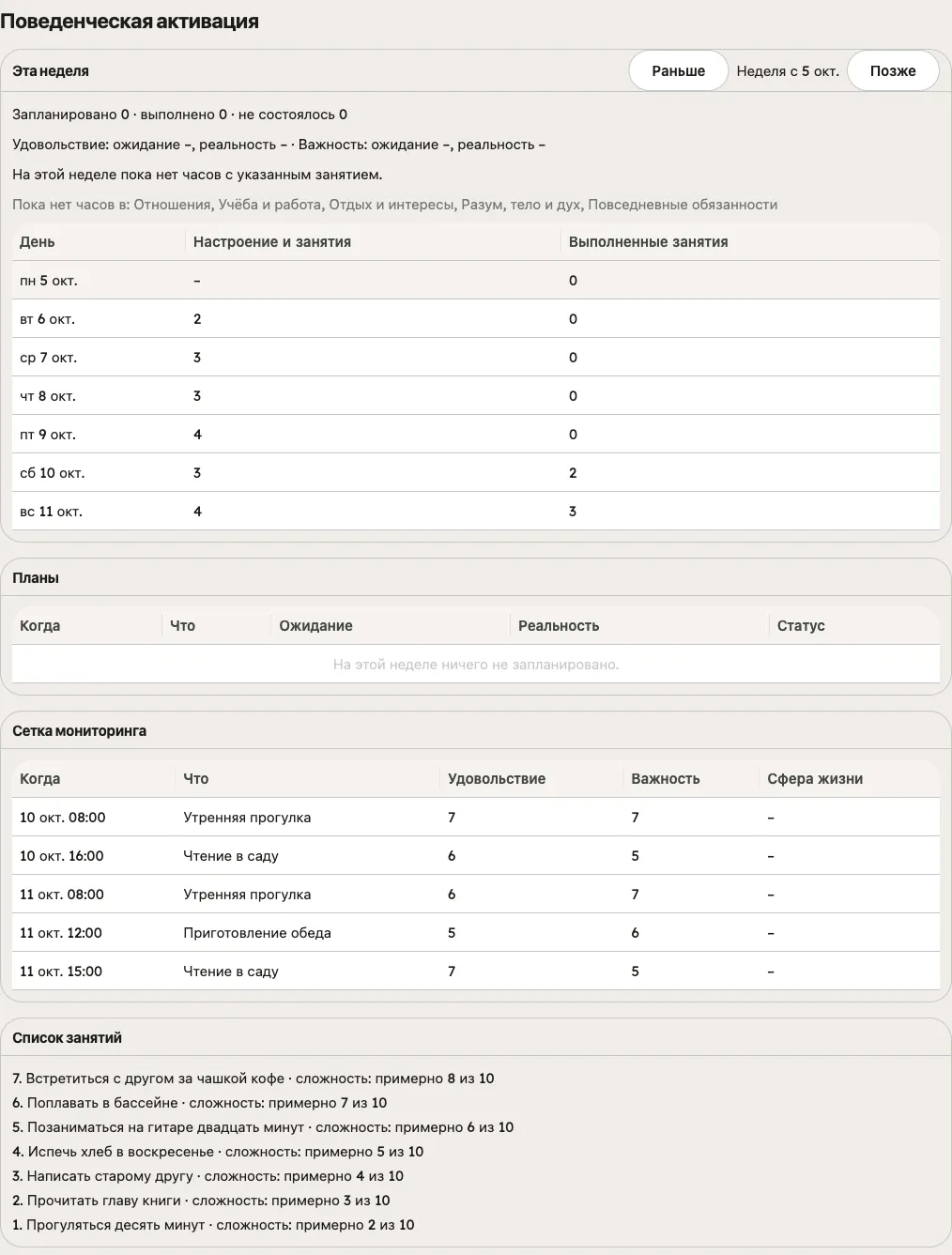
На вкладке отображается раздел Эта неделя с количеством запланированных, выполненных и несостоявшихся занятий, а также дни с выполненными занятиями и минутами активности с телефона. В таблице Планы перечислены все планы со столбцами Когда, Что, Ожидание, Реальность и Статус, чтобы вы могли сопоставить ожидаемые и фактические оценки. В разделе Сетка мониторинга показаны отмеченные клиентом часы по сферам жизни, а в разделе Список занятий — ранжированные активности. Они доступны только для чтения.
Запланируйте вместе с клиентом
Заголовок раздела «Запланируйте вместе с клиентом»- Найдите карточку Запланировать вместе с клиентом.
- Напишите занятие, затем выберите значение в поле День и время во всплывающем календаре.
- Укажите значения в полях Ожидаемое удовольствие (0–10) и Ожидаемая важность (0–10).
- Нажмите кнопку Запланировать.
Портал подтвердит, что план появился на телефоне клиента и в его списке домашних заданий. План, составленный вместе, помечается как запланированный совместно и остаётся в записях вашей практики. Клиент оценивает его сам, после того как выполнит.
Назначьте шаг
Заголовок раздела «Назначьте шаг»- В разделе Назначить шаг выберите один из четырёх шагов: Вести дневник дня (мониторинг активности), Выбрать и ранжировать активности, Запланировать активность или Попросить о поддержке.
- При необходимости измените значение в поле Название и заполните поле Инструкции для клиента (необязательно). При желании укажите Количество дней и дату в поле Срок (необязательно).
- Нажмите кнопку Назначить.
Портал подтвердит, что шаг добавлен в список домашних заданий клиента. Шаг отмечается выполненным автоматически, когда клиент выполняет его на своём телефоне. Вы также можете назначать эти шаги с помощью кнопки Назначить задание, выбрав Инструмент в поле Тип. См. Назначить домашнее задание клиенту.