

Вести и просматривать копинг-карточки
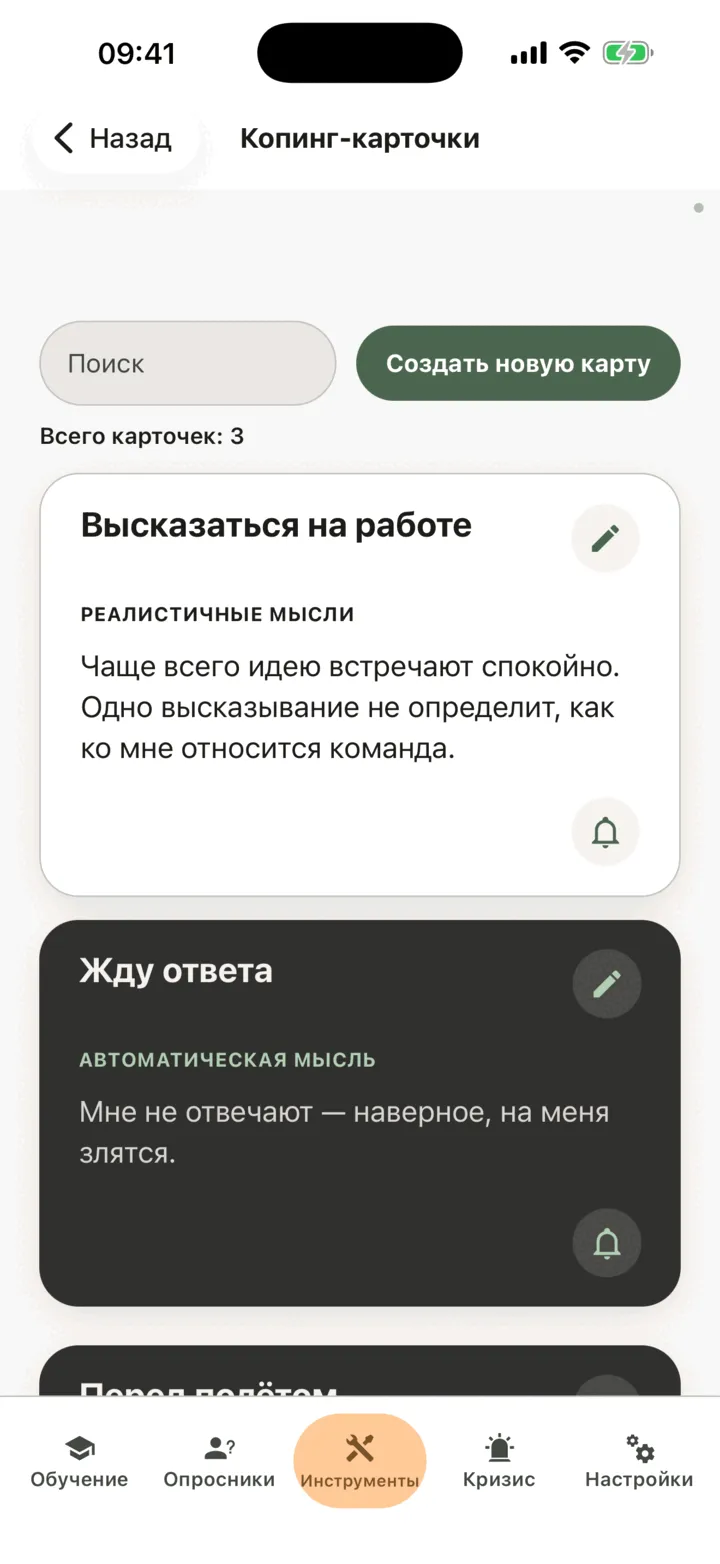
У копинг-карточки на передней стороне находится автоматическая мысль, а на обороте — более реалистичная мысль. Вы храните карточки в приложении и можете настроить напоминания, которые возвращают карточку к вам в течение дня.
Для клиентов
Заголовок раздела «Для клиентов»Вам понадобится последняя версия приложения CopingCard; войдите в аккаунт.
Создайте карточку
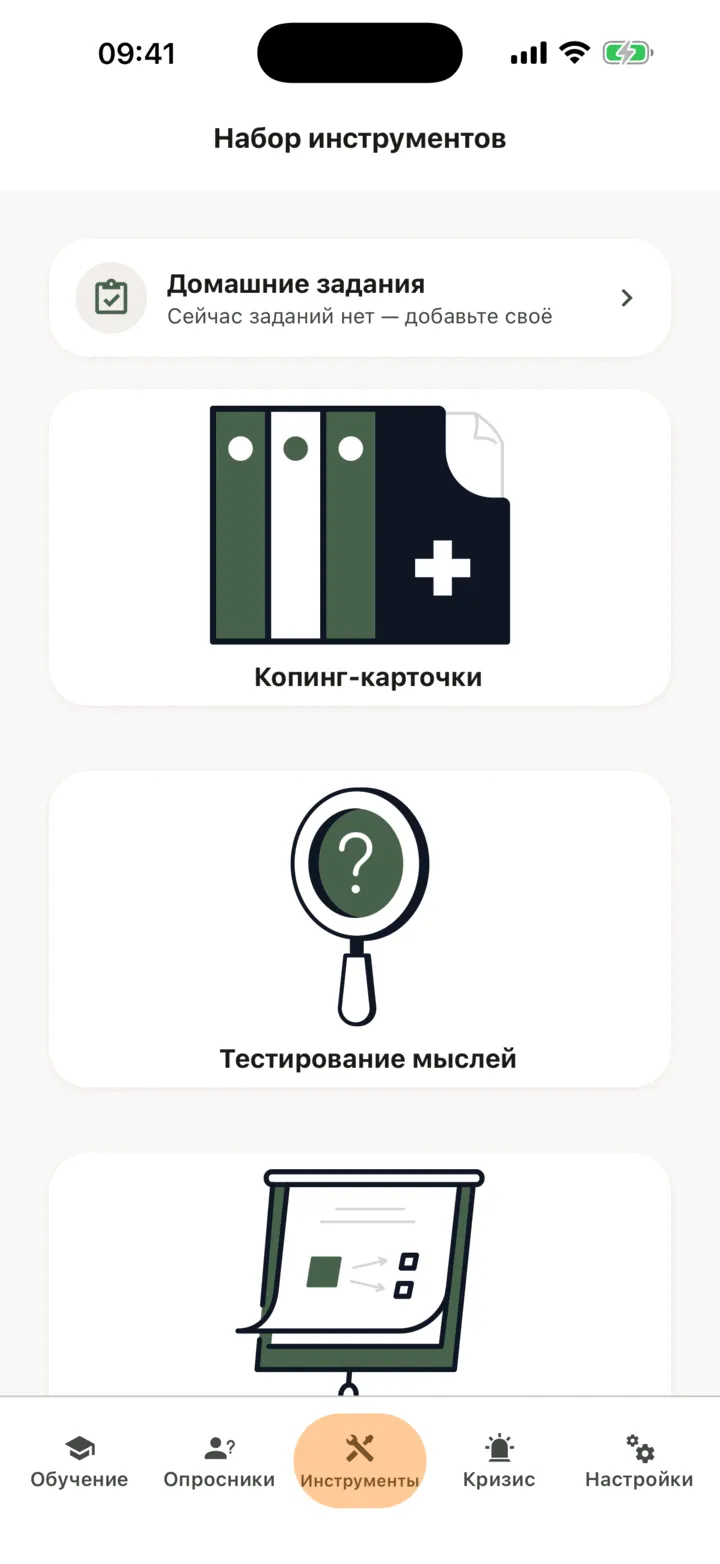
Заголовок раздела «Создайте карточку»- На вкладке Инструменты нажмите карточку Копинг-карточки.
- Нажмите кнопку Создать новую карту. Если у вас ещё нет карточек, нажмите кнопку Создайте свою первую карту.
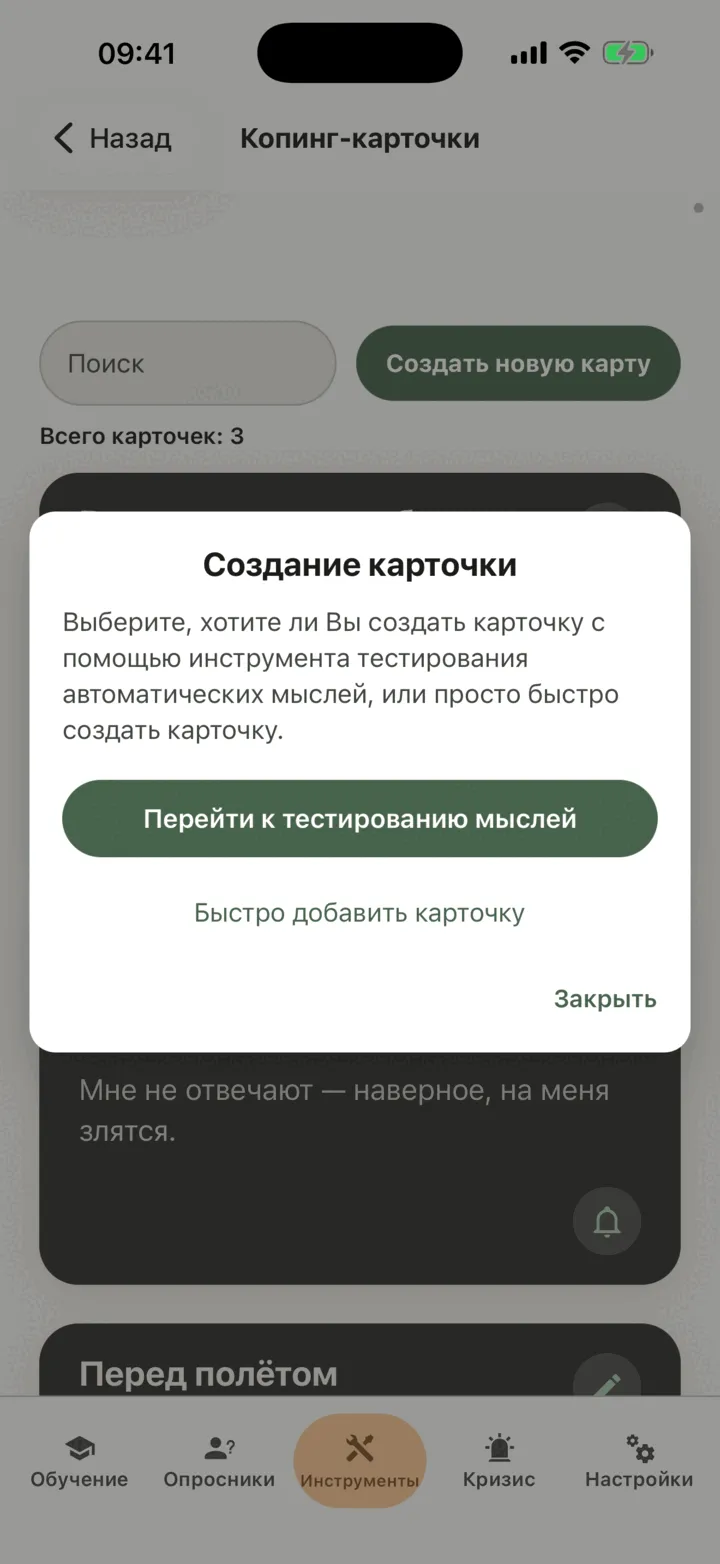
- На экране Создание карточки нажмите кнопку Быстро добавить карточку. Чтобы составить карточку, шаг за шагом проверив мысль, нажмите вместо этого кнопку Перейти к тестированию мыслей: см. Проверить мысль с инструментом «Тестирование мыслей».
- В поле Название карточки введите название, если хотите. Его можно оставить пустым.
- В поле Автоматическая мысль напишите мысль, которая приходит вам в голову.
- В поле Альтернативное объяснение напишите более реалистичную мысль. Каждую реалистичную мысль пишите с новой строки: каждая строка становится отдельной мыслью на обороте карточки. Первая показывается как есть, а следующие нумеруются: 2, 3 и так далее.
- Нажмите кнопку Сохранить. Кнопка Сохранить остаётся неактивной, пока в обеих мыслях не появится текст.
Под полями приложение предупреждает, что написанное здесь не отслеживается в реальном времени. В примечании есть ссылка Кризисные линии и техники, которая открывает помощь приложения для экстренных ситуаций.
Читайте и изменяйте карточки
Заголовок раздела «Читайте и изменяйте карточки»- На экране Копинг-карточки нажмите на карточку, чтобы её перевернуть. На передней стороне показана Автоматическая мысль, на задней — Реалистичные мысли.
- Чтобы найти карточку, введите текст в поле Поиск. Чтобы вернуться к полному списку, нажмите кнопку Сбросить фильтр карточек.
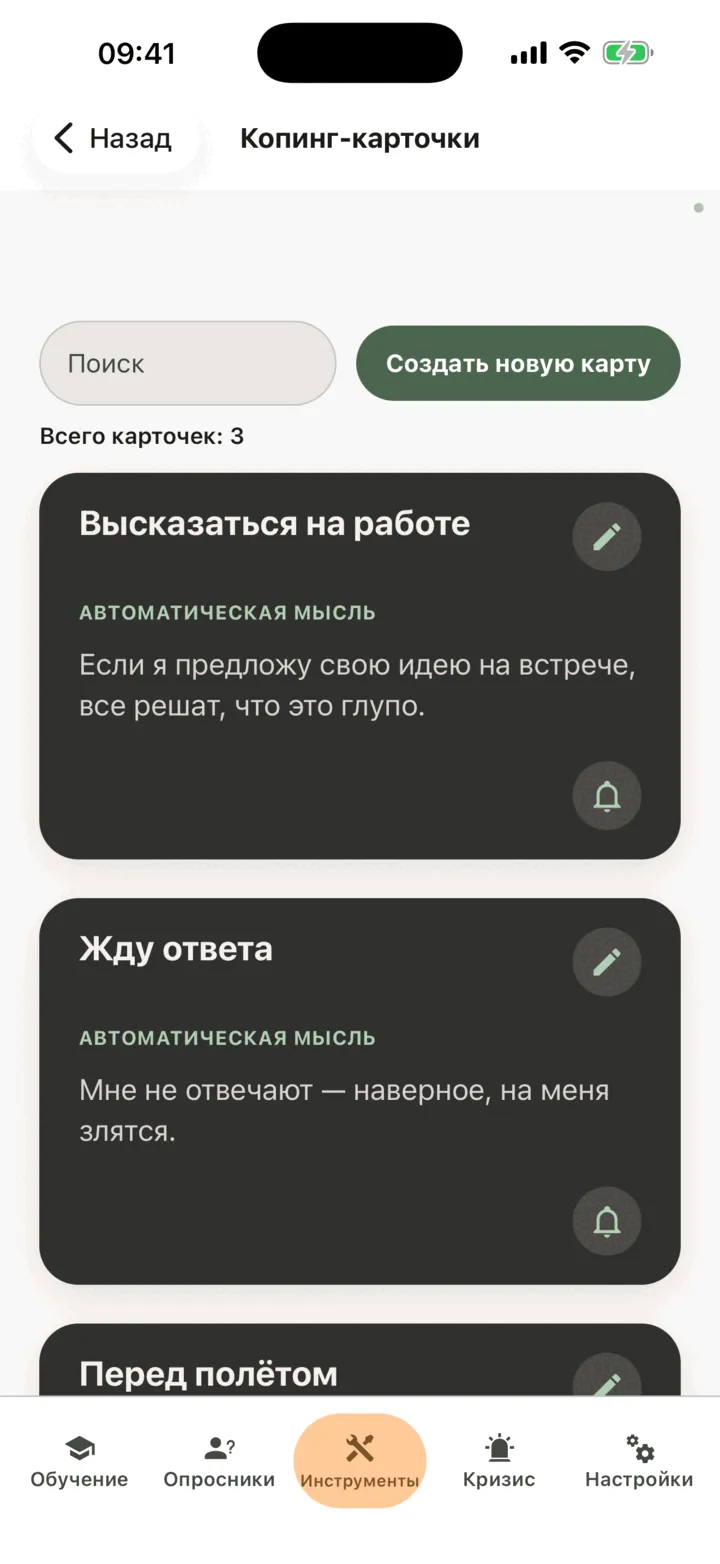
- Чтобы изменить карточку, нажмите значок карандаша на ней, измените текст и нажмите кнопку Сохранить.
- Чтобы удалить карточку, нажмите значок карандаша, нажмите кнопку Удалить, затем на экране Удаление карточки нажмите кнопку Подтвердить.
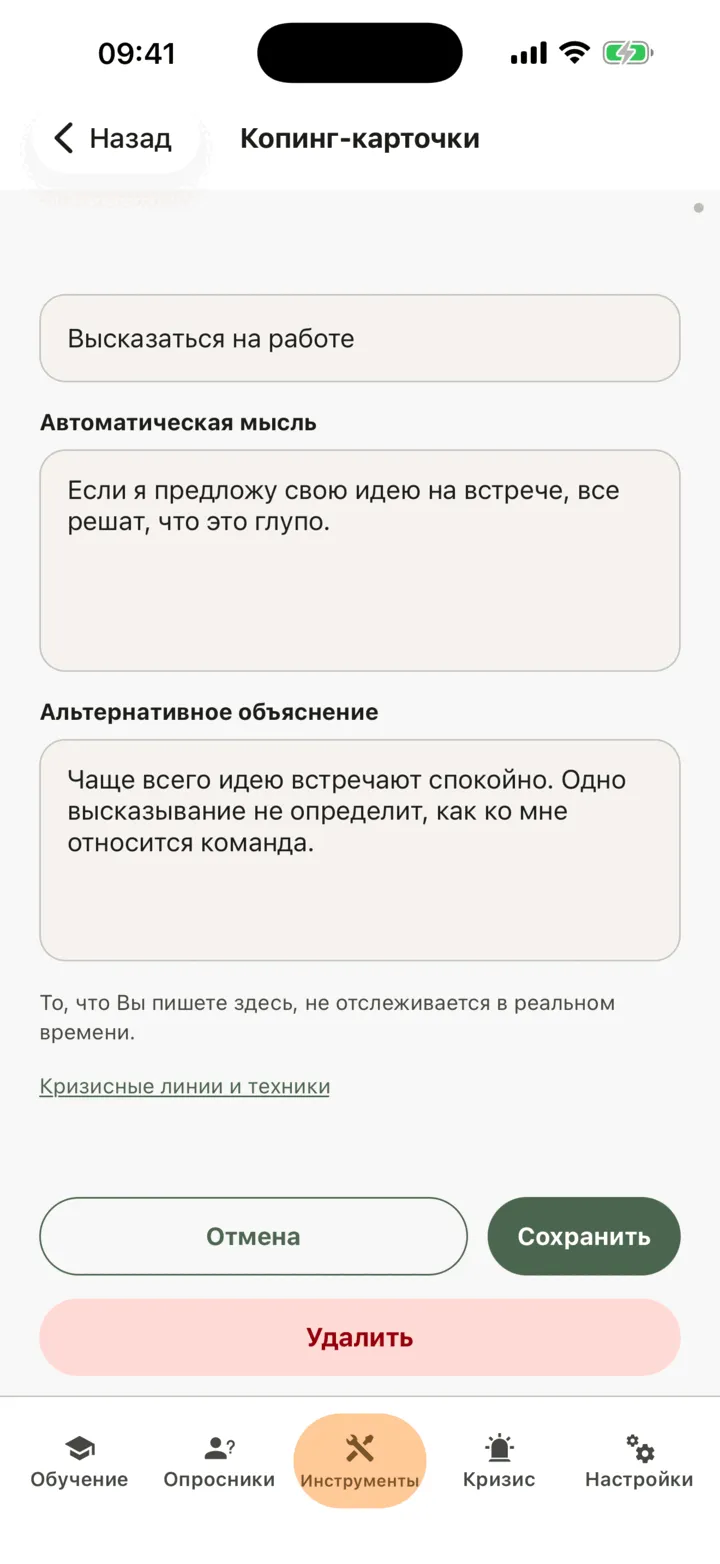
Удаление карточки также удаляет её напоминания. Это действие нельзя отменить.
Настройте напоминания для карточки
Заголовок раздела «Настройте напоминания для карточки»- На карточке нажмите значок колокольчика. Этот экран называется Напоминания карточки.
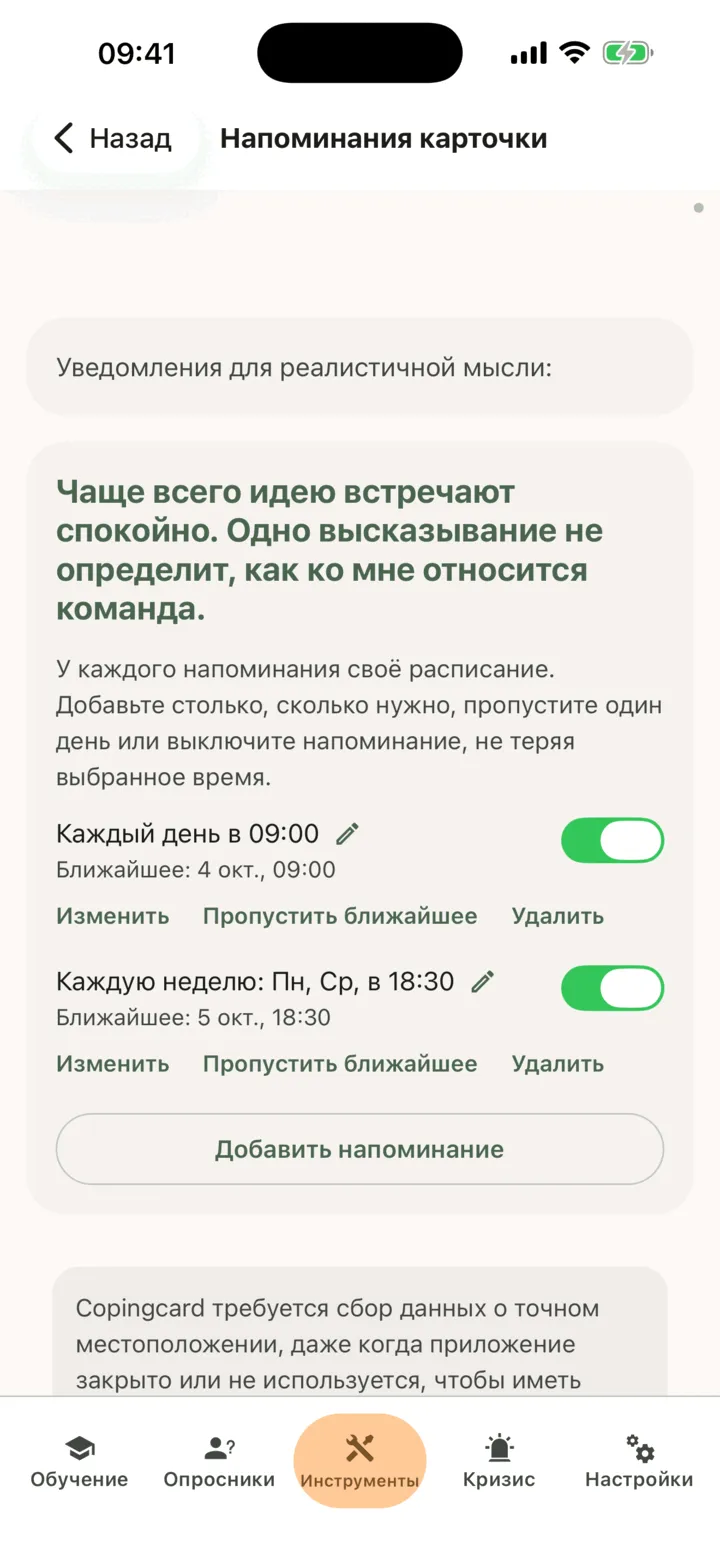
- Нажмите кнопку Добавить напоминание.
- В разделе Как часто выберите Каждый день, Каждую неделю, Каждый месяц или Один раз.
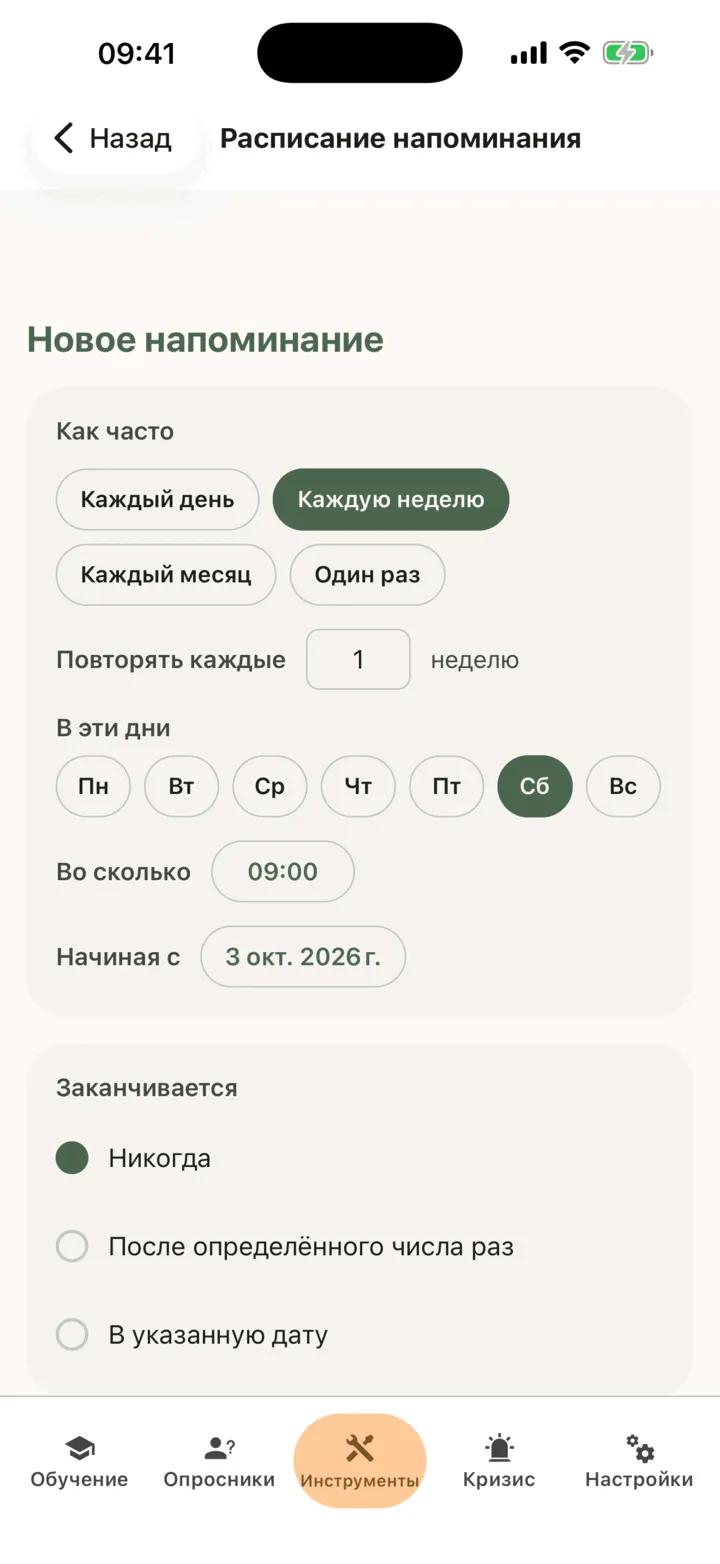
- Задайте время и дату начала, а для повторяющегося напоминания выберите, когда оно заканчивается.
- Нажмите кнопку Сохранить напоминание.
У каждого напоминания своё расписание. На напоминании можно нажать кнопку Изменить, кнопку Пропустить ближайшее, чтобы пропустить только следующий раз, или кнопку Удалить. Выключенное напоминание перемещается в раздел Выключенные и сохраняет своё время, так что вы можете включить его снова.
Когда вы настраиваете напоминание в первый раз, телефон запрашивает разрешение на отправку уведомлений. Если вы откажете, напоминания сохранятся, но уведомления не будут приходить, пока вы не разрешите уведомления для CopingCard в настройках телефона.
Чтобы получать напоминания в определённом месте, используйте раздел местоположений на том же экране:
- Нажмите кнопку Выбрать из сохранённых местоположений, чтобы выбрать сохранённое ранее место, или кнопку Добавить местоположение, чтобы добавить новое.
- Включите переключатель Уведомлять при приближении, переключатель Уведомлять при отдалении или оба.
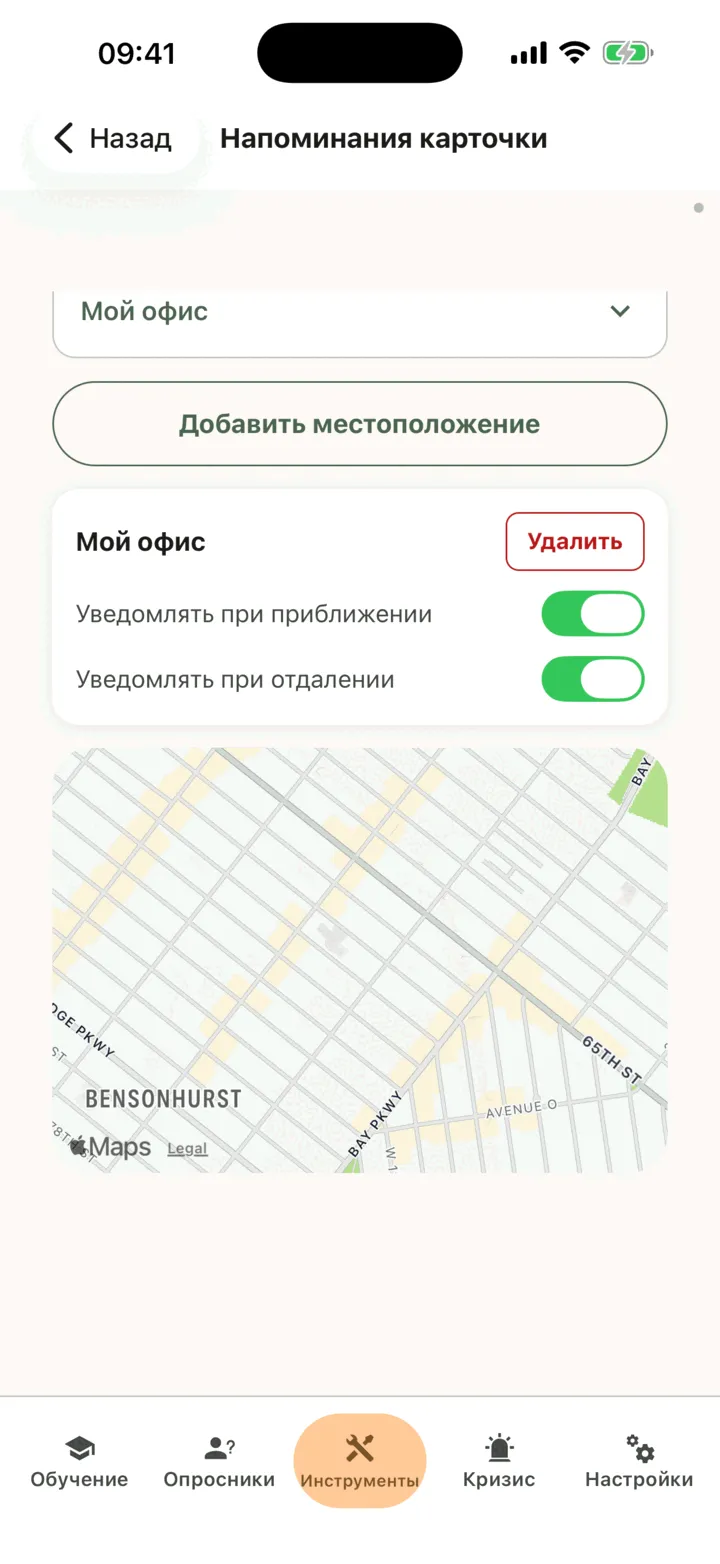
Для напоминаний по месту доступ телефона к геопозиции должен быть установлен на постоянное разрешение. Приложение запрашивает его только после того как вы включили напоминание по месту, и объясняет зачем.
На бесплатном тарифе действует лимит на напоминания по времени и по месту. Когда вы его достигаете, приложение предлагает Премиум, но вы можете продолжать и без него. См. Премиум и бесплатный тариф.
Кто видит ваши карточки
Заголовок раздела «Кто видит ваши карточки»Если вы подключены к терапевту, параметры на экране Обмен данными с терапевтами в настройках решают, кто видит ваши карточки. При включённом переключателе Разрешить просмотр моих данных ваш терапевт видит их в портале CopingCard. При включённом переключателе Разрешить просмотр моих данных администраторам практики их видят и администраторы практики вашего терапевта. Терапевт и администраторы видят карточку, когда открывают её: при добавлении карточки уведомление им не приходит. При включённом переключателе Разрешить редактировать мои данные или Разрешить редактировать мои данные администраторам практики они также могут изменять ваши карточки. См. Выбрать, что видит терапевт.
Для терапевтов
Заголовок раздела «Для терапевтов»В портале вы можете читать копинг-карточки клиента, изменять их и добавлять новые. Вы видите карточку, только если клиент разрешил вам просматривать его данные или, если вы администратор практики, разрешил просматривать их администраторам практики. CopingCard не отслеживает и не помечает написанное клиентами: вы видите карточку, когда открываете список.
Просмотрите карточки клиента
Заголовок раздела «Просмотрите карточки клиента»- В меню портала откройте раздел Инструменты и нажмите Копинг-карточки.
- Чтобы увидеть карточки одного клиента, используйте фильтр в столбце ID Клиента или выберите клиента в поле Фильтр по клиенту в верхней части страницы.
- Нажмите на плюс в начале строки, чтобы увидеть карточку так, как видит её клиент.
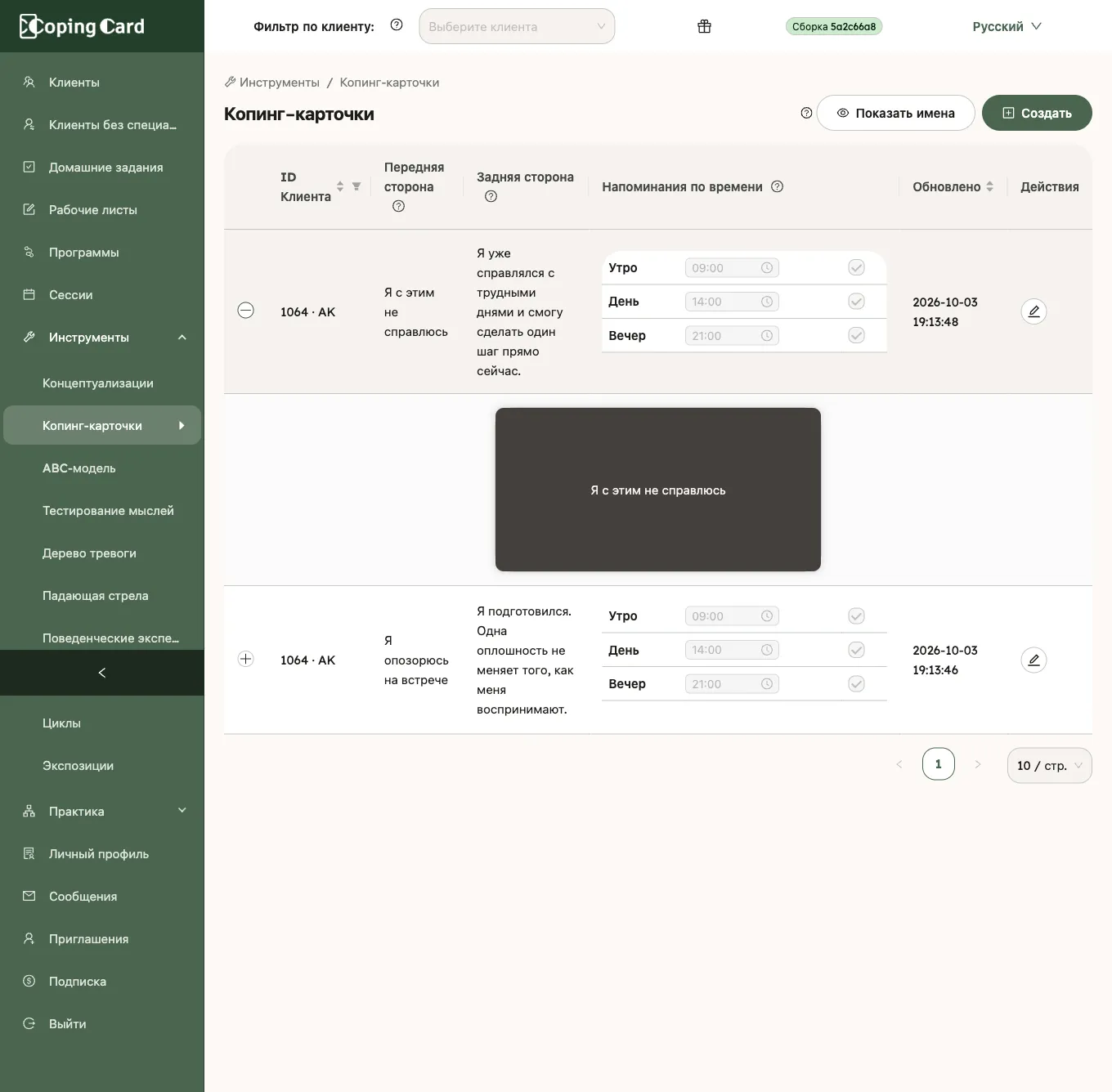
В таблице для каждой карточки отображаются Передняя сторона, Задняя сторона и Напоминания по времени.
Измените карточку или её напоминания
Заголовок раздела «Измените карточку или её напоминания»- В списке Копинг-карточки нажмите на значок карандаша в строке клиента.
- Измените поля Передняя сторона, Задняя сторона или напоминания.
- Нажмите кнопку Сохранить.
Значок карандаша отображается всегда. Он становится серым и показывает подсказку, когда у клиента нет Премиум-аккаунта или когда клиент не разрешает вам редактировать его данные (для администратора практики: не разрешает редактировать их администраторам практики). Изменить название карточки здесь нельзя.
Напишите карточку для клиента
Заголовок раздела «Напишите карточку для клиента»- В списке Копинг-карточки нажмите кнопку Создать.
- В поле Выберите клиента выберите клиента. В списке отображаются только клиенты с Премиум-аккаунтом, которые разрешают вам редактировать свои данные.
- Заполните поля Передняя сторона и Задняя сторона.
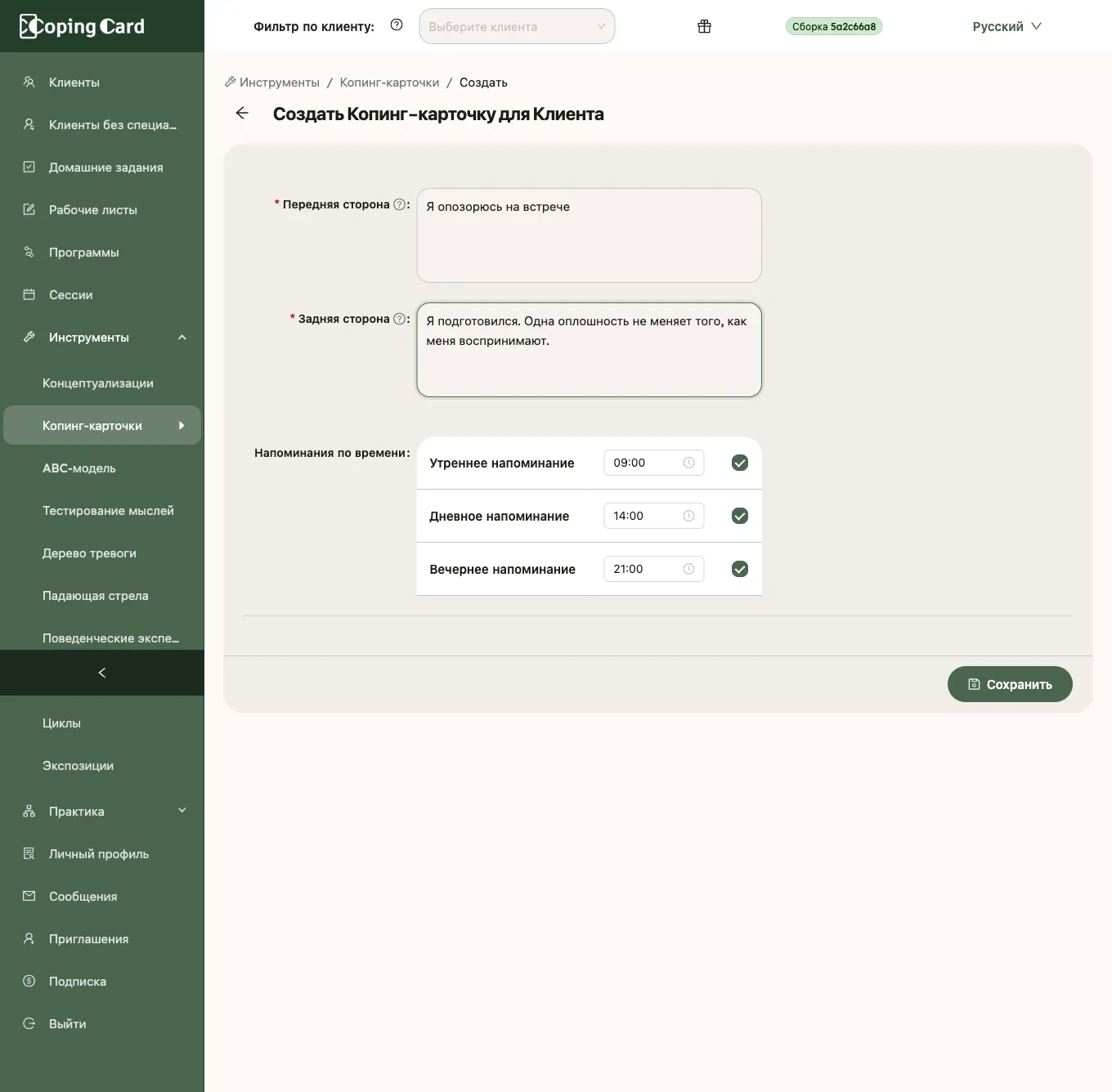
- Нажмите кнопку Сохранить.
Портал подтверждает, что карточка создана, и она появляется в копинг-карточках клиента в приложении. Если у клиента установлена новейшая версия приложения, вы настраиваете напоминания после того как сохраните карточку; для остальных клиентов раздел Напоминания по времени находится на той же странице.
Назначьте её как домашнее задание
Заголовок раздела «Назначьте её как домашнее задание»Копинг-карточку нельзя назначить напрямую. Чтобы предложить клиенту создать её, назначьте домашнее задание с типом Задача или с типом Инструмент и инструментом Тестирование мыслей, которое завершается созданием копинг-карточки: см. Проверить мысль с инструментом «Тестирование мыслей».