

Провести поведенческий эксперимент
Поведенческий эксперимент сопоставляет убеждение с тем, что происходит на самом деле. Вы планируете его один раз, проводите столько раз, сколько хотите, записываете каждое наблюдение и подводите итоги. Вы можете делать это самостоятельно или вместе с терапевтом.
Для клиентов
Заголовок раздела «Для клиентов»Для работы нужна последняя версия приложения CopingCard, войдите в аккаунт. Если ваши экраны отличаются от шагов ниже, обновите приложение.
Спланируйте эксперимент
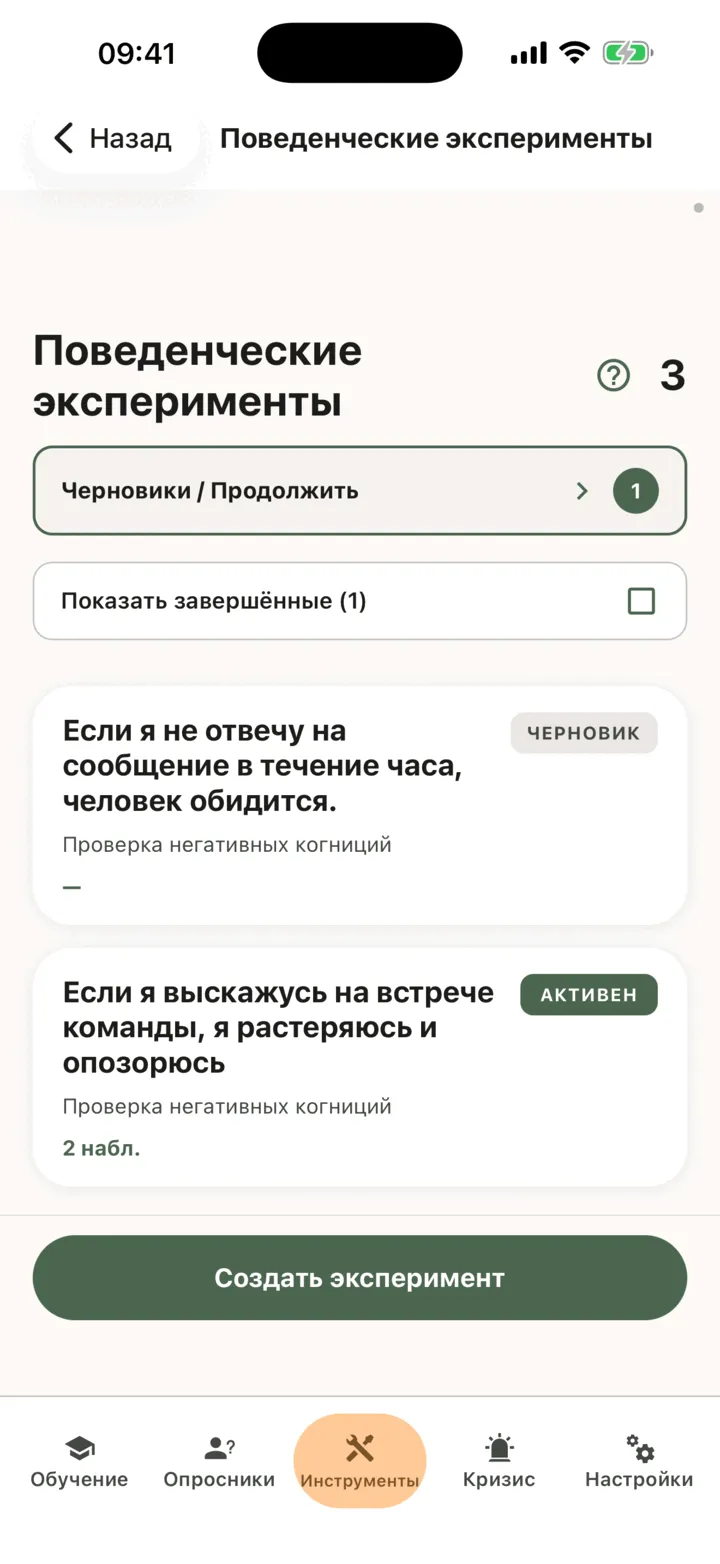
Заголовок раздела «Спланируйте эксперимент»- На вкладке Инструменты нажмите карточку Поведенческие эксперименты.
- Нажмите кнопку Создать эксперимент.
- На экране Настройка выберите пункты Цель эксперимента, Структура эксперимента, Количество гипотез и Тип эксперимента. Выбранный тип добавляет ещё один пункт: Подтип активного эксперимента или Подтип наблюдательного эксперимента.
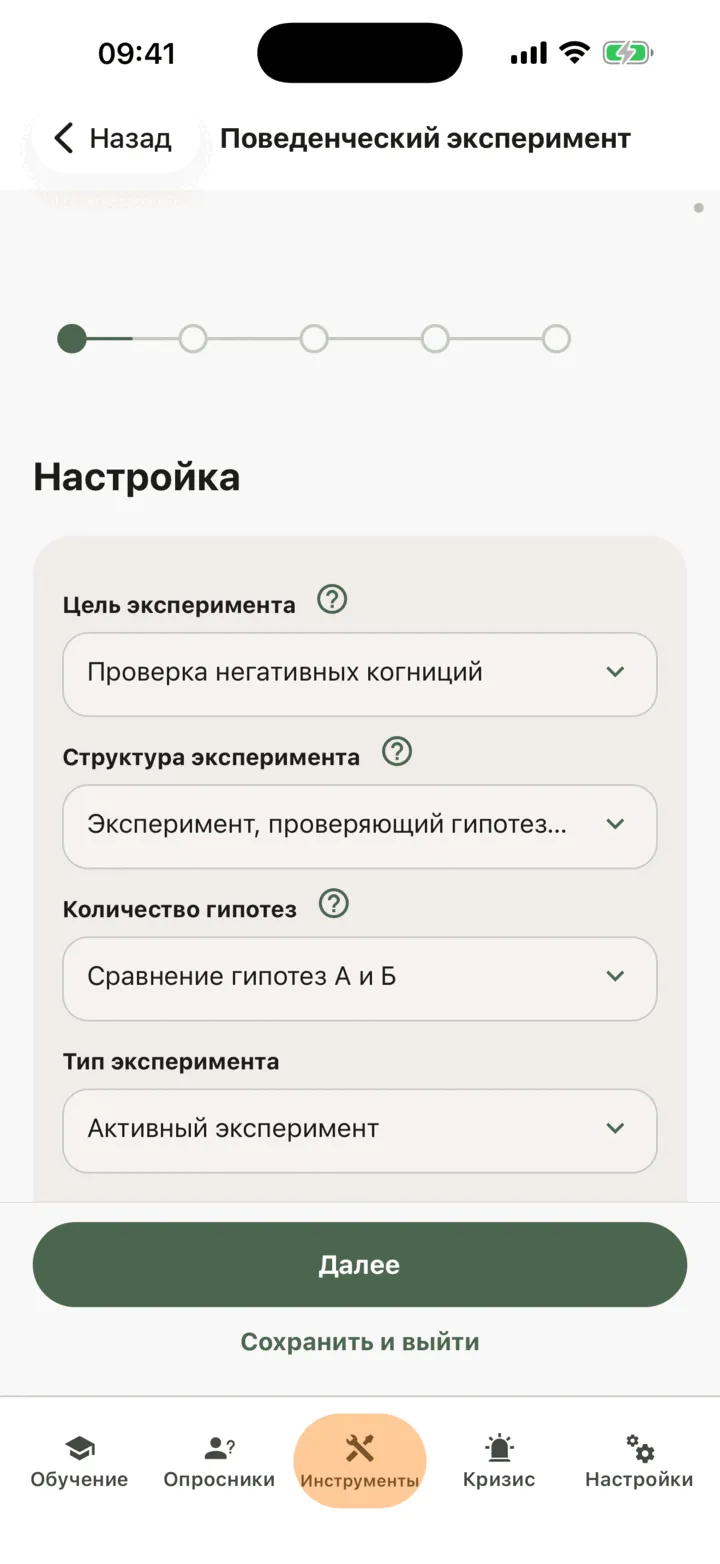
- Нажмите кнопку Далее.
- На экране Гипотезы напишите каждую гипотезу, которую показывает экран, ползунком укажите, насколько сильно вы в неё верите, и опишите признаки, которые её подтвердили бы. Пункт Проверка гипотезы А показывает поле Гипотеза А, пункт Проверка гипотезы Б показывает только поле Гипотеза Б, а сравнение показывает оба поля.
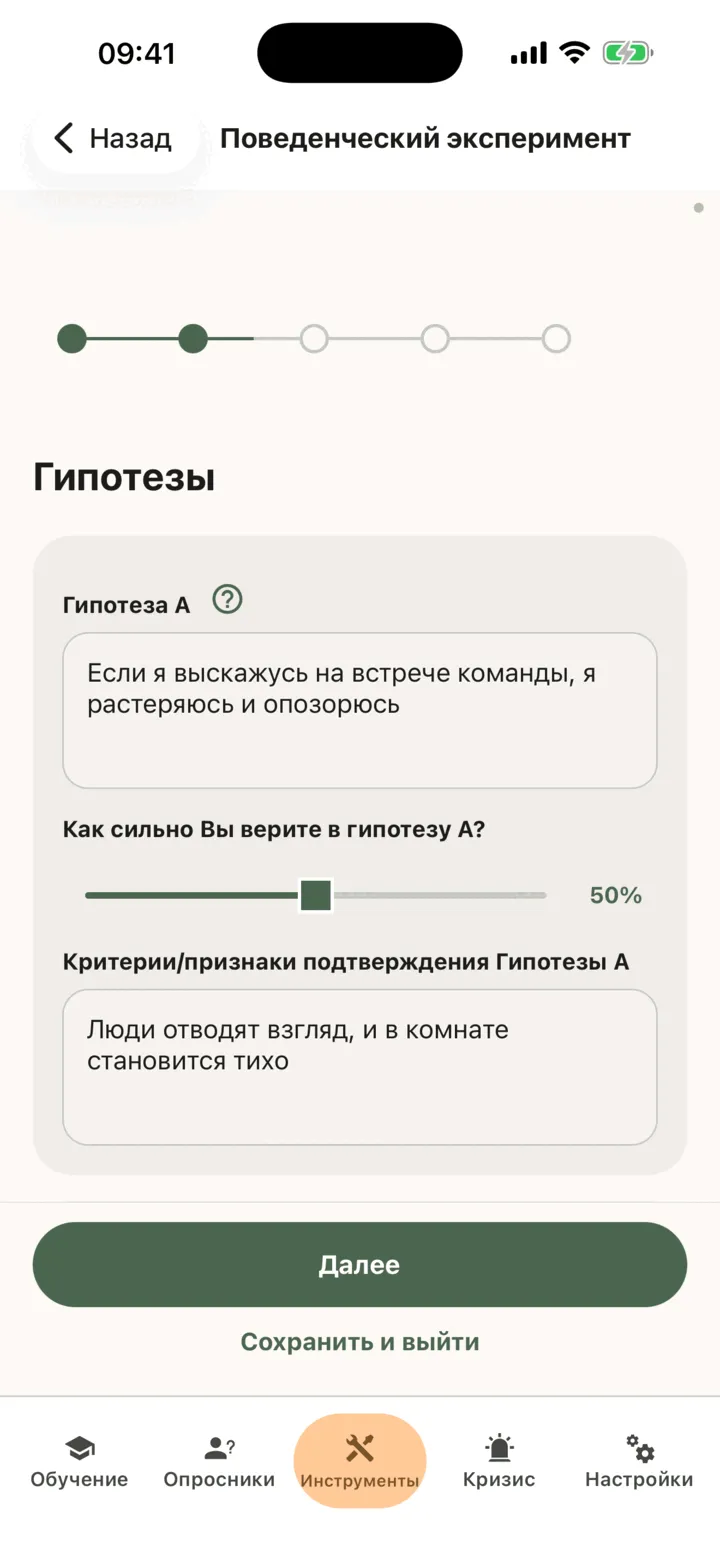
- Нажмите кнопку Далее.
- На экране План опишите пункт Эксперимент и задайте параметры Дата и время. Заполните поля Место, Люди, Ресурсы и инструменты, Охранительное(избегающее) поведение и Полезные копинг-стратегии, если они подходят к вашей ситуации. Поля Место и Опрос приложение показывает только для тех типов экспериментов, где они используются.
- Нажмите кнопку Далее. На экране Прогноз выберите пункты Ожидаемые эмоции и Ожидаемые физические ощущения и напишите, чего вы ожидаете, затем нажмите кнопку Далее.
- На экране Проверка и активация прочитайте сводку и нажмите кнопку Активировать эксперимент.
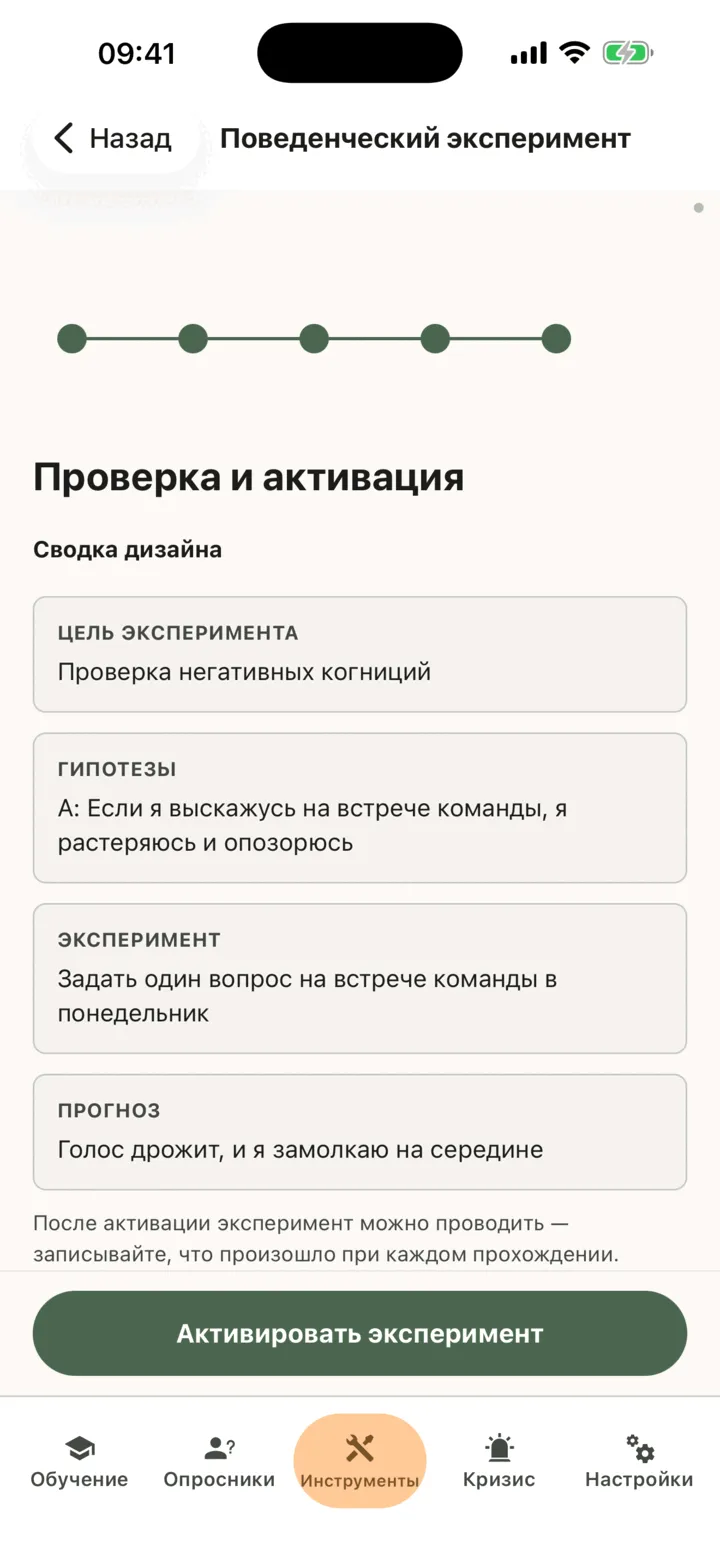
После того как вы начали эксперимент, вы не можете изменить его цель, структуру, количество гипотез или тип. Кнопка Активировать эксперимент остаётся неактивной, пока на шагах с гипотезами, планом и прогнозом не появится хотя бы что-то. Остальное можно изменить позже: в эксперименте нажмите кнопку Изменить дизайн.
Прервитесь и вернитесь позже
Заголовок раздела «Прервитесь и вернитесь позже»Нажмите кнопку Сохранить и выйти на любом шаге. Эксперимент останется в виде черновика. Чтобы продолжить, откройте карточку Поведенческие эксперименты, нажмите кнопку Черновики / Продолжить, затем нажмите кнопку Продолжить рядом с нужным экспериментом. Он откроется на первом незаполненном шаге.
Запишите, что произошло
Заголовок раздела «Запишите, что произошло»Делайте это каждый раз, когда проводите эксперимент.
- На экране Поведенческие эксперименты нажмите нужный эксперимент.
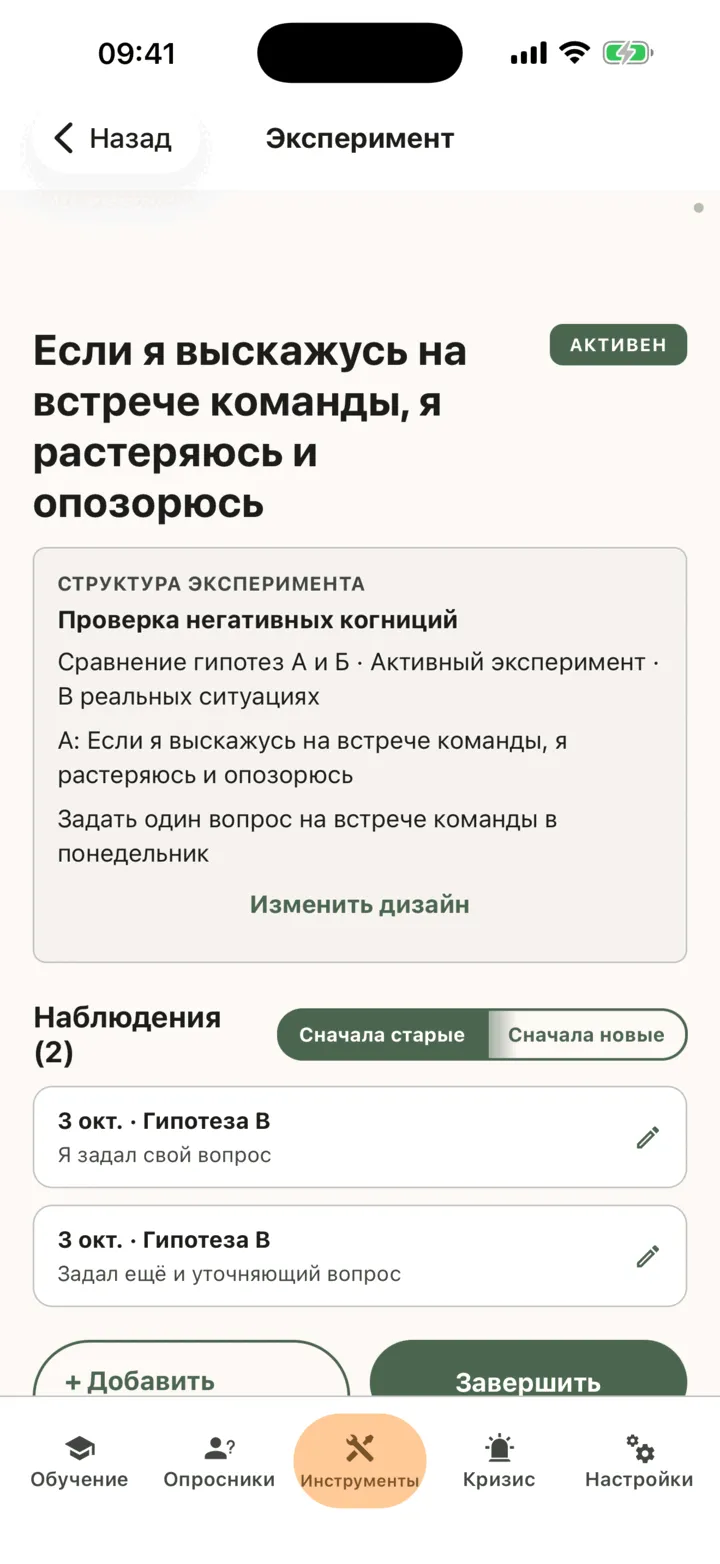
- Нажмите кнопку + Добавить наблюдение. Кнопка работает, пока эксперимент активен.
- На экране Записать наблюдение опишите опыт в поле Что произошло? и выберите пункты Фактические эмоции и Фактические физические ощущения.
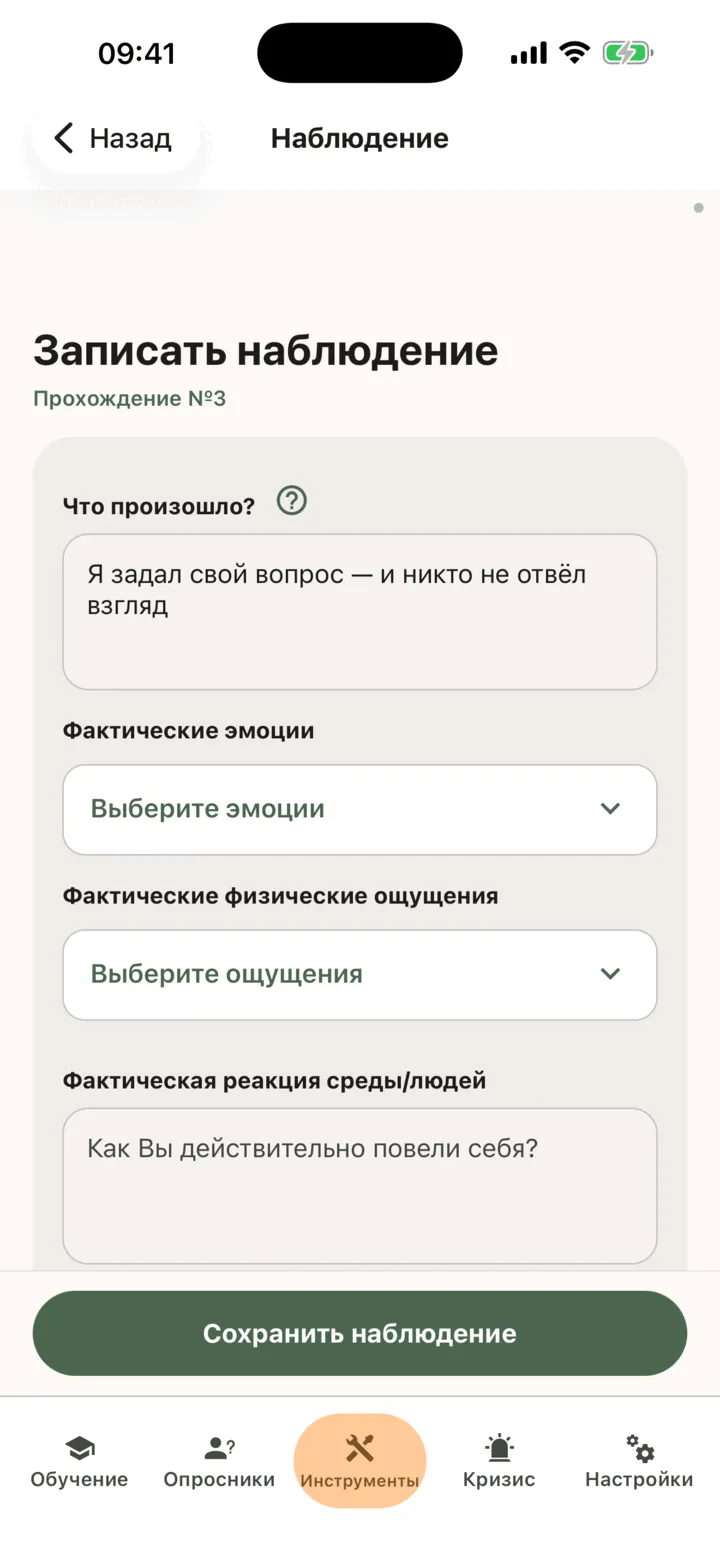
- В поле Фактическая реакция среды/людей напишите, что делали вы и окружающие люди.
- В блоке Какая гипотеза подтвердилась? выберите вариант A, B или Смешанно и ползунком укажите значение в поле Вера в исходную мысль сейчас.
- В поле Выводы напишите, что вы узнали, затем нажмите кнопку Сохранить наблюдение.
Каждый опыт — отдельное наблюдение. Если терапевт задал вам поведенческий эксперимент как домашнее задание, сохранение наблюдения отмечает его выполненным. Чтобы изменить наблюдение, нажмите его в списке. Вы можете редактировать наблюдения завершённого эксперимента, но добавлять новые нельзя.
Завершите эксперимент
Заголовок раздела «Завершите эксперимент»- В эксперименте нажмите кнопку Завершить.
- На экране Завершение эксперимента заполните поля Мои размышления, Новая мысль или убеждение и ползунками укажите, насколько сильно вы верите в свою новую и старую мысль сейчас.
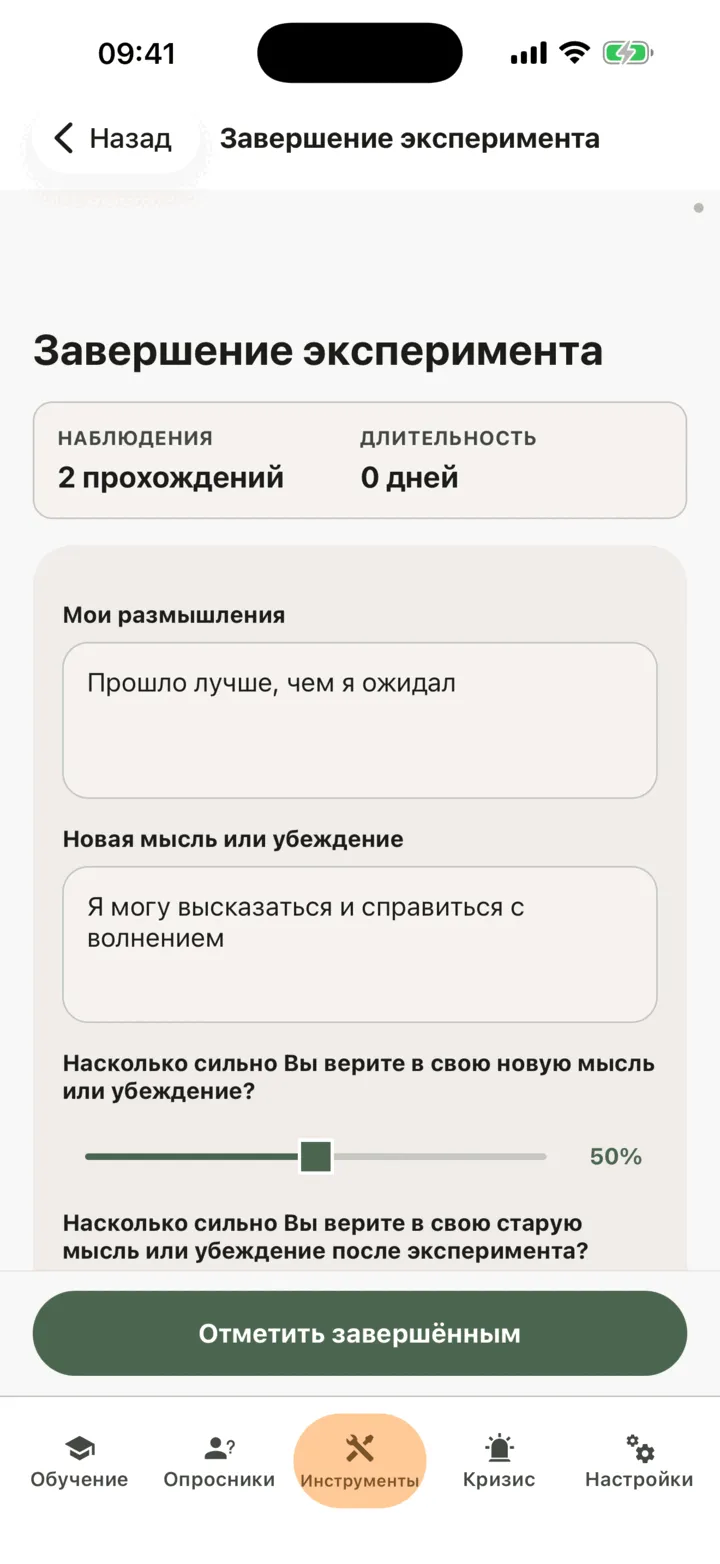
- Заполните поля Новые знания и понимания, Как это влияет на первоначальное убеждение? и Идеи последующих экспериментов.
- Нажмите кнопку Отметить завершённым.
Завершённый эксперимент скрывается из списка. Чтобы увидеть его, нажмите кнопку Показать завершённые. В эксперименте кнопка Итоги эксперимента показывает то, что вы написали, — вы можете изменить записи и нажать кнопку Сохранить изменения.
На бесплатном тарифе действует ограничение на то, как часто вы можете начинать новый эксперимент. Когда вы его достигнете, приложение предложит оформить Премиум. См. раздел Премиум и бесплатный тариф.
Кто видит ваши эксперименты
Заголовок раздела «Кто видит ваши эксперименты»Если вы подключены к терапевту, параметры на экране Обмен данными с терапевтами в настройках решают, кто видит ваши эксперименты. При включённом переключателе Разрешить просмотр моих данных ваш терапевт видит их в портале CopingCard. При включённом переключателе Разрешить просмотр моих данных администраторам практики администраторы практики вашего терапевта также видят их. Они видят эксперимент, когда открывают его: оповещений о том, что вы добавили или завершили эксперимент, они не получают. При включённом переключателе Разрешить редактировать мои данные или Разрешить редактировать мои данные администраторам практики они также могут изменять ваши эксперименты. См. раздел Выбрать, что видит терапевт.
Для терапевтов
Заголовок раздела «Для терапевтов»В портале вы можете спланировать эксперимент вместе с клиентом, записывать наблюдения во время сессии и завершить его. Вы видите эксперименты клиента, только если он разрешил вам просматривать его данные или, если вы администратор практики, разрешил просматривать их администраторам практики. Чтобы вы могли делать записи, клиент должен разрешить вам редактировать его данные или разрешить редактировать их администраторам практики, и у него должен быть Премиум-аккаунт. CopingCard не отслеживает и не отмечает то, что пишут клиенты: вы видите эксперимент, когда открываете список.
Посмотрите эксперименты клиента
Заголовок раздела «Посмотрите эксперименты клиента»- В меню портала откройте раздел Инструменты и нажмите Поведенческие эксперименты.
- Чтобы увидеть эксперименты одного клиента, используйте фильтр в столбце ID Клиента или выберите клиента в фильтре Фильтр по клиенту в верхней части страницы.
- Нажмите на значок глаза в строке, чтобы открыть эксперимент.
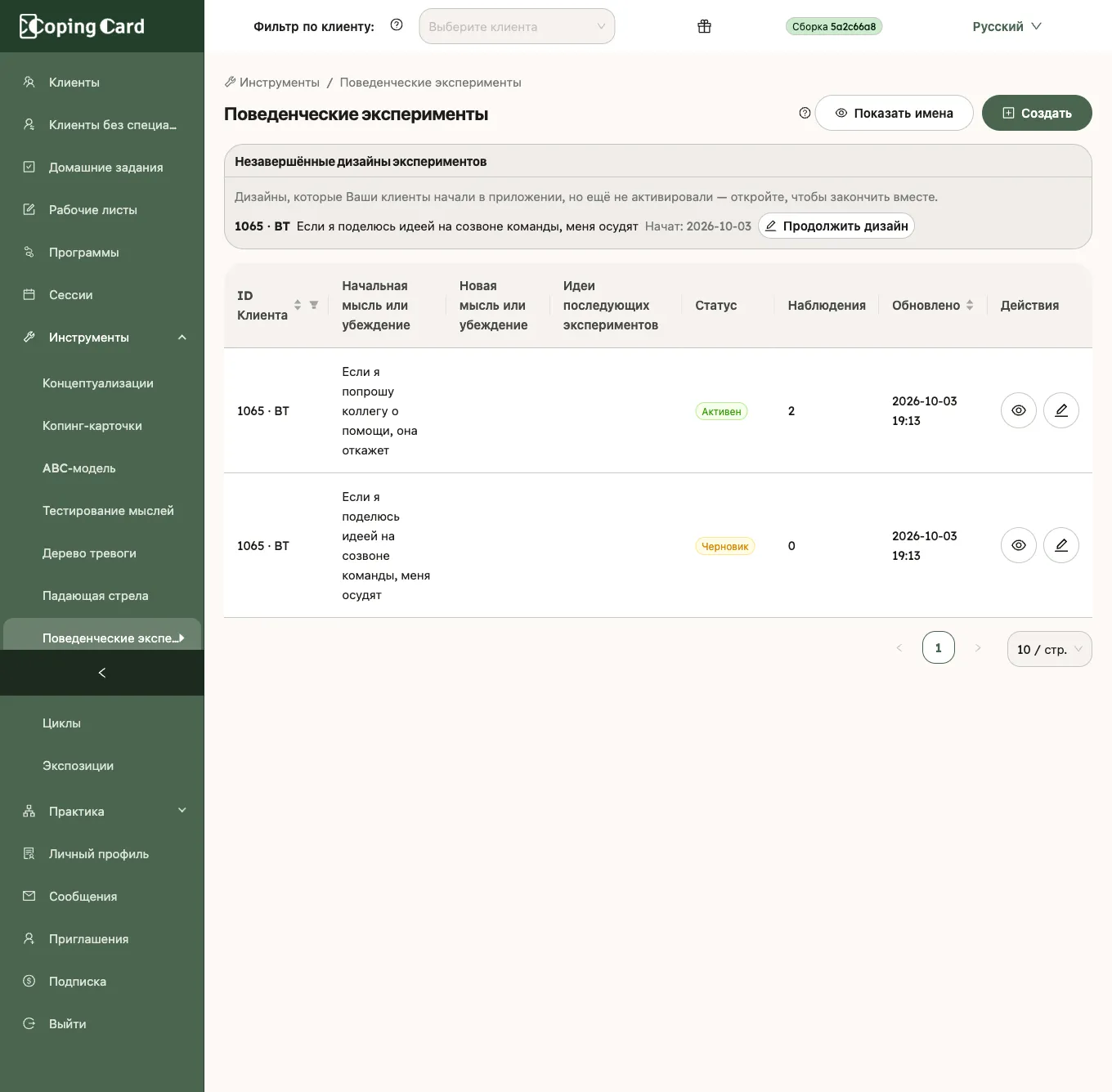
Дизайны, которые клиент начал в приложении, но не активировал, отображаются в блоке Незавершённые дизайны экспериментов. Нажмите кнопку Продолжить дизайн, чтобы завершить работу вместе.
Спланируйте эксперимент для клиента
Заголовок раздела «Спланируйте эксперимент для клиента»- В списке Поведенческие эксперименты нажмите кнопку Создать.
- В поле Выберите клиента выберите клиента. В списке отображаются только клиенты с Премиум-аккаунтом, которые разрешили вам редактировать их данные.
- Заполните форму: цель, структуру, количество гипотез и тип, затем гипотезы, параметры, охранительное поведение и копинг-стратегии, а также прогноз.
- Нажмите кнопку Сохранить.
Для клиента на последней версии приложения одно нажатие кнопки Сохранить сохраняет дизайн и активирует его. После этого наблюдения и завершение записываются на собственной странице эксперимента, а в форме появляется кнопка для её открытия. Выбранные параметры настройки нельзя изменить после того, как эксперимент запущен.
Чтобы получить идеи для плана, нажмите кнопку Сгенерировать идеи с помощью ИИ. Она становится активной, после того как в поле гипотезы появится текст. Вы можете запросить до трёх вариантов и выбрать один. Портал отправляет текст вашего дизайна без имени или ID клиента в сервис ИИ. Запрос учитывается на вашем собственном аккаунте, а не на аккаунте клиента. До нажатия кнопки Сохранить в эксперимент ничего не добавляется, и вы отвечаете за проверку того, что написал ИИ, прежде чем использовать это в работе с клиентом.
Запишите наблюдение или завершите эксперимент
Заголовок раздела «Запишите наблюдение или завершите эксперимент»- В списке Поведенческие эксперименты нажмите на значок глаза в строке эксперимента.
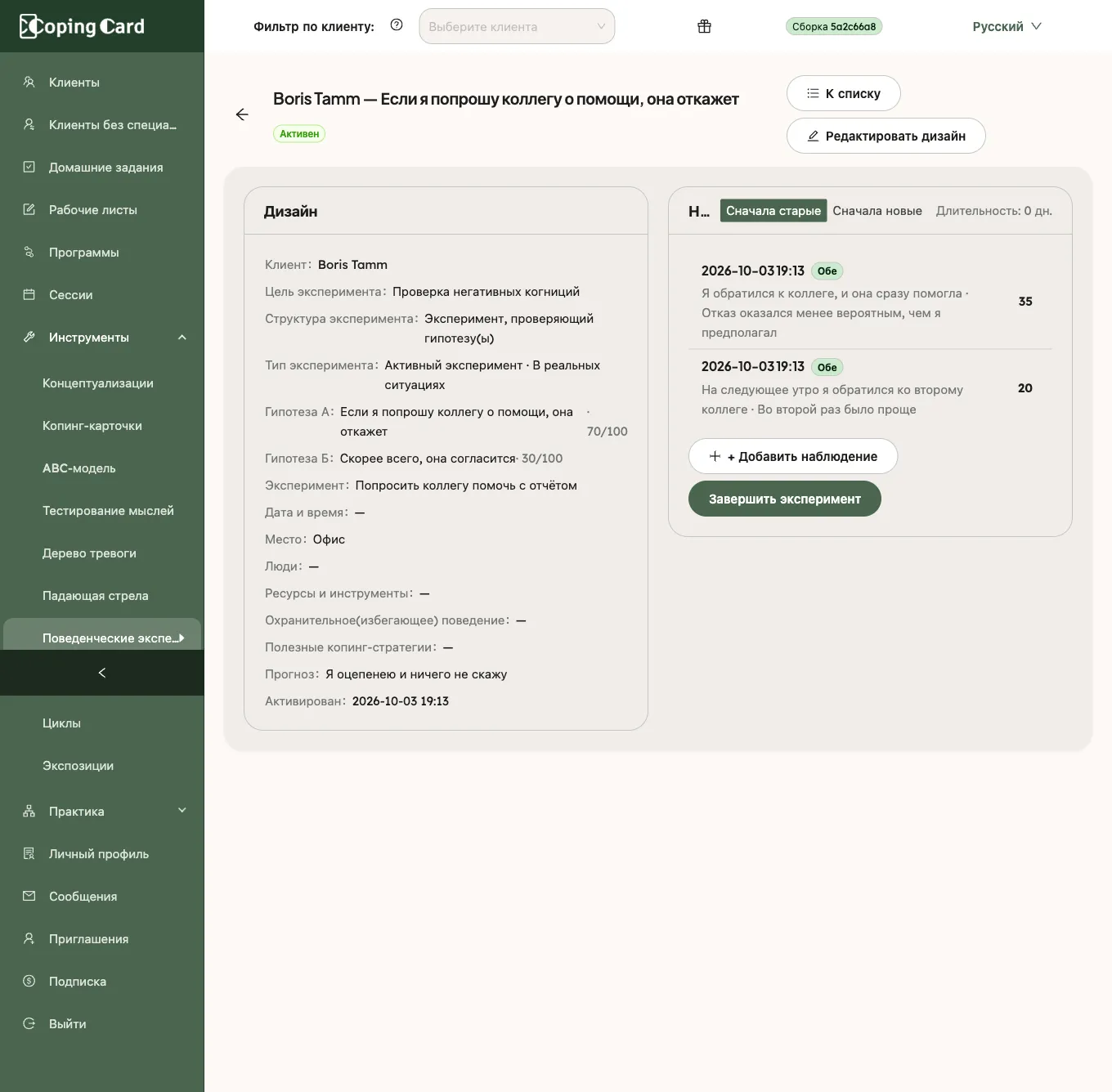
- Чтобы записать наблюдение, нажмите кнопку + Добавить наблюдение, заполните боковую панель и нажмите кнопку Сохранить наблюдение.
- Чтобы завершить эксперимент, нажмите кнопку Завершить эксперимент, заполните итоговые заметки и нажмите кнопку Отметить эксперимент завершённым.
В итоговые заметки входит пункт Наблюдения терапевта, которого у клиентов в приложении нет. Клиент видит ваши наблюдения и завершение эксперимента в приложении.
Назначьте эксперимент как домашнее задание
Заголовок раздела «Назначьте эксперимент как домашнее задание»Назначить домашнее задание клиенту можно с типом Инструмент и вариантом Поведенческий эксперимент в поле Что назначить. Задание отмечается выполненным автоматически, когда клиент записывает наблюдение эксперимента в приложении или завершает его, либо когда вы записываете наблюдение или завершаете его за клиента в портале. Начало или активация эксперимента не завершают задание. Несколько наблюдений за один период считаются повторами домашнего задания, и вы видите каждое на вкладке клиента Домашние задания как Наблюдение.