

Определить то, что важно, с инструментом «Ценности»
Ценности — это то, что для вас важно, например семья, учёба или радость. Инструмент «Ценности» помогает определить свои ориентиры, увидеть, насколько вы живёте в согласии с ними, и запланировать небольшие дела ради них. В нём есть сортировка карточек, колесо и опросник, и все они наполняют единый профиль.
Для клиентов
Заголовок раздела «Для клиентов»У вас должна быть установлена последняя версия приложения CopingCard, войдите в аккаунт.
Откройте инструмент «Ценности»
Заголовок раздела «Откройте инструмент «Ценности»»- В нижней части экрана нажмите вкладку Инструменты.
- В списке инструментов нажмите карточку Ценности. Она находится после карточки Тестирование мыслей.
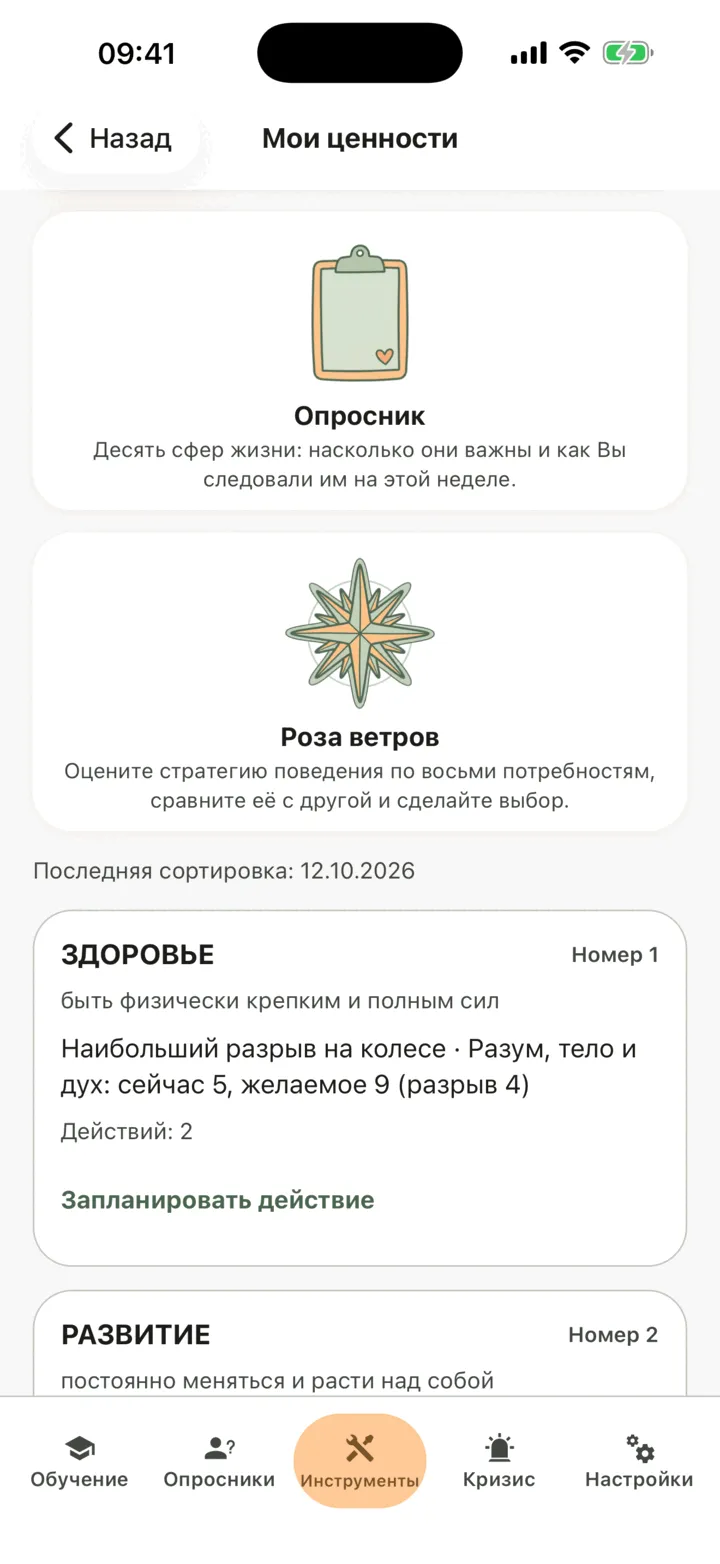
При первом входе на экране Мои ценности вам будет предложено начать с сортировки карточек. На экране три раздела: Сортировка карточек, Колесо ценностей и Опросник. Четвёртый раздел, Роза ветров, описан в статье Сравнить стратегии жизни с инструментом «Роза ветров».
Отсортируйте карточки ценностей
Заголовок раздела «Отсортируйте карточки ценностей»- На экране Мои ценности нажмите кнопку Сортировка карточек.
- Выберите вариант Краткий набор · 30 карточек · около 4 минут или Полный набор · 83 карточки · около 10 минут.
- Нажмите кнопку Начать сортировку.
- Для каждой карточки решите, насколько эта ценность важна для вас. Смахните вправо для ответа Очень важно, вверх — для Важно и влево — для Не важно. Кнопка для каждого ответа также есть на экране.
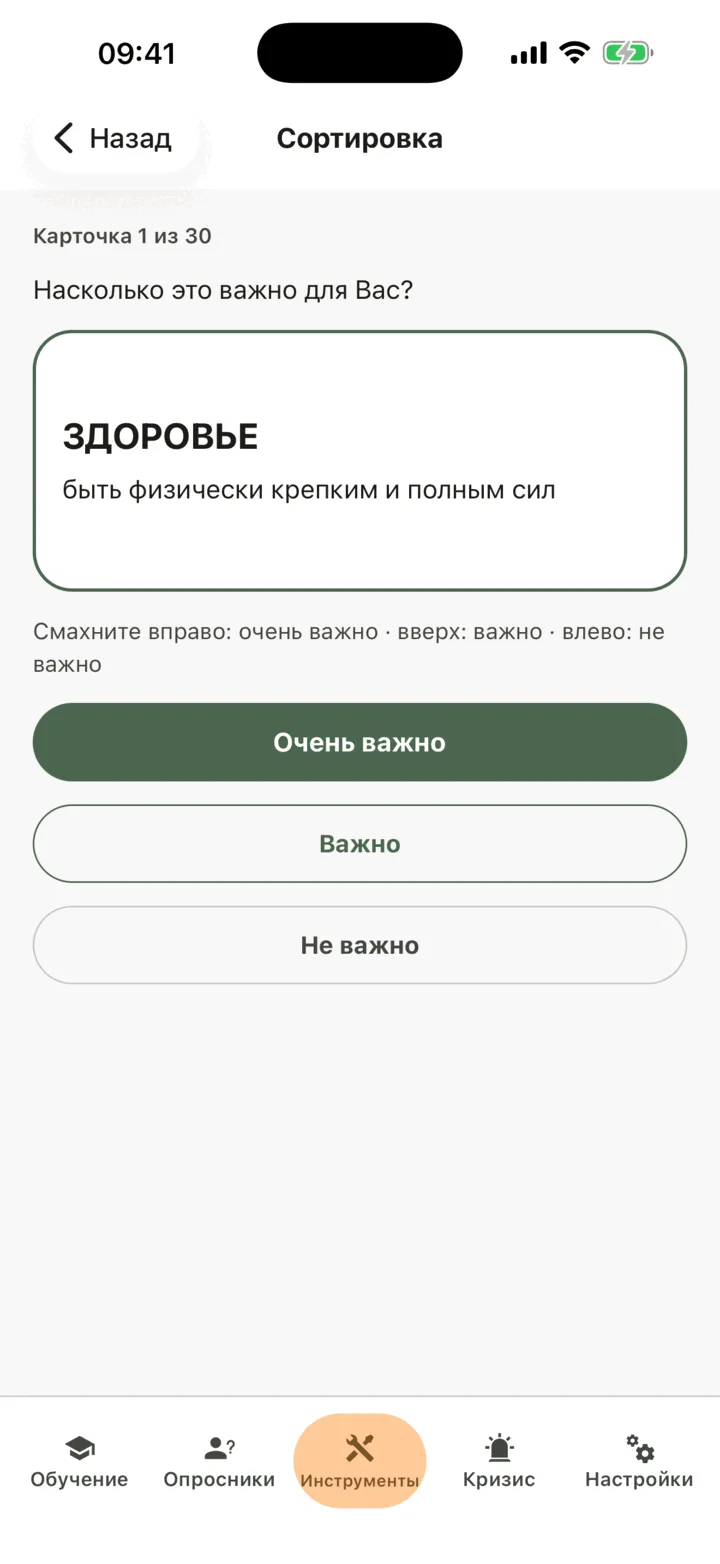
- Чтобы изменить решение по последней карточке, нажмите кнопку На одну карточку назад.
- Когда карточки закончатся, расставьте самые важные ценности по порядку в разделе Расставьте самые важные ценности по порядку. Первая ценность важнее всего для вас, и в вашем порядке сохраняется до 10 ценностей. Нажмите и удерживайте маркер на карточке и перетащите её либо нажимайте кнопки Переместить выше или Переместить ниже.
- Нажмите кнопку Готово.
Вам нужно выбрать как минимум 3 очень важные ценности. Если вы выбрали меньше, экран предложит карточки из стопки Важно, которые вы можете добавить. Если вы выйдете на середине, кнопка Продолжить начатую сортировку вернёт вас туда, где вы остановились.
В разделе Мои главные ценности перечислены ценности, которые вы поставили на первые места, с указанием того, сколько карточек попало в каждую стопку. Теперь они есть в вашем профиле. Оттуда вы можете нажать Перенести на колесо, Запланировать действие или Мой профиль. Карточки представляют собой Personal Values Card Sort, находящуюся в общественном достоянии.
Оцените колесо ценностей
Заголовок раздела «Оцените колесо ценностей»На колесе есть сфера для каждой стороны жизни, которую вы хотите рассмотреть. Вы оцениваете каждую сферу дважды: где вы находитесь сейчас и к чему стремитесь.
- На экране Мои ценности нажмите кнопку Колесо ценностей, затем Настроить моё колесо.
- Выберите набор сфер: Пять сфер (по умолчанию), Четыре сферы (мишень), Восемь сфер (колесо жизни) или Свои сферы.
- Нажмите кнопку Создать моё колесо.
- Для каждой сферы напишите строку под заголовком Что для меня важно здесь. Затем отметьте значения ползунками Где я сейчас и К чему я стремлюсь от 0 до 10.
- Нажмите кнопку Сохранить оценку.
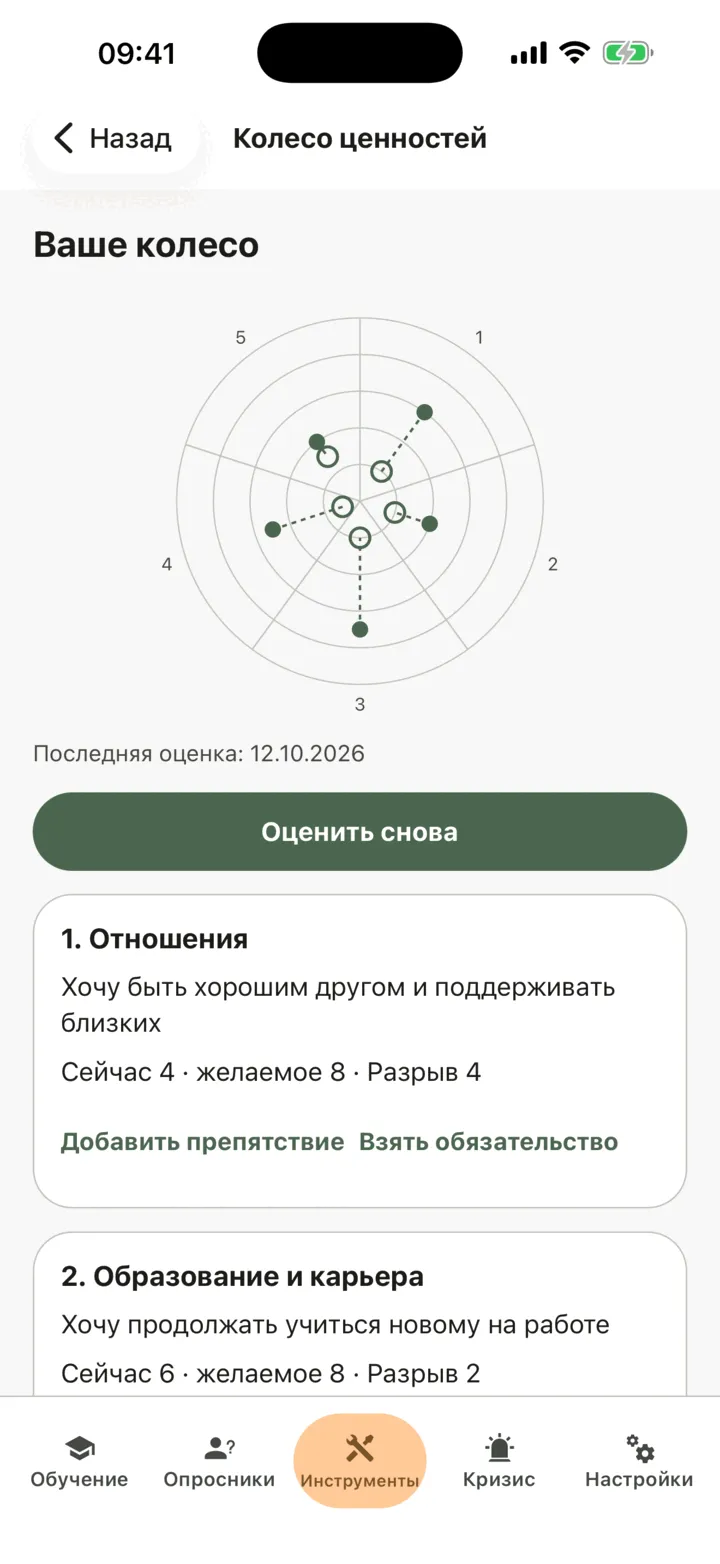
Кнопка Сохранить оценку остаётся неактивной, пока в каждой сфере не будут проставлены обе отметки. Затем колесо показывает значение Разрыв для каждой сферы и мишень. Чтобы оценить сферы снова позже, нажмите кнопку Оценить снова. Предыдущие оценки сохраняются.
Для любой сферы вы также можете поработать с разрывом:
- Нажмите кнопку Добавить препятствие, заполните поле Препятствие и укажите, насколько оно вам мешает, от 1 до 7. Нажмите кнопку Сохранить.
- Нажмите кнопку Взять обязательство, заполните поля Что я сделаю и Когда, затем нажмите кнопку Добавить в список дел.
- Чтобы перенести действие в календарь телефона, нажмите кнопку Добавить в календарь. В календарь добавится копия. Если позже вы измените действие в CopingCard, в календаре оно не изменится.
Действие появится в вашем списке Домашние задания, и вы сможете отметить его выполненным там.
Пройдите опросник
Заголовок раздела «Пройдите опросник»- На экране Мои ценности нажмите кнопку Опросник.
- Для каждой из десяти сфер жизни оцените, насколько она важна для вас и насколько последовательно вы жили в согласии с ней на прошедшей неделе, от 1 до 10.
- Нажмите кнопку Посмотреть результат.
Для кнопки Посмотреть результат нужны обе оценки по всем десяти сферам. Результат показывает балл из 100 и первыми выводит сферы с наибольшим разрывом. Чем выше балл, тем ближе вы живёте к тому, что для вас важно. Пройдите опросник снова позже, и экран покажет, что изменилось с прошлого раза.
Запланируйте действие для ценности
Заголовок раздела «Запланируйте действие для ценности»- На экране Мои ценности нажмите на ценность, затем на кнопку Запланировать действие.
- Заполните поле Действие и укажите сложность от 1 (самое простое) до 10 (самое сложное).
- Нажмите кнопку Добавить.
Чтобы получить идеи, напишите, что вам хотелось бы сделать, в поле Что мне хотелось бы сделать и нажмите кнопку Предложить идеи. Сервис ИИ составит список идей от самых простых к самым сложным: введённый вами текст отправляется ему для этого. Идеи — это предложения, а не рекомендации. Нажмите кнопку Оставить напротив тех, которые вам подходят, и они добавятся в ваш список. Если сервис занят, приложение сообщит об этом, и вы сможете повторить попытку через несколько минут. Ваши действия попадают в тот же список, который используется в инструменте из статьи Планировать занятия с поведенческой активацией.
Изучите свой профиль
Заголовок раздела «Изучите свой профиль»На экране Мои ценности ваши ранжированные ценности идут первыми. Для каждой из них показано, что вы сделали ради неё. Ценность, относящаяся к двум сферам жизни, показывает наибольший разрыв на колесе и в опроснике. В редакторе копинг-карточек вы можете связать карточку с ценностью кнопкой Связать с ценностью, после чего на ней появится пометка Связано с ценностью.
Кто видит ваши ценности
Заголовок раздела «Кто видит ваши ценности»Если вы подключены к терапевту, он может видеть ваши ценности на вашей странице в своём портале, когда открывает её, если вы разрешили ему просматривать ваши данные. Администраторы его практики также могут видеть их, если включён переключатель Разрешить просмотр моих данных администраторам практики. При сортировке, оценке или планировании уведомления им не приходят. Терапевт может оценить колесо вместе с вами на сессии только до тех пор, пока вы делитесь с ним хотя бы чем-то. Если вы ничем не делитесь, сохранить оценку не удастся. См. статью Выбрать, что видит терапевт.
Для терапевтов
Заголовок раздела «Для терапевтов»Ценности клиента отображаются в разделе Ценности на его странице. Вы видите их, если клиент разрешил вам просматривать его данные или, если вы администратор практики, разрешил администраторам практики просматривать их. Клиент выполняет упражнения на своём телефоне. Раздел доступен только для чтения, кроме оценки колеса вместе с клиентом и работы с розой ветров на сессии.
Изучите профиль
Заголовок раздела «Изучите профиль»- В меню портала нажмите Клиенты и откройте страницу клиента: см. статью Найти клиента и открыть его страницу.
- Нажмите Навыки и упражнения, затем Ценности.
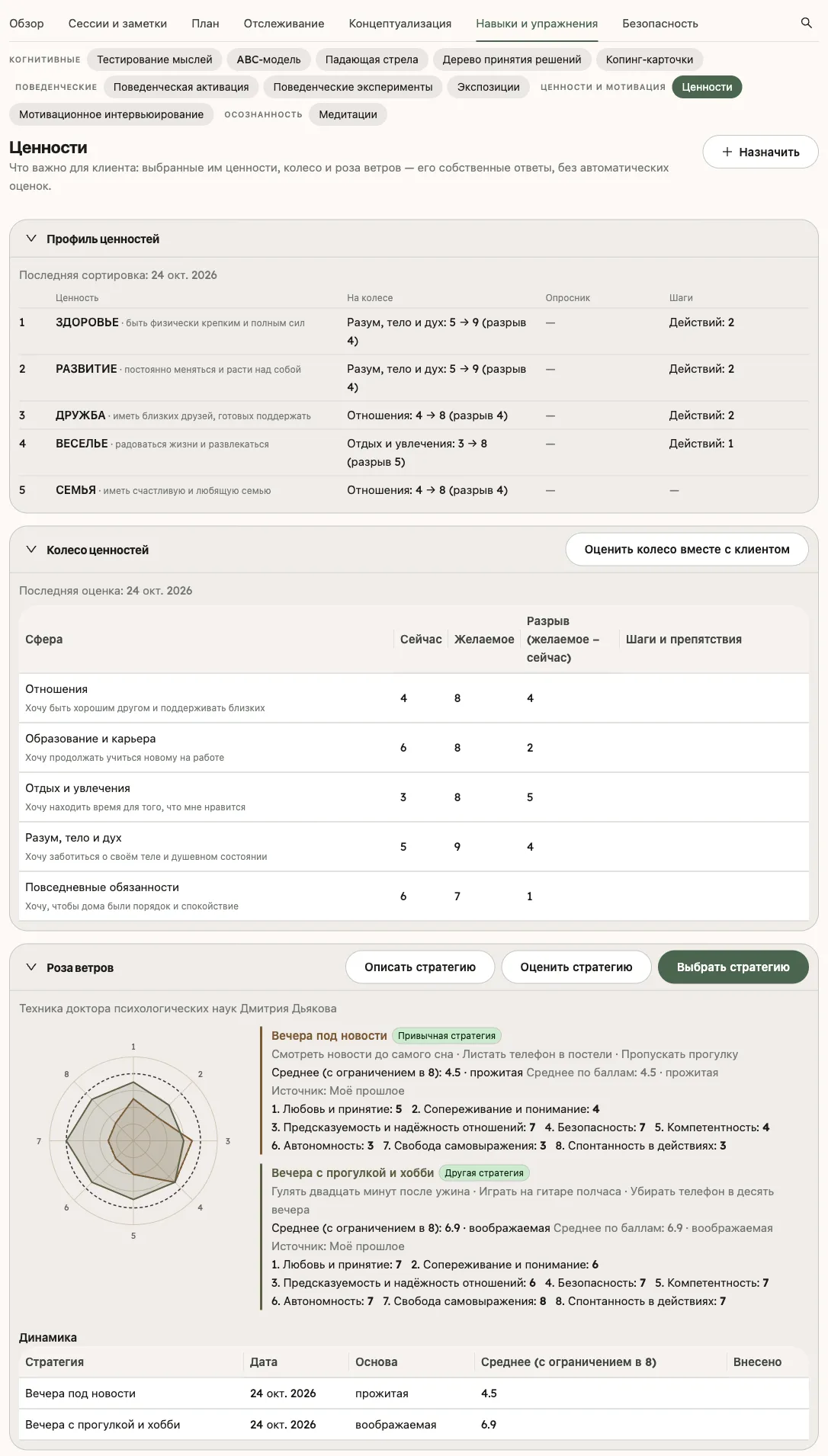
У каждой карточки раздела (Профиль ценностей, Колесо ценностей и Роза ветров) перед заголовком есть элемент сворачивания. При открытии страницы все карточки открыты. Свёрнутая карточка сохраняет свой заголовок и кнопки, а профиль и колесо добавляют сводку последней сортировки или последней оценки в одну строку. Страница не запоминает, что вы свернули.
Результаты клиента идут первыми. В карточке Профиль ценностей перечислены все ранжированные ценности с датой последней сортировки (Последняя сортировка). Для каждой ценности показан наибольший разрыв на колесе (На колесе) и в опроснике (Опросник), запланированные действия в разделе Шаги с пометками к выполнению или выполнено, действия и привязанные записи. Балл опросника показан из 100. Если ценностей больше, чем помещается на экране, нажмите Показать все, чтобы увидеть их, и Показать меньше, чтобы снова свернуть.
В карточке Колесо ценностей перечислены все сферы с полями Сейчас, Желаемое и Разрыв (желаемое − сейчас), а также шаги и препятствия клиента. Карточка Роза ветров находится под ней: см. статью Сравнить стратегии жизни с инструментом «Роза ветров».
Если клиент ещё ничего не сделал, вместо карточек отображается одна строка с сообщением о том, что клиент сортирует карточки ценностей и настраивает колесо на своём телефоне, и одна кнопка — Задать сортировку карточек.
Оцените колесо вместе с клиентом
Заголовок раздела «Оцените колесо вместе с клиентом»- В карточке Колесо ценностей нажмите кнопку Оценить колесо вместе с клиентом. Кнопка появляется после того, как клиент настроит своё колесо.
- Сбоку откроется панель с последней оценкой клиента. Измените то, о чём вы договорились, для каждой сферы: что важно — в поле Что здесь важно, а также Сейчас (0–10) и Желаемое (0–10).
- Нажмите кнопку Сохранить оценку.
Кнопка Сохранить оценку остаётся неактивной, пока в каждой сфере не будут проставлены обе отметки. Затем на колесе будет указано, что оно было оценено на сессии, с вашим именем. Ваша оценка остаётся в записях вашей практики. Она не отмечает выполненным то колесо, которое клиенту задали выполнить. Если клиент ничем с вами не делится, портал сообщит об этом, и ничего не сохранится. Чтобы закрыть панель без сохранения, нажмите кнопку Отмена.
Назначьте упражнение на ценности
Заголовок раздела «Назначьте упражнение на ценности»- В заголовке раздела Ценности нажмите кнопку Назначить. Откроется панель Назначить задание, где в поле Что назначить предложены четыре упражнения на ценности.
- Выберите вариант Сортировка ценностей, Колесо ценностей, Опросник ценностной жизни или Роза ветров.
- При желании измените поле Название и добавьте значения в поля Инструкции и Срок до. Указывать срок здесь необязательно.
- Нажмите кнопку Назначить.
Портал подтвердит, что задание появилось в списке домашних заданий клиента. Домашнее задание отмечается выполненным автоматически, когда клиент завершает его на своём телефоне. Оценка колеса, которую вы делаете на сессии, не отмечает выполненным колесо, которое клиенту было задано выполнить. См. статью Назначить домашнее задание клиенту.