

Мотивационное интервьюирование
Мотивационное интервьюирование — это способ исследовать изменение, о котором вы думаете, но ещё не приняли решение. В CopingCard это инструмент для самостоятельной работы или работы вместе с терапевтом. Вы записываете изменение своими словами, оцениваете, насколько оно важно, насколько вы уверены в себе и насколько готовы, смотрите на обе стороны и составляете план, когда почувствуете готовность. Инструмент доступен всем бесплатно и не требует подключения к терапевту. Ничто в нём не обещание.
Для клиентов
Заголовок раздела «Для клиентов»Вам понадобится последняя версия приложения CopingCard; войдите в аккаунт.
Запишите изменение
Заголовок раздела «Запишите изменение»- Нажмите вкладку Инструменты внизу экрана.
- Нажмите карточку Мотивационное интервьюирование.
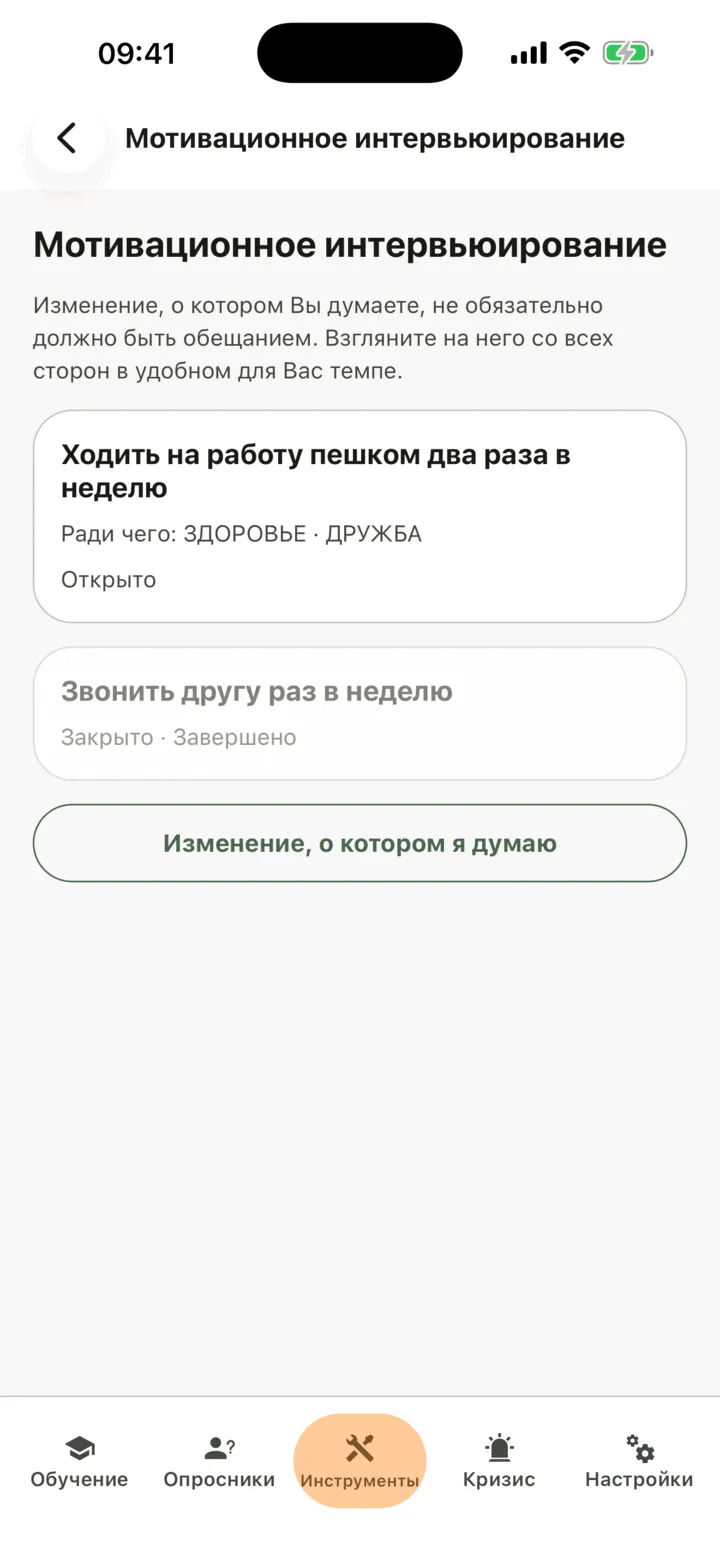
- Нажмите кнопку Изменение, о котором я думаю.
- В поле Изменение запишите изменение своими словами.
- При желании в разделе Ради чего это важно (необязательно) выберите ценности, ради которых важно это изменение. Они берутся из ваших ценностей в инструменте Ценности. Если вы ещё не отсортировали ценности, на экране появится сообщение об этом.
- Нажмите кнопку Сохранить.
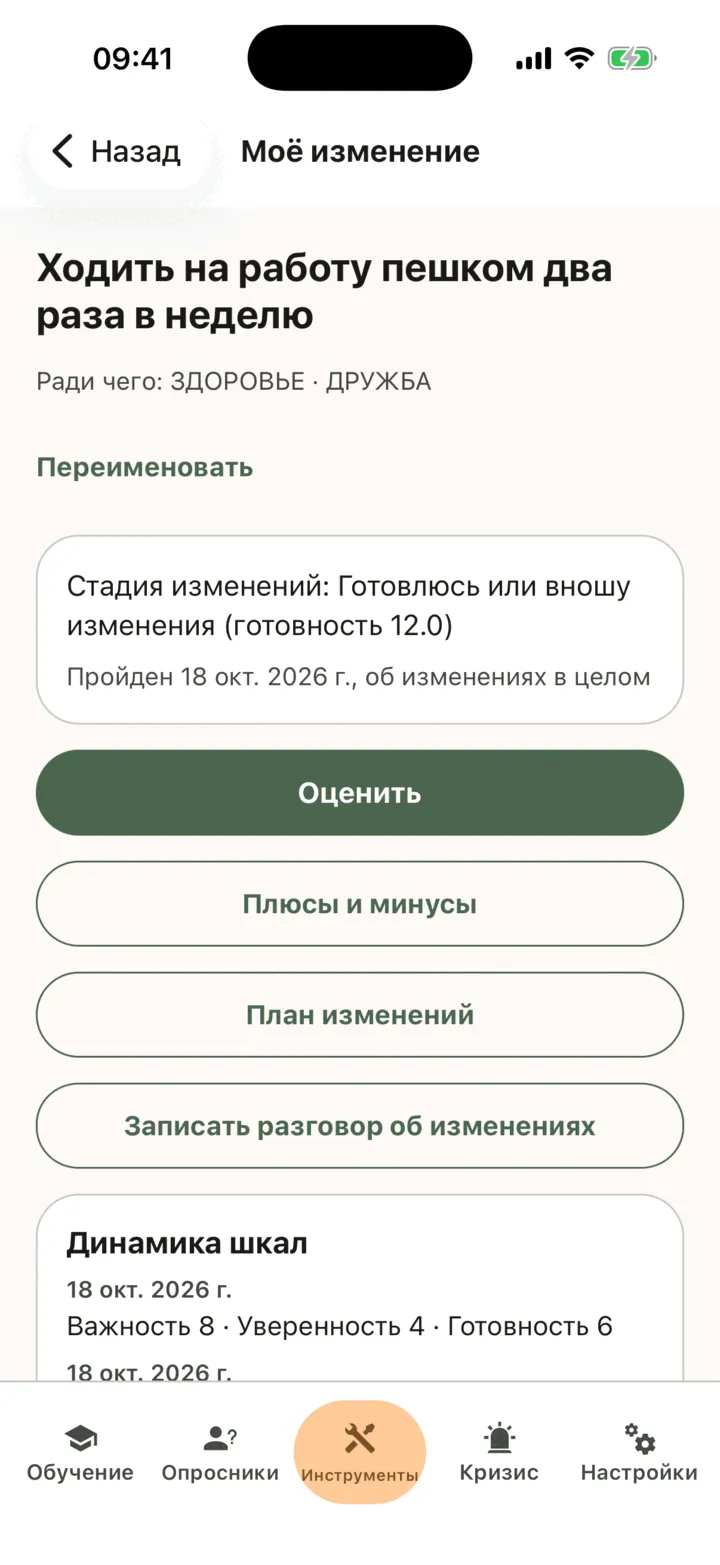
Изменение откроется на отдельном экране — Моё изменение. Для каждого изменения на этом экране показаны ваши слова, ценности, ради которых оно важно, и статус — открыто оно или закрыто. У вас может быть до трёх открытых изменений. Чтобы исправить формулировку, на странице изменения нажмите кнопку Переименовать.
Оцените изменение по шкалам
Заголовок раздела «Оцените изменение по шкалам»- На странице изменения нажмите кнопку Оценить.
- Для шкал Важность, Уверенность и Готовность выберите число от 0 до 10. 0 означает «совсем нет», а 10 — «полностью». Правильных чисел нет.
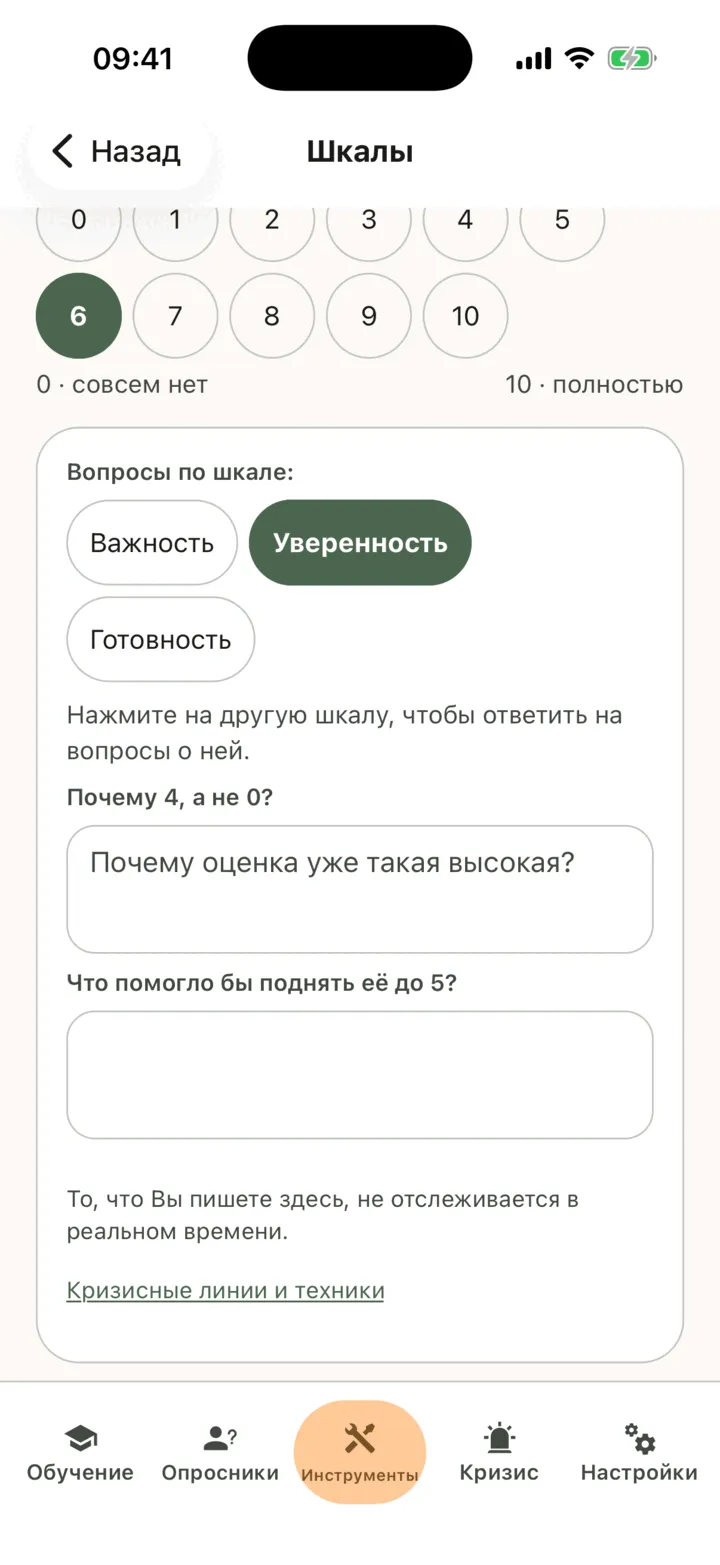
- Ответьте на появившиеся два вопроса. Они относятся к одной шкале — с наименьшим значением выше 0. В них спрашивается, почему вы выбрали это число, а не 0, и что помогло бы поднять его на единицу выше. Чтобы ответить о другой шкале, выберите её в разделе Вопросы по шкале.
- Нажмите кнопку Сохранить.
Если на каждой шкале стоит 0 или на каждой шкале стоит 10, приложение не задаёт вопросов. Ваши ответы необязательны. Каждый раз, когда вы оцениваете изменение, на странице добавляется строка в раздел Динамика шкал, а ответы на первый вопрос собираются в разделе Мои причины своими словами. Приложение показывает ваши числа и слова. Оно не оценивает их и не даёт советов.
Запишите плюсы и минусы
Заголовок раздела «Запишите плюсы и минусы»- На странице изменения нажмите кнопку Плюсы и минусы.
- Заполните каждое из четырёх полей, по одному пункту на строку: Оставить всё как есть · что в этом хорошего, Оставить всё как есть · что в этом не очень хорошего, Пойти на изменения · что в этом не очень хорошего и Пойти на изменения · что в этом хорошего.
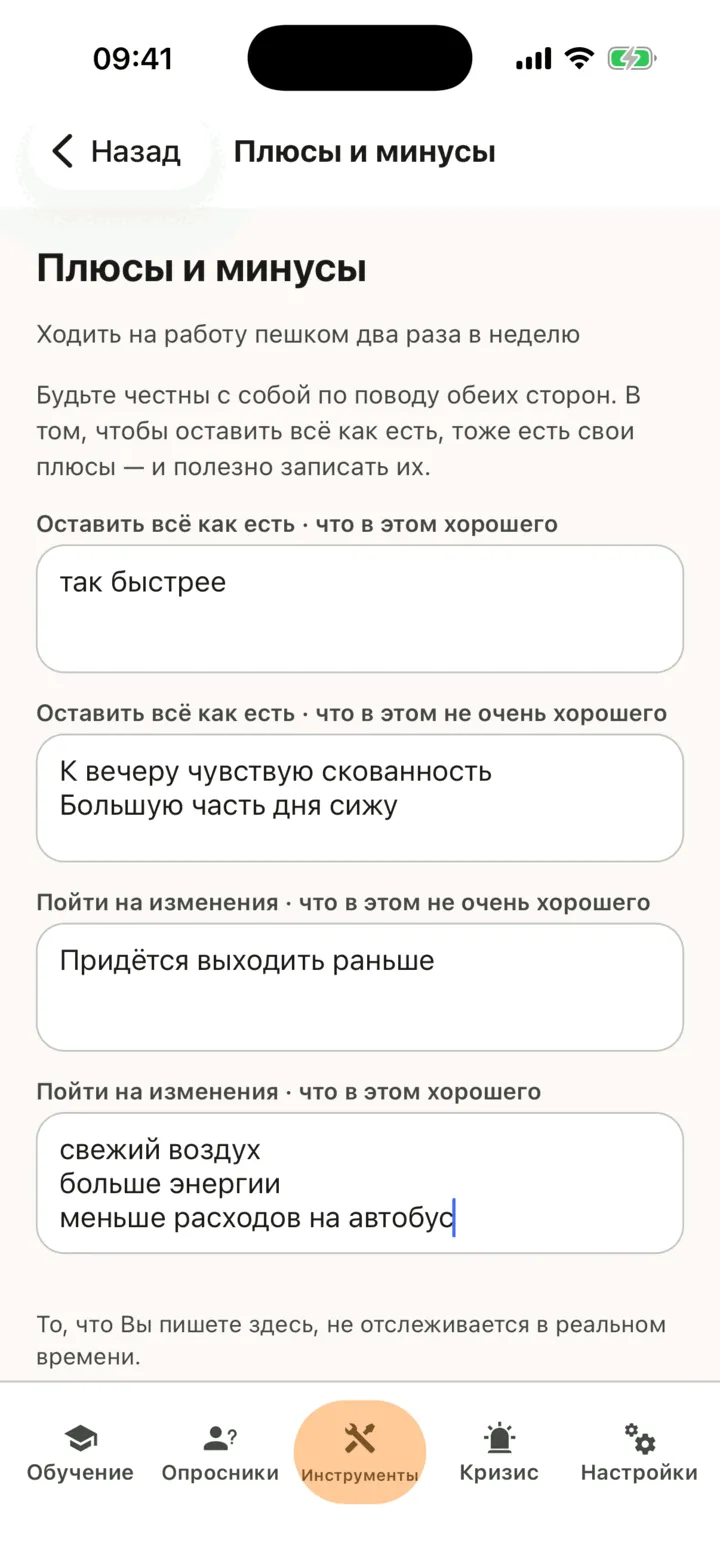
- Нажмите кнопку Сохранить.
Нужно написать хотя бы один пункт в одном поле. В сохранении привычного тоже есть хорошие стороны, поэтому запишите их. Экран открывается с тем, что вы написали в прошлый раз, и при сохранении эти записи заменяются новыми.
Составьте план изменений
Заголовок раздела «Составьте план изменений»- На странице изменения нажмите кнопку План изменений.
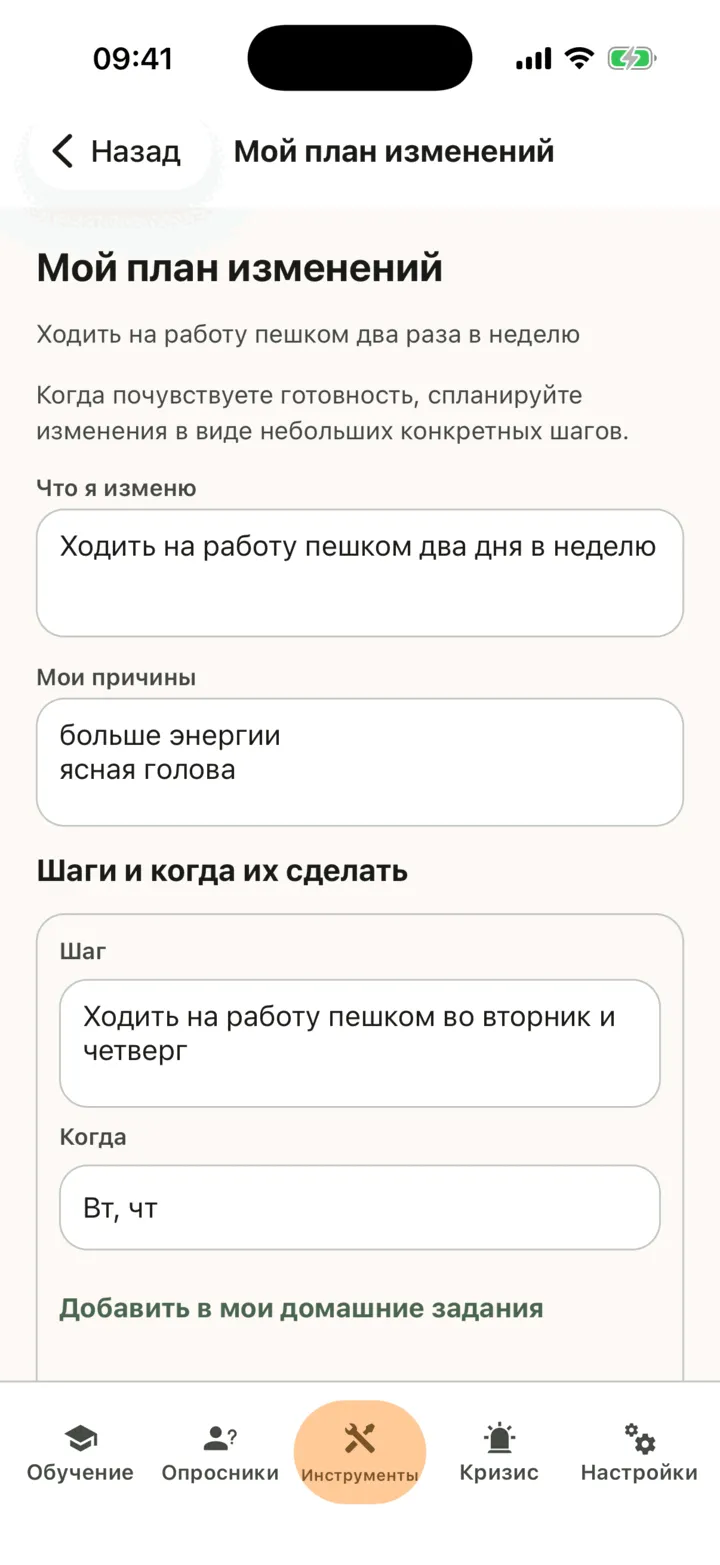
- В поле Что я изменю запишите изменение, которое собираетесь осуществить. Остальные поля необязательны.
- В поле Мои причины запишите свои причины, по одной на строку.
- В разделе Шаги и когда их сделать заполните поля Шаг и Когда. Чтобы добавить ещё один шаг, нажмите кнопку + Добавить шаг.
- В поле Кто может помочь запишите тех, кто может вам помочь.
- В разделе Что может помешать и что я тогда сделаю заполните поля Что может помешать и Что я тогда сделаю. Чтобы добавить ещё один пункт, нажмите кнопку + Добавить ещё.
- В поле Как я пойму, что всё получается запишите, как вы это поймёте.
- Нажмите кнопку Сохранить.
После того как в шаге появится текст, под ним появится кнопка Добавить в мои домашние задания. Она открывает форму добавления собственного домашнего задания с уже заполненным шагом: см. раздел Добавить своё домашнее задание. План открывается с последней версией, и сохранение заменяет её.
Запишите разговор об изменениях
Заголовок раздела «Запишите разговор об изменениях»- На странице изменения нажмите кнопку Записать разговор об изменениях.
- В поле Что удалось заметить запишите своими словами причину для изменения, желание или сделанный шаг.
- При желании в разделе Это… (необязательно) выберите То, чего я хочу, То, что я могу сделать, Причина, То, что мне нужно, То, что я сделаю или Сделанный шаг.
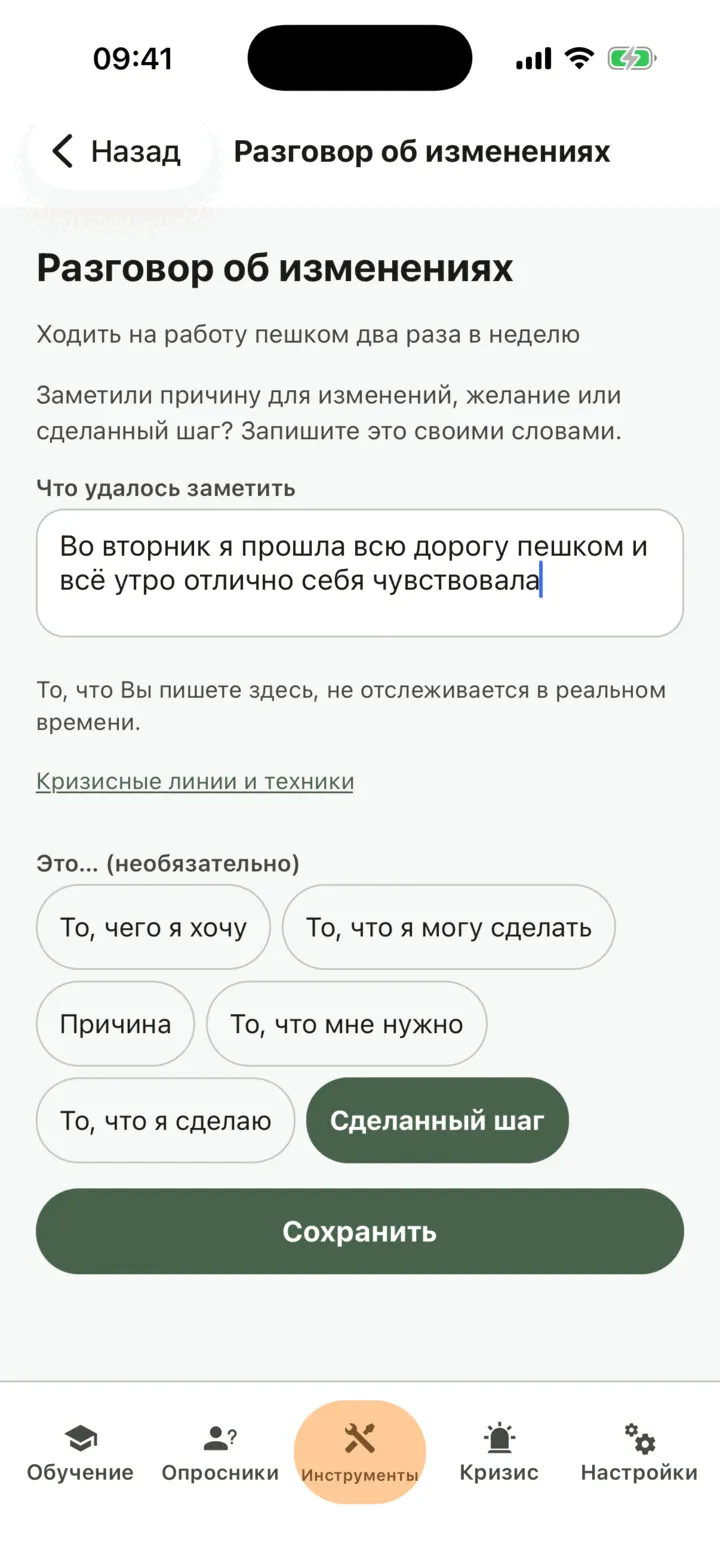
- Нажмите кнопку Сохранить.
Запись появится в разделе Разговор об изменениях на странице изменения: новые записи будут вверху, с датой, когда вы её сделали.
Посмотрите, где вы находитесь
Заголовок раздела «Посмотрите, где вы находитесь»На странице изменения собраны в одном месте динамика шкал, ваши причины, плюсы и минусы, план и журнал. Вверху карточка показывает стадию изменений, если вы заполнили URICA — короткий опросник готовности к изменениям (University of Rhode Island Change Assessment). Если вы его ещё не заполняли, нажмите кнопку Насколько я готов(а) к изменениям? (опросник URICA), чтобы пройти его. Опросник URICA оценивает отношение к изменениям в целом, а не к конкретному изменению, поэтому на карточке указано, когда вы его заполнили, и то, что он относится к изменениям вообще. Последний результат показывается на каждом изменении.
Завершите работу над изменением
Заголовок раздела «Завершите работу над изменением»- На странице изменения нажмите кнопку Завершить работу над изменением.
- В разделе Чем всё закончилось выберите вариант Завершено, Решено не менять или Другое.
- При желании напишите заметку в поле Заметка (необязательно).
- Нажмите кнопку Завершить работу над изменением.
Решение ничего не менять — это полноценный ответ. Изменение остаётся в истории с пометкой о завершении и больше не учитывается в лимите трёх открытых изменений. Пока вы не откроете его заново, добавлять в него новые записи нельзя. Чтобы продолжить, откройте его и нажмите кнопку Открыть заново. Всё, что вы написали, сохранится на месте.
Кто это видит
Заголовок раздела «Кто это видит»Если вы разрешаете терапевту просматривать ваши данные, он видит ваши изменения, шкалы, ответы, плюсы и минусы, планы, разговор об изменениях и стадию по URICA на вашей странице в своём портале. Это же касается администраторов практики, если вы разрешаете им просматривать данные. Они видят всё это, когда открывают страницу, и не получают уведомлений, когда вы пишете. См. раздел Выбрать, что видит терапевт.
Для терапевтов
Заголовок раздела «Для терапевтов»Изменения клиента показаны в разделе Мотивационное интервьюирование на его странице. Вы можете читать записи, если клиент разрешает вам просматривать его данные или, если вы администратор практики, разрешает просматривать их администраторам. Если нет, в разделе отображается сообщение Клиент не делится этим с Вами. Чтобы записать изменение или назначить шкалы, клиент всё равно должен делиться с вами данными. Раздел показывает слова и числа клиента как есть, без оповещений, баллов и советов. CopingCard не отправляет вам уведомлений, когда клиент делает записи.
Прочитайте изменения клиента
Заголовок раздела «Прочитайте изменения клиента»- В меню портала нажмите Клиенты и откройте страницу клиента: см. раздел Найти клиента и открыть его страницу.
- Нажмите Навыки и упражнения, затем Мотивационное интервьюирование.
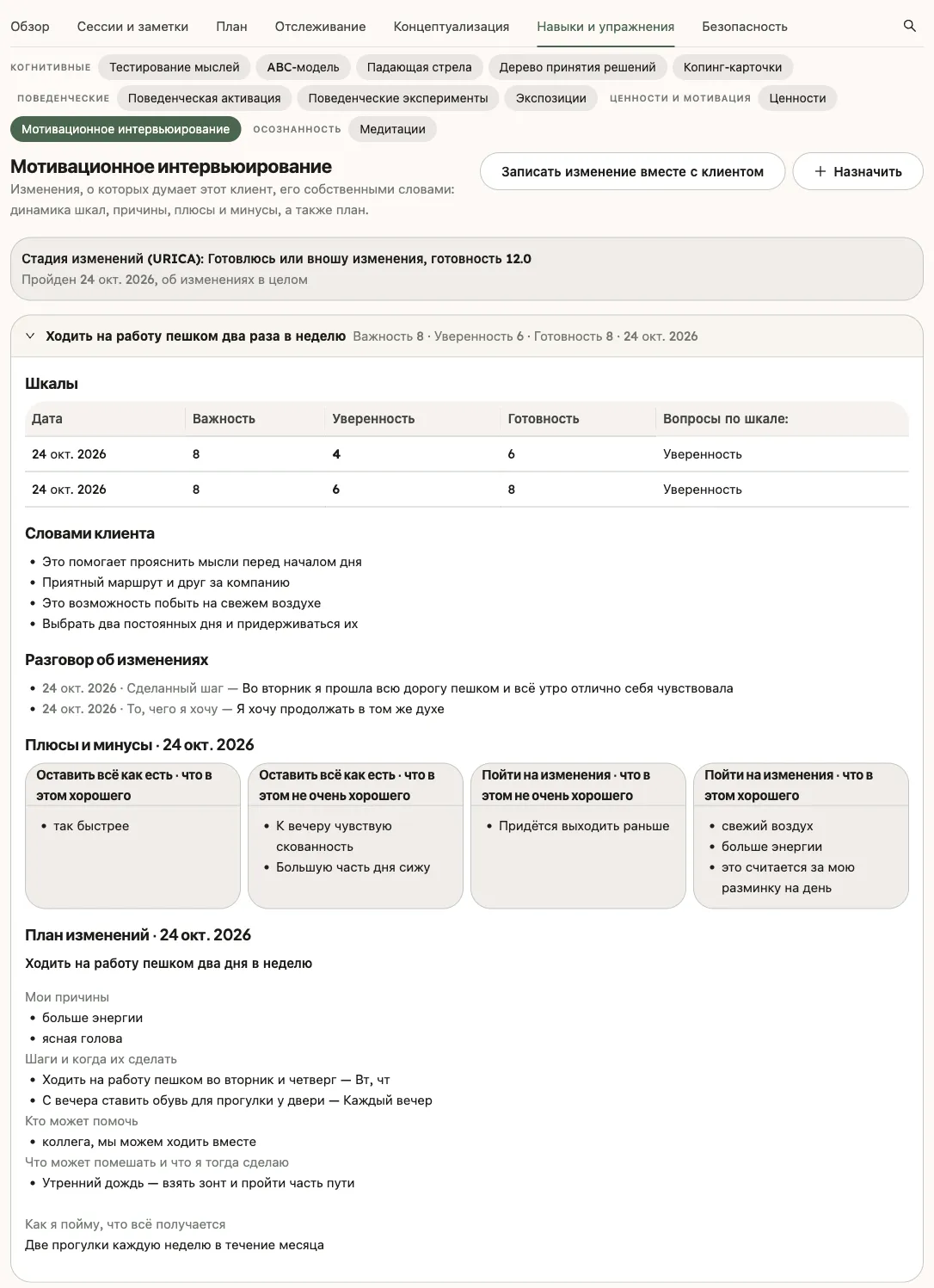
Если клиент прошёл опросник URICA (короткий опросник готовности к изменениям), на первой карточке отображается стадия изменения, дата прохождения и пояснение, что опросник оценивает отношение к изменениям в целом. Это единый результат для человека, а не отдельный для каждого изменения.
Ниже каждое изменение представлено одной строкой, сначала открытые — с ценностями, ради которых оно важно, и последними значениями шкал клиента. Нажмите на строку, чтобы открыть её. Первое открытое изменение раскрывается само. Закрытое изменение отмечено датой и тем, чем всё закончилось. Изменение, которое вы записали на сессии, отмечено пометкой Записано на сессии. В открытом изменении показаны:
- Шкалы — по одной строке для каждого раза, когда клиент оценивал изменение. Шкала, к которой относились вопросы, выделена жирным шрифтом.
- Словами клиента — ответы клиента на два вопроса.
- Разговор об изменениях — строки, записанные клиентом, с датой и типом высказывания, если клиент его выбрал.
- Плюсы и минусы — четыре поля в том виде, как клиент заполнил их в последний раз.
- План изменений — в том виде, как клиент заполнил его в последний раз.
Если у клиента ещё нет изменений, вместо карточек отображаются одна строка и кнопка Записать изменение вместе с клиентом.
Запишите изменение вместе с клиентом
Заголовок раздела «Запишите изменение вместе с клиентом»- В заголовке раздела нажмите кнопку Записать изменение вместе с клиентом. Сбоку откроется панель.
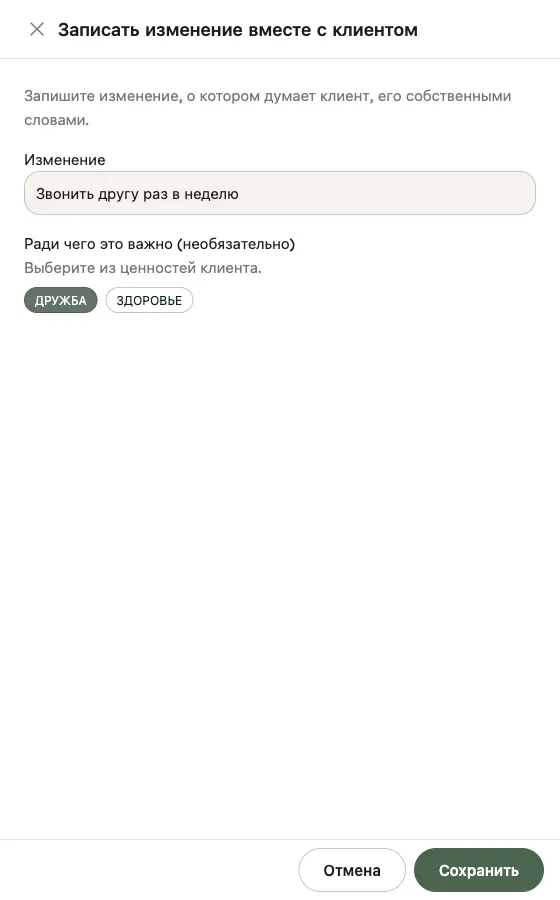
- В поле Изменение запишите изменение со слов клиента.
- Если клиент отсортировал ценности, в поле Ради чего это важно (необязательно) выберите ценности, ради которых важно это изменение.
- Нажмите кнопку Сохранить.
Изменение появится на телефоне клиента в разделе Мотивационное интервьюирование, и клиент сможет оценить его, записать плюсы и минусы, составить план и завершить работу над изменением в приложении. У клиента может быть не более трёх открытых изменений: портал покажет сообщение, если вы попытаетесь добавить четвёртое. Изменение откроется в разделе.
Назначьте шкалы, плюсы и минусы или план
Заголовок раздела «Назначьте шкалы, плюсы и минусы или план»- В заголовке раздела нажмите кнопку Назначить. Откроется панель Назначить задание.
- В поле Что назначить выберите Три шкалы, Плюсы и минусы или План изменений.
- В поле Какое изменение выберите Любое изменение или одно из открытых изменений клиента.
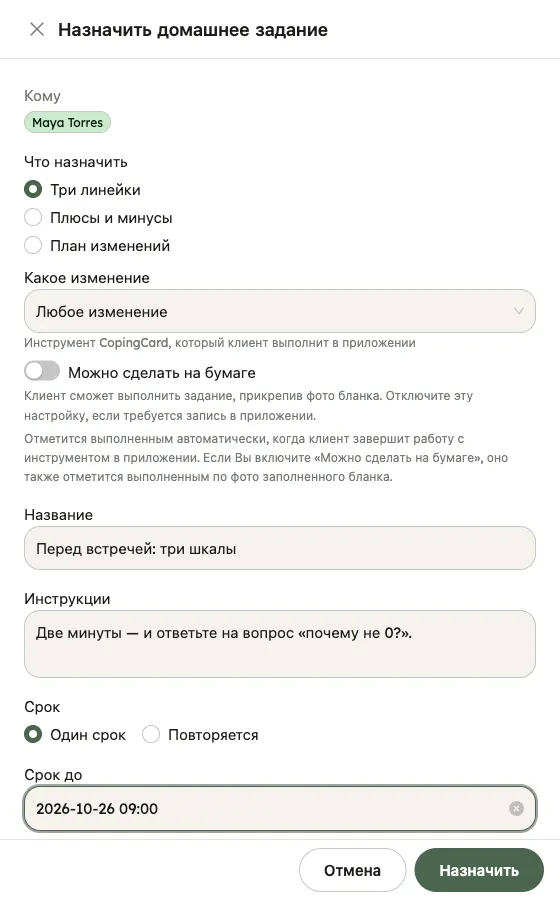
- Проверьте поля Название и Инструкции. Портал заполняет оба поля для выбранного типа.
- Задайте срок в поле Срок до. Время по умолчанию устанавливается на 09:00 после выбора даты, и его можно изменить.
- Нажмите кнопку Назначить.
Клиент получит домашнее задание в приложении с обычными напоминаниями. Задание отмечается выполненным, когда клиент сохраняет эту запись в приложении: шкалы, плюсы и минусы или план для указанного изменения (или для любого изменения, если вы выбрали вариант Любое изменение). Засчитывается только запись, сохранённая после того, как вы назначили задание. Оценить изменение, записать плюсы и минусы или составить план за клиента в портале нельзя, поэтому никакие ваши действия там не отмечают задание выполненным. См. раздел Назначить домашнее задание клиенту.
Узнайте больше
Заголовок раздела «Узнайте больше»- Мотивационное интервьюирование: смешанные чувства по поводу изменений
- Определить то, что важно, с инструментом «Ценности»
- Пройти опросник PHQ-9 или GAD-7
- Добавить своё домашнее задание
- Назначить домашнее задание клиенту
- Выбрать, что видит терапевт
- Разобраться, какую роль играет поведение, с инструментом «Функциональный анализ»