

Пригласить клиента
Вы можете пригласить клиента в CopingCard из портала по электронной почте, а администратор практики также может поделиться ссылкой-приглашением практики. Для этого на вашем тарифе нужны свободные места для клиентов: кнопка Пригласить клиента отключена, когда практика исчерпала лимит или срок её подписки истёк.
Пригласите клиента по электронной почте
Заголовок раздела «Пригласите клиента по электронной почте»- В меню портала нажмите Клиенты, затем нажмите Пригласить клиента. Вы также можете нажать Приглашения, затем — Создать.
- Если вы администратор практики, в разделе Кого Вы хотите пригласить? выберите пункт Клиент.
- Заполните поля Емейл, Имя и Фамилия клиента.
- Проверьте раздел Предпросмотр сообщения. Это письмо от вашего имени, которое получит ваш клиент.
- Нажмите кнопку Отправить приглашение.
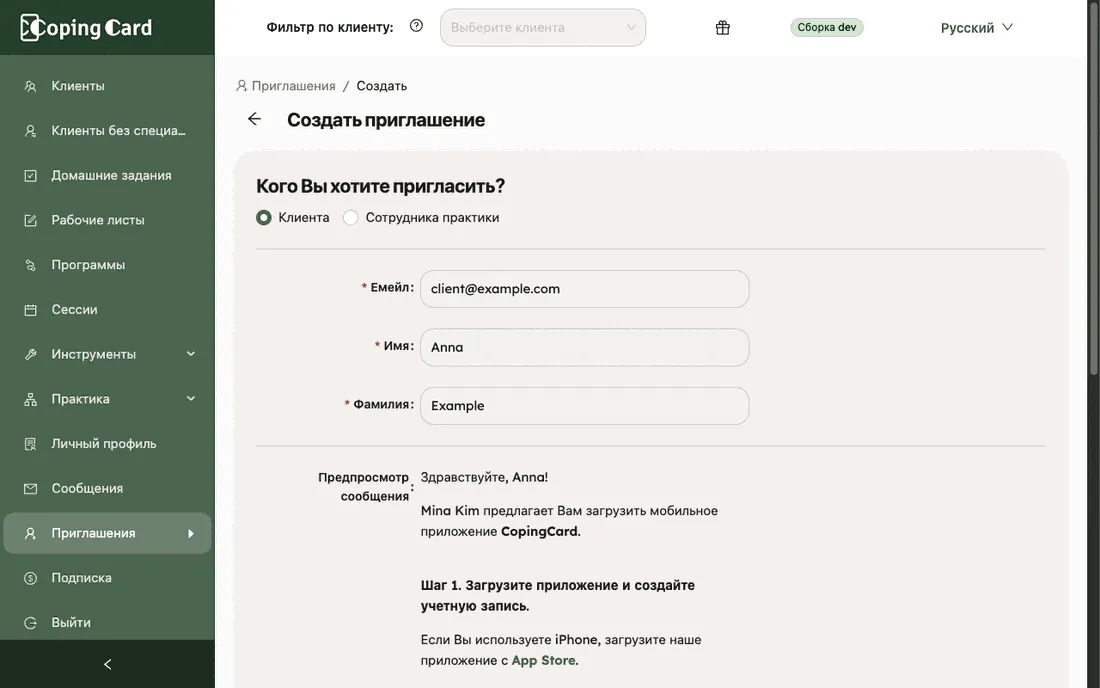
CopingCard отправляет письмо. Приглашение действует четыре недели и отображается в разделе Приглашения со столбцами Тип, Дата создания, Истекает, Токен и Емейл.
Поделитесь ссылкой-приглашением практики
Заголовок раздела «Поделитесь ссылкой-приглашением практики»Администратор практики может использовать одну ссылку для всей практики, например на сайте практики.
- Нажмите Приглашения.
- В блоке Ссылка-приглашение Вашей практики нажмите кнопку Создать ссылку. Это делается один раз.
- Нажмите кнопку Скопировать ссылку и вставьте её туда, где клиенты смогут её найти.
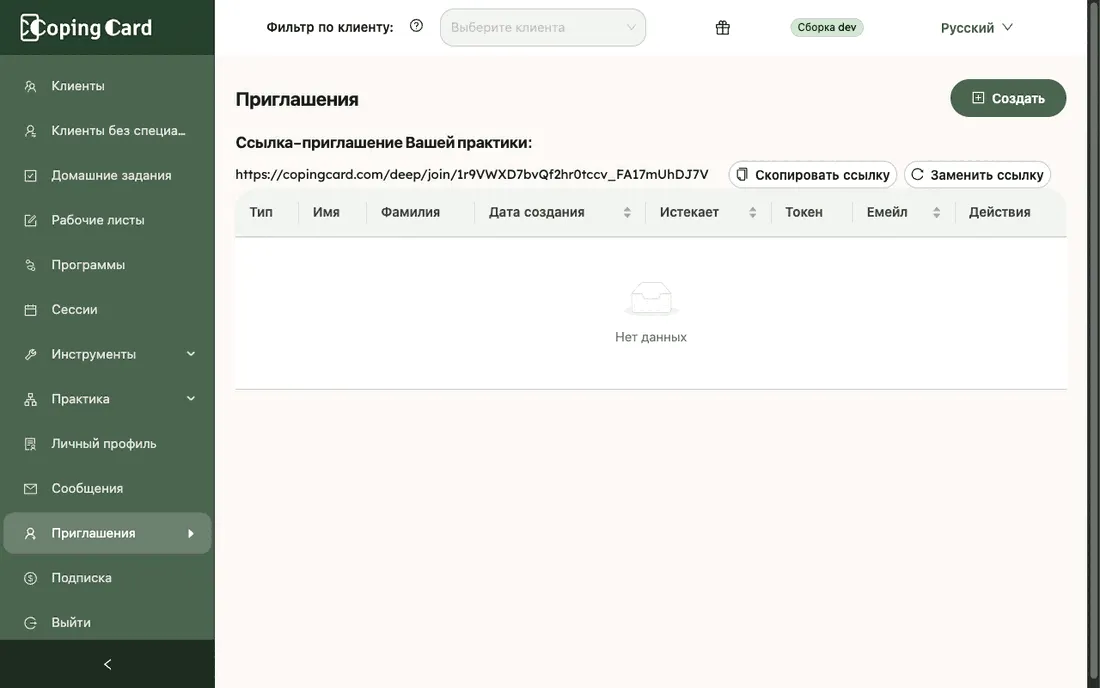
Чтобы ссылка перестала действовать, нажмите кнопку Заменить ссылку и подтвердите действие. Все копии старой ссылки перестанут работать, включая распечатанные или отправленные по электронной почте. На клиентов, которые уже присоединились, это не повлияет.
Что делает клиент
Заголовок раздела «Что делает клиент»- Клиент устанавливает приложение CopingCard и создаёт аккаунт. В письме есть ссылки на App Store и Google Play.
- Клиент открывает ссылку из письма либо переходит в раздел Обмен данными с терапевтами в настройках приложения, нажимает кнопку Ввести ссылку или код приглашения и вводит код из письма.
- Клиент выбирает, чем делиться: переключатели Разрешить просмотр моих данных, Разрешить редактировать мои данные, Разрешить просмотр моих данных администраторам практики и Разрешить редактировать мои данные администраторам практики. Изначально включены все четыре, и клиент может изменить их в любое время.
- Клиент нажимает кнопку Принять приглашение.
Клиент, который присоединяется по ссылке-приглашению практики, подключается к вашей практике и так же выбирает, чем делиться.
Что дальше
Заголовок раздела «Что дальше»- Клиент появляется в вашем списке Клиенты. Значки глаза и карандаша в столбце Доступ показывают, разрешил ли он вам просматривать и редактировать свои данные.
- То, что вы можете открыть, зависит от разрешений клиента. Вы можете просматривать страницу клиента, если он разрешил вам просмотр своих данных. Администратор практики также может открыть страницу клиента коллеги по значку глаза в списке Клиенты, если этот клиент разрешил администраторам практики просматривать свои данные.
- Если клиент позже отключит все параметры, он останется в списке, а в столбце Доступ появится пометка Клиент отозвал доступ. Значок глаза в списке Клиенты для него станет серым. Вы по-прежнему сможете открыть его страницу из раздела Домашние задания.
- Клиент учитывается в вашем тарифе. При приближении к лимиту тарифа в верхней части раздела Клиенты появляется счётчик. См. Выбрать тариф и управлять оплатой.