

Проверить мысль с инструментом «Тестирование мыслей»
Инструмент «Тестирование мыслей» шаг за шагом разбирает с вами одну неприятную мысль — от произошедшего события до более взвешенного взгляда на ситуацию — и сохраняет результат как копинг-карточку. Вы можете пользоваться им самостоятельно или вместе с терапевтом.
Для клиентов
Заголовок раздела «Для клиентов»Вам потребуется последняя версия приложения CopingCard; войдите в аккаунт. Автоматическая мысль — это мысль, которая возникает в голове в определённой ситуации, например: «Они отдаляются от меня».
Опишите ситуацию
Заголовок раздела «Опишите ситуацию»- На вкладке Инструменты нажмите карточку Тестирование мыслей. Если вы видите список Продолжите с того места, где остановились, нажмите кнопку Начать новый тест мысли в конце списка.
- На экране Активирующее событие опишите произошедшее в одном или двух предложениях, затем нажмите кнопку Далее.
- На экране Укажите свои эмоции нажмите кнопку Выберите эмоции, выберите каждую эмоцию, которую вы чувствовали, и нажмите кнопку Подтвердить.
- В блоке Оцените силу эмоций переместите каждый ползунок, чтобы указать, насколько сильной была эмоция, затем нажмите кнопку Далее.
- На экране Укажите общие ощущения нажмите кнопку Выберите ощущения, выберите то, что вы чувствовали, и нажмите кнопку Подтвердить, либо в блоке Ощущения в теле отметьте, где вы их чувствовали.
- Нажмите кнопку Далее.
- На экране Поведение напишите, что вы сделали (если делали), и нажмите кнопку Далее. Это поле можно оставить пустым.
- На экране Перечислите автоматические мысли напишите мысль и ползунком Убеждённость укажите, насколько вы в неё верите.
- Чтобы добавить ещё одну мысль о той же ситуации, нажмите кнопку Добавить мысль. Затем нажмите кнопку Далее.
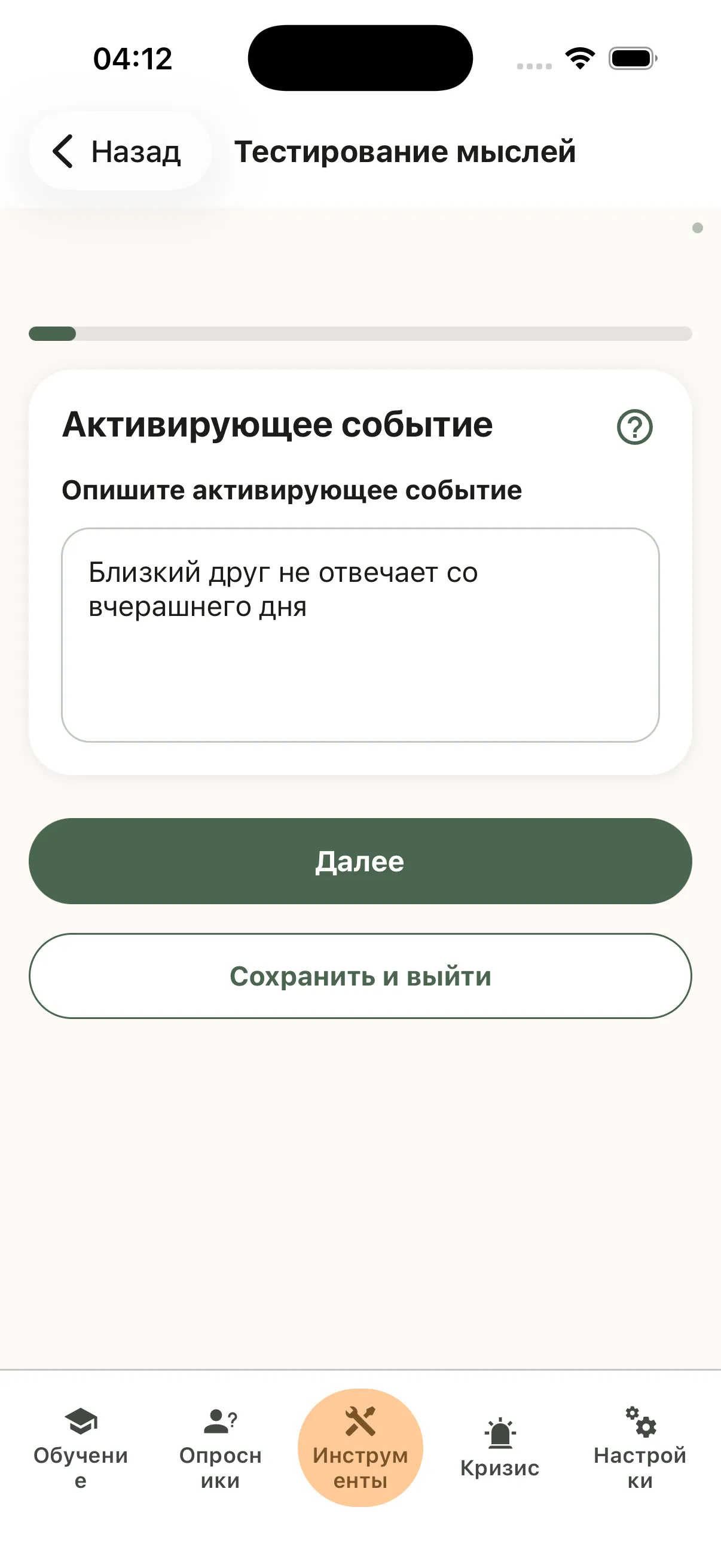
Список открытых тестов описан в разделе «Остановитесь и продолжите позже».
Проверьте мысль
Заголовок раздела «Проверьте мысль»Следующие шаги проверяют одну мысль. Если вы указали несколько мыслей, сейчас вы проверяете первую, а остальные будут ждать в списке открытых тестов, который описан в разделе «Остановитесь и продолжите позже».
- На экране Факты, доказывающие негативную мысль напишите один факт, который, как кажется, подтверждает мысль.
- В поле Альтернативное объяснение напишите, как ещё можно объяснить этот факт.
- Чтобы добавить ещё один факт, нажмите кнопку Добавить факт. Когда закончите, нажмите кнопку Далее.
- На экране Факты, опровергающие негативную мысль напишите факты, которые противоречат мысли, затем нажмите кнопку Далее.
- На экране Когнитивные искажения нажмите кнопку Выберите когнитивные искажения, выберите замеченные вами ловушки мышления и нажмите кнопку Подтвердить. Этот шаг можно пропустить.
- Нажмите кнопку Далее.
- На экране Реалистичные и полезные мнения напишите более взвешенный взгляд на ситуацию и ползунком Убеждённость укажите, насколько вы в него верите, затем нажмите кнопку Далее.
- На экране Результат переместите два ползунка, чтобы указать, насколько вы теперь верите в исходную мысль и насколько сильна сейчас основная эмоция.
- Нажмите кнопку Далее. Тест завершится, и ваша копинг-карточка будет готова.
Когнитивное искажение — это распространённая ловушка мышления, например попытка угадать, о чём думает другой человек.
Сохраните копинг-карточку
Заголовок раздела «Сохраните копинг-карточку»- На экране Напоминания проверьте напоминания для вашей карточки. Приложение настраивает для вас до трёх ежедневных напоминаний.
- Чтобы изменить время, нажмите кнопку Изменить. Чтобы добавить напоминание, нажмите кнопку Добавить напоминание.
- Нажмите кнопку Далее.
- На экране Геолокационные напоминания, чтобы получать напоминания при прибытии в определённое место или уходе из него, нажмите кнопку Добавить местоположение или кнопку Выбрать из сохранённых местоположений и выберите место. Этот шаг можно пропустить.
- Для каждого добавленного места переключателями Уведомлять при приближении и Уведомлять при отдалении выберите, когда вам напомнить.
- Нажмите кнопку Далее.
- На экране Эта мысль проверена нажмите кнопку Проверить ещё одну мысль об этой ситуации или нажмите кнопку Готово, чтобы завершить работу.
- На экране Поздравляем! нажмите кнопку Перейти к Копинг-картам, чтобы увидеть новую карточку.
Кнопка Проверить ещё одну мысль об этой ситуации открывает экран Ваша автоматическая мысль для новой мысли о той же ситуации, и вы проверяете её так же. Чтобы проверить мысль, которую вы внесли в список раньше, откройте её из списка Продолжите с того места, где остановились.
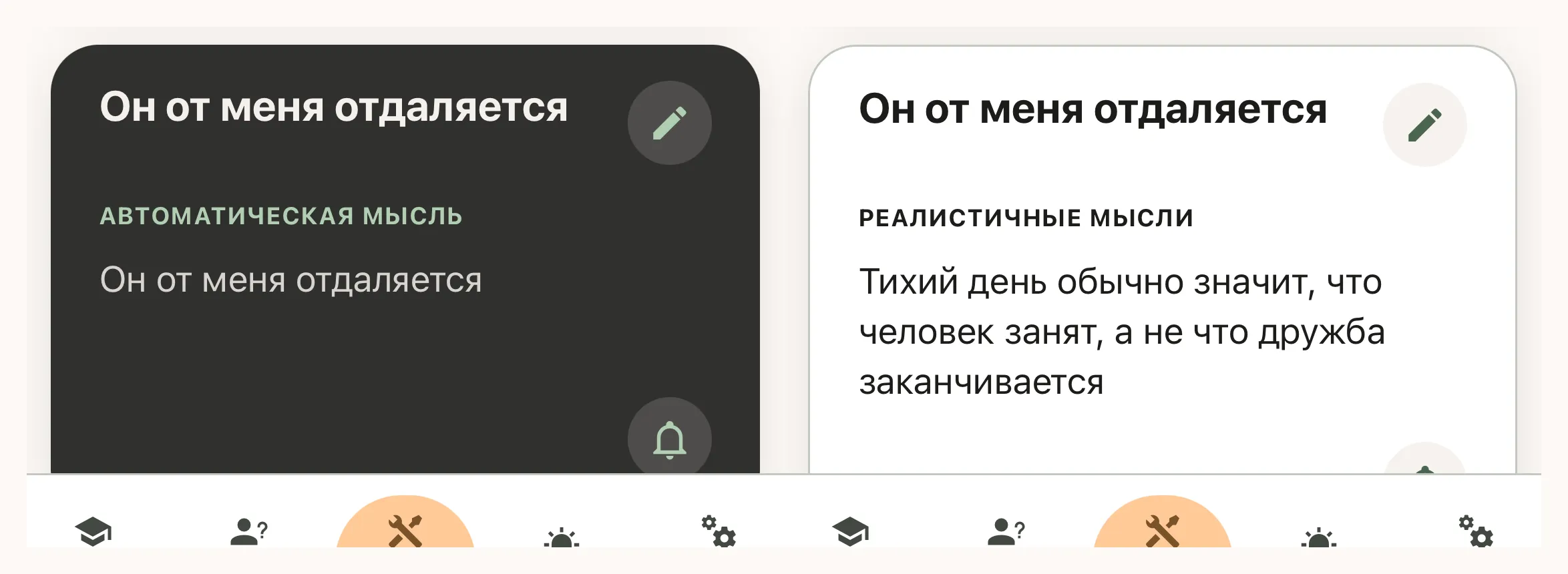
Ваша карточка остаётся в разделе «Копинг-карточки», а напоминания возвращают вас к ней в течение дня. На бесплатном тарифе количество напоминаний, которые можно включить, ограничено. Приложение настраивает не больше ежедневных напоминаний, чем позволяет ваш лимит, а место, добавленное сверх лимита, изначально создаётся с выключенными переключателями. При достижении лимита приложение предлагает тариф Премиум.
Остановитесь и продолжите позже
Заголовок раздела «Остановитесь и продолжите позже»Завершать тест за один раз необязательно.
- Нажмите кнопку Сохранить и выйти на любом шаге вплоть до экрана Результат. Завершённые шаги сохранятся, тест останется открытым, и вы увидите список Продолжите с того места, где остановились, в котором открытые тесты сгруппированы по ситуациям.
- Когда вы в следующий раз нажмёте карточку Тестирование мыслей на вкладке Инструменты, сначала откроется этот же список.
- Нажмите на тест, чтобы продолжить с того шага, на котором вы остановились.
- Чтобы вместо этого начать новый тест, нажмите кнопку Начать новый тест мысли в конце списка.
- Чтобы удалить ситуацию с пометкой Ещё не начата (вы описали её, но не записали мысль), нажмите кнопку Удалить ситуацию под ней, затем нажмите кнопку Удалить.
Ситуацию, для которой уже записана мысль, удалить из этого списка нельзя.
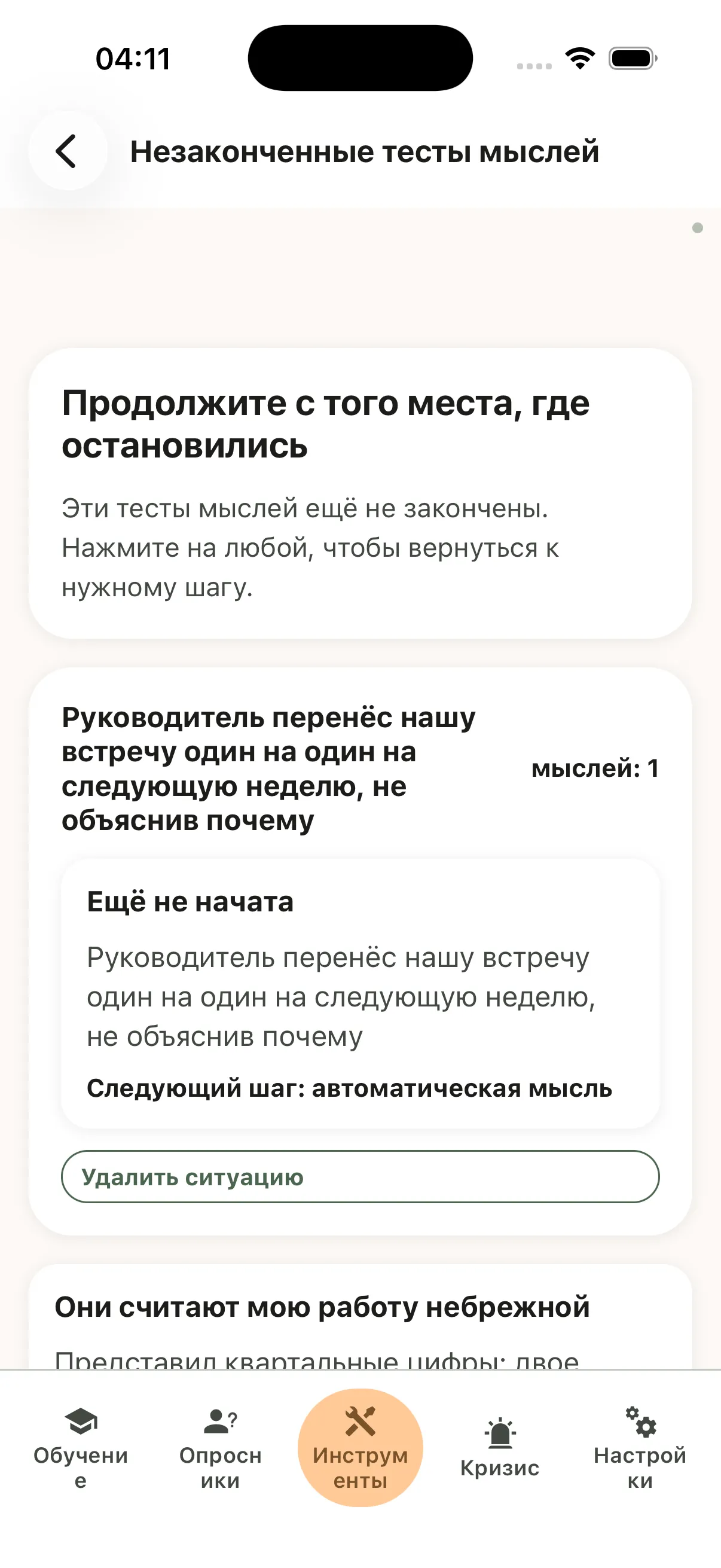
Если выйти из теста другим способом, например переключив вкладку, завершённые шаги также сохранятся. На экране Активирующее событие сначала нажмите кнопку Далее или кнопку Сохранить и выйти, иначе описание не сохранится. Тест завершается, только когда вы нажимаете кнопку Далее на экране Результат.
Кто видит ваши тесты
Заголовок раздела «Кто видит ваши тесты»Если вы подключены к терапевту, переключатели на экране Обмен данными с терапевтами в настройках решают, кто видит ваши тесты, и вы можете изменить их в любой момент. При включённом переключателе Разрешить просмотр моих данных ваш терапевт видит ваши тесты мыслей и копинг-карточки в портале CopingCard, включая тесты, которые вы не завершили. При включённом переключателе Разрешить просмотр моих данных администраторам практики то же самое видят администраторы практики вашего терапевта. При включённом переключателе Разрешить редактировать мои данные ваш терапевт также может продолжать и изменять ваши тесты, а переключатель Разрешить редактировать мои данные администраторам практики даёт такую же возможность администраторам практики. Чтобы они могли заполнить для вас новый тест или изменить уже завершённый, у вас также должен быть Премиум-аккаунт.
Для терапевтов
Заголовок раздела «Для терапевтов»В портале вы можете просматривать тесты мыслей клиента, видеть тесты, которые клиент начал, но не завершил, а также продолжать или заполнять тест вместе с ним, например во время сессии. Вы видите тесты клиента, только если он разрешил вам просматривать свои данные (или, если вы администратор практики, разрешил просматривать их администраторам практики). Чтобы продолжить тест, клиент также должен разрешить вам редактировать свои данные (или разрешить редактировать их администраторам практики). Чтобы вы могли заполнить для клиента новый тест или изменить уже завершённый, у клиента должен быть Премиум-аккаунт.
Просмотрите тесты мыслей клиента
Заголовок раздела «Просмотрите тесты мыслей клиента»- В меню портала откройте раздел Инструменты и нажмите Тестирование мыслей.
- В поле Фильтр по клиенту в верхней части страницы выберите клиента.
- Нажмите на плюс в начале строки, чтобы увидеть разделы этого теста: Эмоции, Ощущения (те, что выбрал клиент), Поведение и Ощущения в теле.
В таблице перечислены все тесты, в которых есть автоматическая мысль, завершённые и незавершённые: ситуация, автоматическая мысль, доказательства «за» и «против», когнитивные искажения и реалистичные мысли. Тест, который клиент не завершил, также отображается в разделе Незавершённые проверки мыслей, а столбцы для шагов, до которых тест ещё не дошёл, остаются пустыми.
Продолжите незавершённый тест с клиентом
Заголовок раздела «Продолжите незавершённый тест с клиентом»Незавершённые тесты отображаются только для клиентов с последней версией приложения.
- На странице Тест дисфункциональных мыслей (Инструменты → Тестирование мыслей) выберите клиента в поле Фильтр по клиенту. В разделе Незавершённые проверки мыслей перечислены тесты, которые клиент начал, но не завершил, и шаг, с которого нужно продолжить каждый из них.
- Нажмите кнопку Продолжить проверку рядом с тестом. Откроется форма с уже заполненными ответами клиента.
- Откройте каждый нумерованный раздел, чтобы проверить ответы, и заполните пустые поля.
- В разделе Результат переместите ползунки к оценкам клиента. Если оставить оба ползунка как есть, тест останется незавершённым и сохранится в разделе Незавершённые проверки мыслей.
- Нажмите кнопку Сохранить.
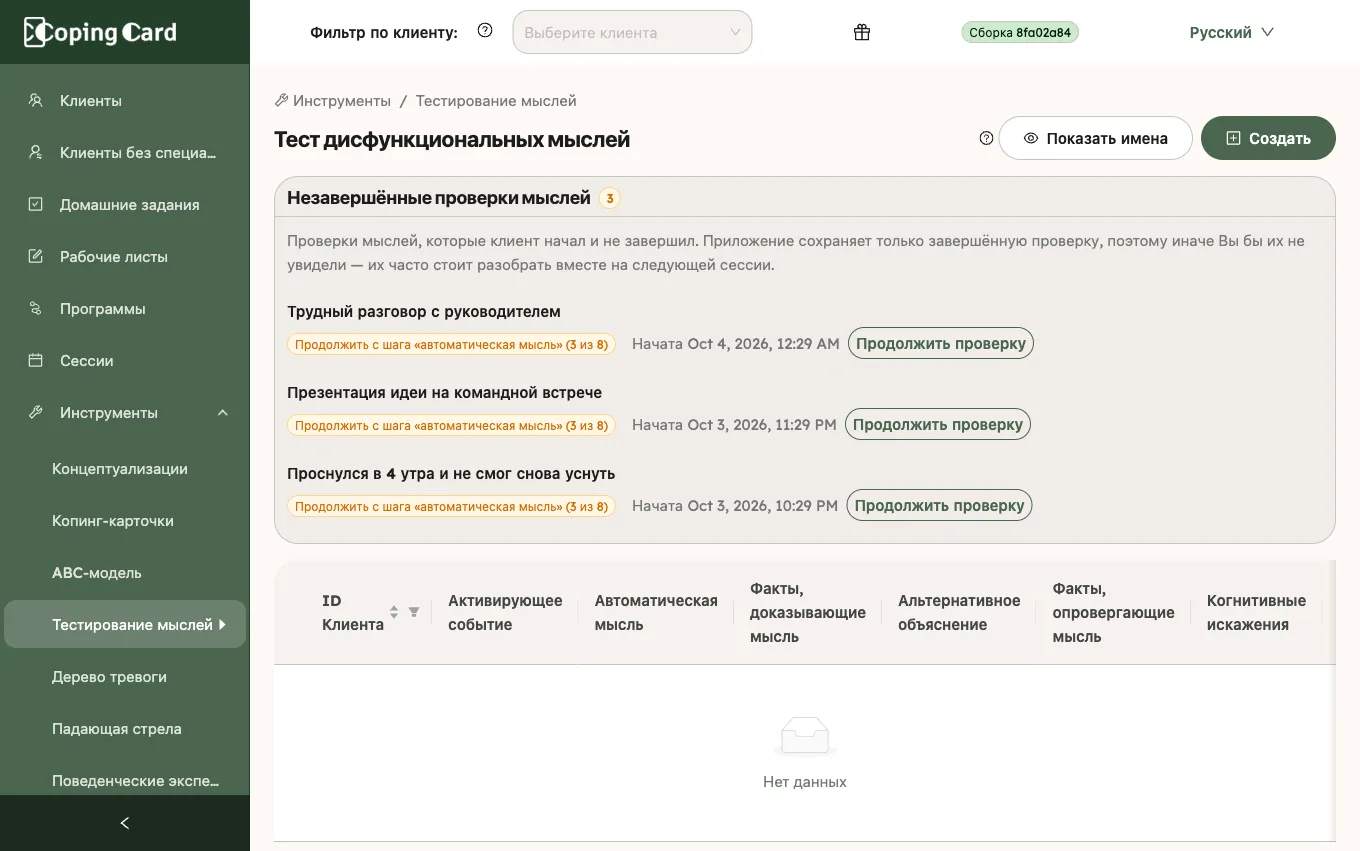
Сохраняются только те разделы, которые вы изменили. Тест считается завершённым после того, как вы установите ползунки в разделе Результат, и клиент увидит ваши изменения в приложении.
Заполните тест мысли для клиента
Заголовок раздела «Заполните тест мысли для клиента»- На странице Тест дисфункциональных мыслей (Инструменты → Тестирование мыслей) нажмите кнопку Создать.
- В поле Выберите клиента выберите клиента. В списке отображаются только клиенты с Премиум-аккаунтом, которые разрешили вам редактировать свои данные.
- Откройте каждый нумерованный раздел, от раздела Активирующее событие до раздела Результат, и заполните его.
- В разделе Результат переместите ползунки к оценкам клиента.
- Нажмите кнопку Сохранить.
Изначально ползунки установлены на 50. Если сохранить форму, не перемещая их, у клиента с последней версией приложения тест останется незавершённым и появится в разделе Незавершённые проверки мыслей. Для клиента, который ещё не обновил приложение, тест сохранится как завершённый с обеими оценками 50.
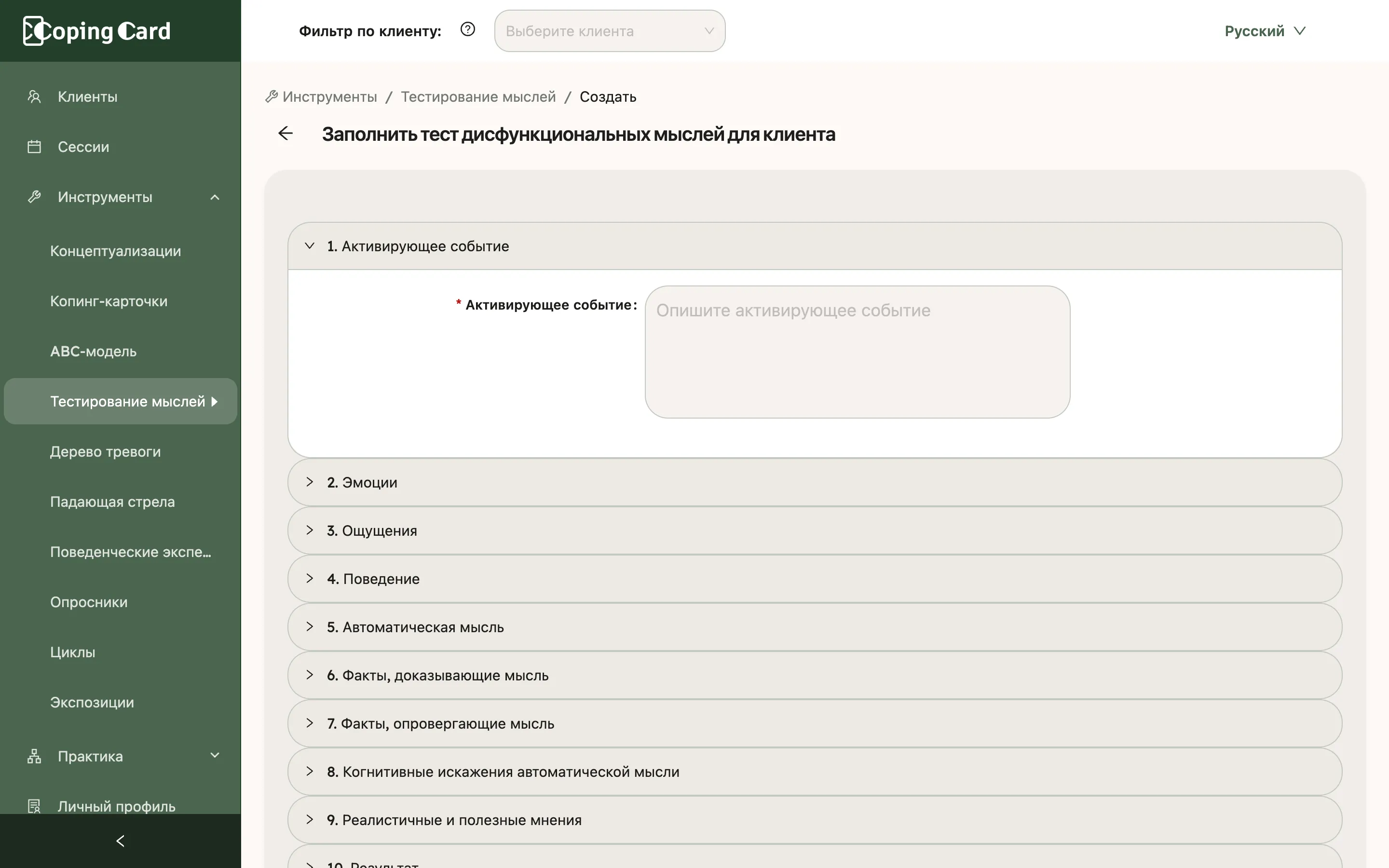
После сохранения портал подтверждает создание копинг-карточки и показывает её предпросмотр. Карточка появляется в разделе «Копинг-карточки» у клиента в приложении. Напоминания для карточки находятся в последнем нумерованном разделе. Если портал просит сначала сохранить карточку, настройте напоминания сразу после сохранения.
Назначьте как домашнее задание
Заголовок раздела «Назначьте как домашнее задание»Назначьте домашнее задание с видом Инструмент и выберите Тестирование мыслей в поле Что назначить. Задание отмечается выполненным само, когда клиент завершает тест мысли в приложении или вы завершаете его для клиента в портале.
Узнайте больше
Заголовок раздела «Узнайте больше»- Тестирование дисфункциональных мыслей: техника шаг за шагом: почему техника работает и как извлечь из неё максимум пользы.
- Инструменты от А до Я
- Справка для клиентов
- Справка для терапевтов и практик