

Импортировать чистый бланк из PDF, Word или фото
Если в вашей практике уже используются бумажные бланки, например лист домашнего задания, форма первичного приёма или форма согласия, вы можете импортировать чистую копию и превратить её в рабочий лист CopingCard. Прежде чем что-либо сохранится, вы проверяете каждый вопрос.
Импортируйте один бланк
Заголовок раздела «Импортируйте один бланк»- В меню портала нажмите Рабочие листы.
- Нажмите Импортировать из файла.
- Нажмите кнопку Перетащите файл сюда или нажмите, чтобы выбрать и выберите файл или перетащите его туда. Используйте один файл PDF или Word (.docx) либо несколько фотографий одного бланка (JPEG, PNG, WEBP или HEIC) общим объёмом до 20 МБ.
- Отметьте флажок У меня есть право использовать эти материалы.
- Нажмите кнопку Импортировать.
- Подождите, пока бланк считывается. Это занимает около 10 секунд на страницу: не закрывайте страницу.
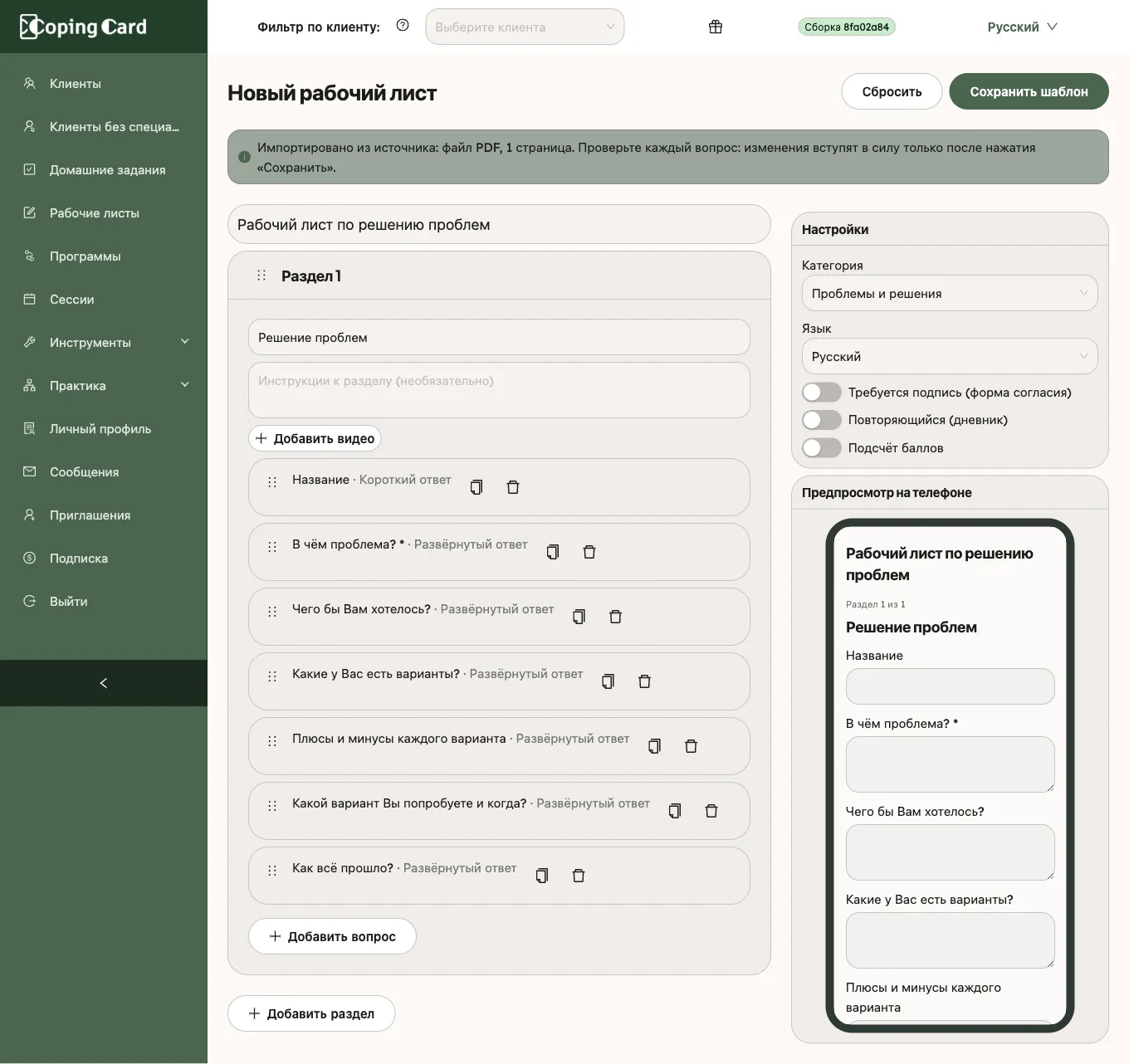
- Проверьте каждый вопрос и примечания вверху и исправьте всё, что не совпадает.
- Нажмите кнопку Сохранить шаблон.
Кнопка Импортировать остаётся неактивной, пока вы не отметите флажок. Ваша практика отвечает за импортируемые бланки, включая соблюдение авторских прав на них. Вы отмечаете флажок один раз: при сохранении импортированного бланка подтверждение не запрашивается повторно.
Импортированный бланк открывается в том же редакторе, что и новый рабочий лист. См. раздел Создать рабочий лист. Пока вы не нажмёте кнопку Сохранить шаблон, ничего не сохраняется. Чтобы отменить импорт, нажмите кнопку Сбросить.
Несколько фотографий становятся страницами одного бланка в том порядке, в котором вы их добавляете. В примечаниях вверху указано, что изменилось по сравнению с бумагой, например пропущенная строка имени или даты, поскольку приложение уже знает, кто и когда заполняет бланк. Адрес YouTube или Vimeo, напечатанный на листе, становится видео раздела. Форма согласия без вопроса получает поле Я прочитал(а) и соглашаюсь перед подписью.
Импортируйте весь пакет
Заголовок раздела «Импортируйте весь пакет»Если вы импортируете пакет с несколькими документами, например форму первичного приёма, формы согласия и опросники в одном PDF, CopingCard перечисляет всё, что удалось найти:
- Документы для проверки: каждый бланк или форма согласия с его страницами. Нажмите кнопку Проверить и отредактировать, чтобы открыть документ, и кнопку Назад к документам, чтобы вернуться.
- Стандартные опросники: опросники вроде PHQ-9 или GAD-7 не пересобираются в рабочие листы. Те, что уже есть в оценках CopingCard, добавляются в пакет как есть. Остальные указываются в списке как недобавленные.
- Пропущено: страницы, где клиенту нечего заполнять, с указанием причины.
Затем:
- Нажмите кнопку Сохранить все, чтобы сохранить каждый отмеченный документ как рабочий лист, или нажмите кнопку Создать пакет первичного приёма.
- Для пакета проверьте название в поле Название пакета и список того, что получает клиент.
- Нажмите кнопку Создать пакет.
Пакет первичного приёма представляет собой программу: когда вы добавляете в неё нового клиента, он получает сразу все входящие в неё бланки и опросники. См. раздел Отправить новому клиенту пакет первичного приёма.
Если импорт не работает
Заголовок раздела «Если импорт не работает»- Если портал сообщает, что бланк выглядит заполненным, импортируйте вместо него чистую копию.
- Если портал сообщает, что в файле не найден бланк, используйте PDF, файл Word или чёткие фотографии чистого бланка.
- Если объём загружаемых файлов превышает 20 МБ, удалите часть страниц или используйте фотографии меньшего размера.
- Если портал сообщает, что средство считывания бланков занято, подождите минуту и нажмите кнопку Импортировать снова.